Acest articol a fost generat folosind traducerea automată.
Documente inteligente: semnături electronice
Funcția Smart Docs include semnături electronice, astfel încât poți solicita semnături ale clienților fără instrumente suplimentare.
Funcția de semnături electronice de la Pipedrive oferă semnare digitală de bază. Află mai multe despre acest tip de semnătură în acest articol.
Solicitați o semnătură
Trimiterea unei solicitări
Pentru a solicita o semnătură, trebuie să creați sau să încărcați un document cu funcția Smart Docs pe pagina detaliilor tranzacției sau a contactului. Puteți afla cum să configurați un document în acest articol.
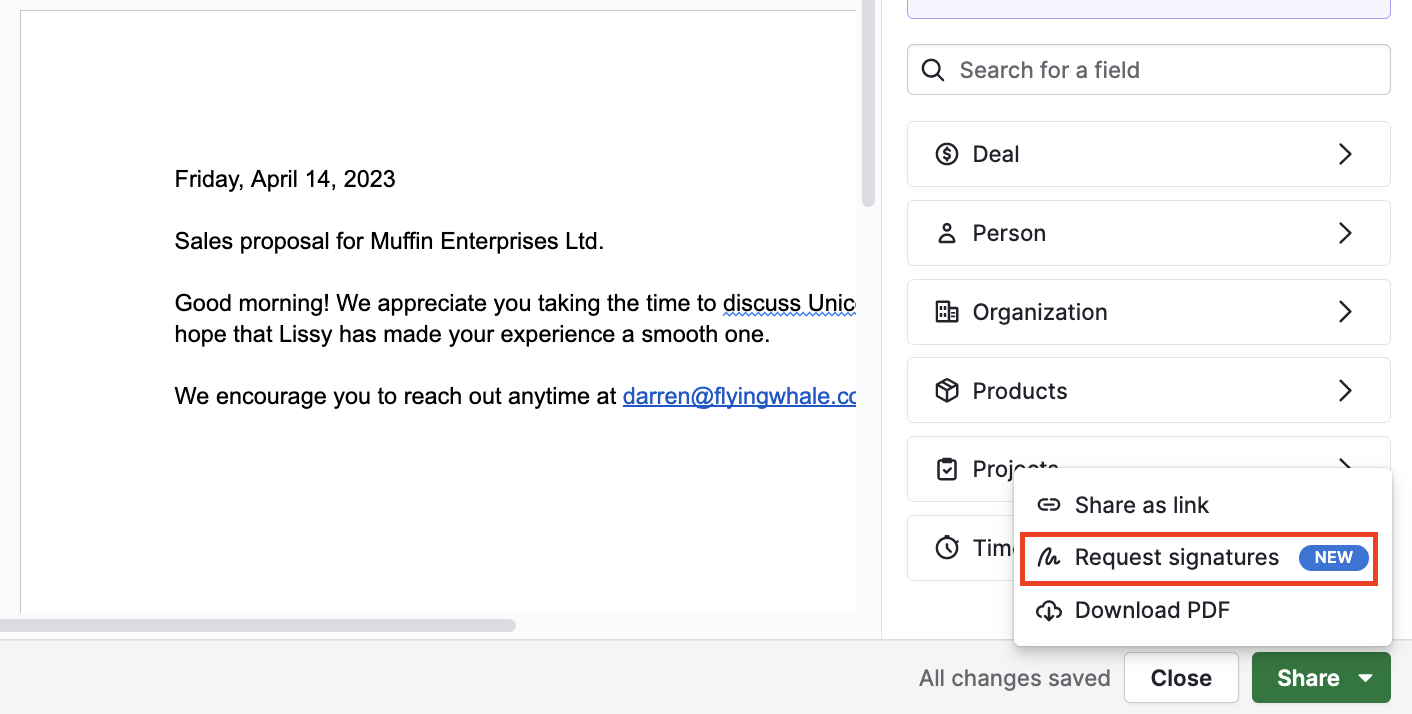
Puteți solicita o semnătură din două locuri:
În editorul de documente
În vizualizarea detaliilor
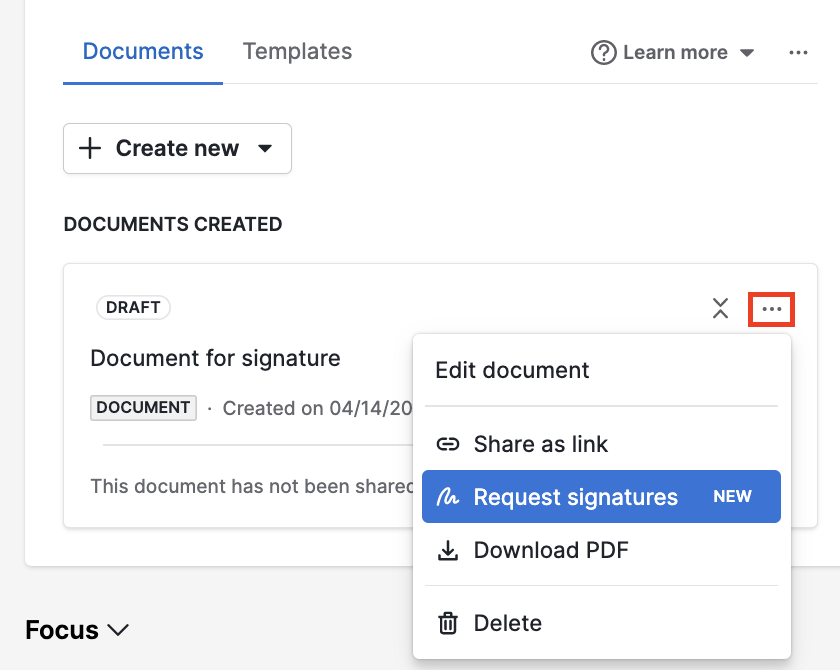
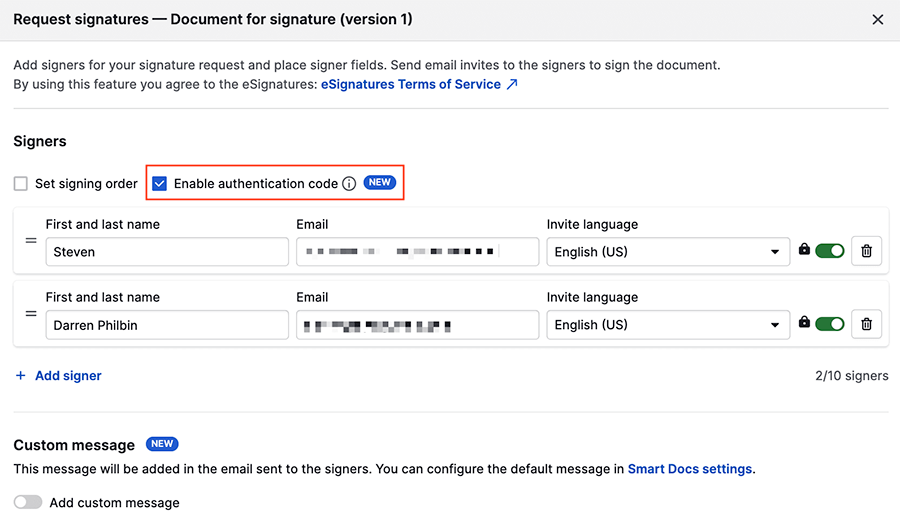
După ce faceți clic pe “Solicită semnături”, vi se va cere să revizuiți documentul și să gestionați semnatarii. Utilizatorul care solicită semnătura (dumneavoastră) și persoana de contact asociată vor fi adăugați automat ca semnatari, dar puteți elimina sau adăuga persoane în această listă. Puteți adăuga până la 10 semnatari pentru fiecare document.
Puteți schimba limba invitației la „Limba invitației”.
Autentificarea solicitării
Solicitările de semnătură necesită un cod de autentificare.
Când această funcție de securitate este activată, semnatarii primesc un cod de autentificare unic prin e-mail pentru a verifica (dar nu a garanta) validitatea adresei lor de e-mail. Semnatarul trebuie să folosească acest cod pentru a semna documentul.
Personalizarea solicitării
Personalizați e-mailurile de solicitare a semnăturii electronice pe care le primesc clienții, adăugând o linie de subiect personalizată și un mesaj.
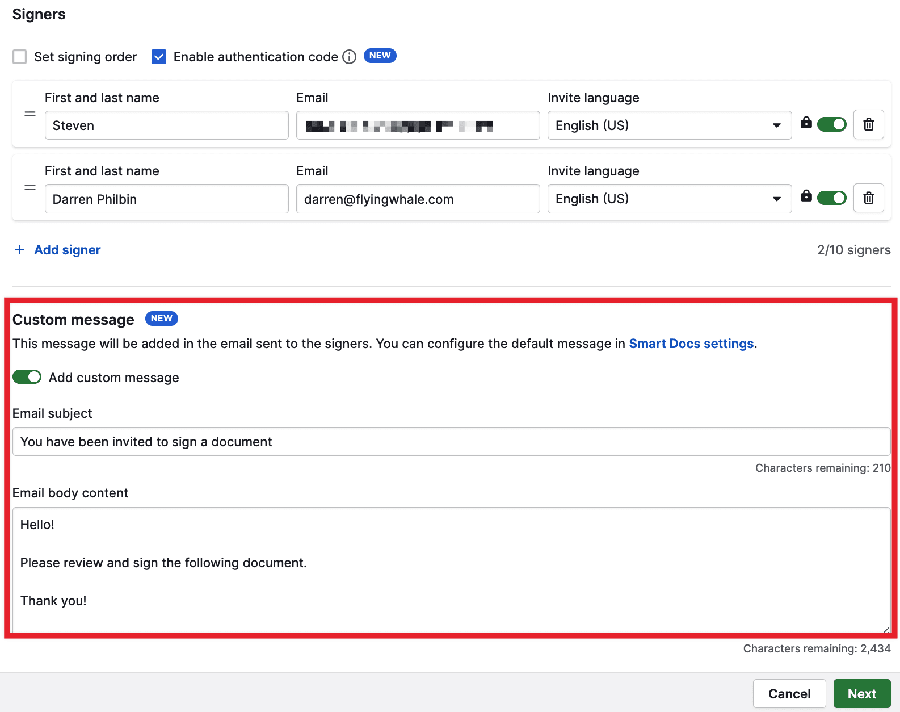
După ce faceți clic pe „Următorul”, puteți adăuga câmpuri pentru semnatari în document și le puteți trage și plasa (drag-and-drop) unde doriți să apară.
După ce ați plasat un câmp în document, puteți trece mouse-ul peste acesta pentru a edita și configura fiecare câmp.
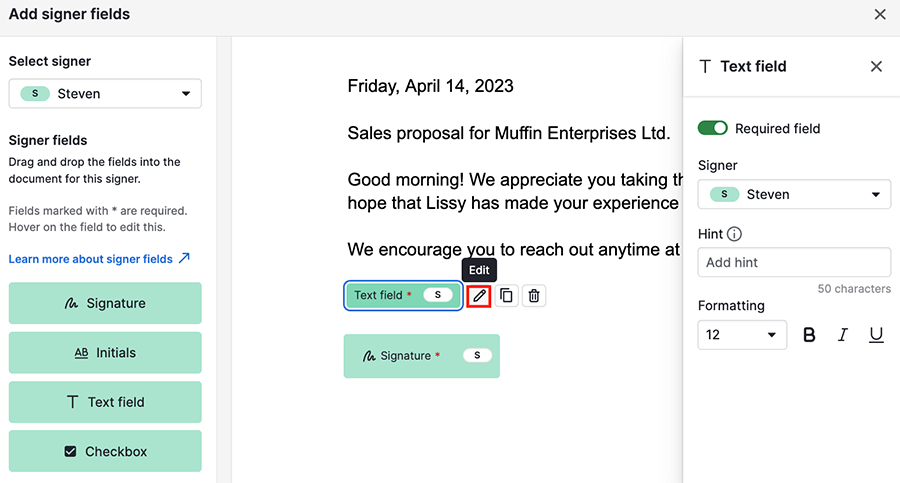
În prezent sunt disponibile patru tipuri de câmpuri pentru semnatari, cu diferite opțiuni de configurare:
Semnături | Acesta este un câmp obligatoriu și nu are configurare |
Inițiale | Poate fi setat ca obligatoriu/opțional |
Câmp text |
Notă: Doar caracterele alfabetului latin sunt acceptate în câmpurile de text pentru semnatari. |
Casetă de selectare | Poate fi setat ca obligatoriu/opțional |
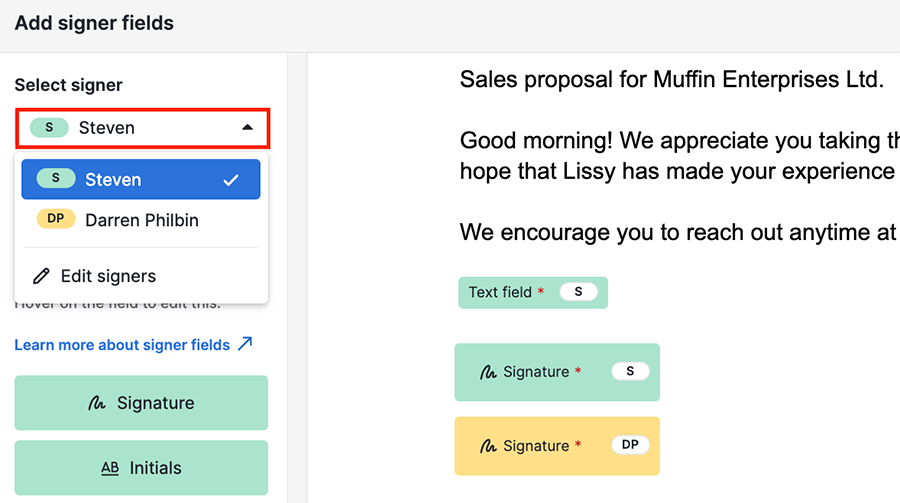
Dacă adăugați câmpuri pentru semnatari în document, trebuie să includeți un câmp de semnătură pentru fiecare semnatar. Puteți comuta între semnatari în meniul derulant „Selectează semnatar” din panoul din stânga.
De asemenea, puteți atribui un câmp unui alt semnatar în timpul editării câmpurilor.
După ce ați terminat configurarea documentului, faceți clic pe „Trimite”, iar acesta va fi trimis tuturor semnatarilor împreună cu instrucțiuni. Veți primi o notificare prin e-mail ori de câte ori cineva semnează sau refuză să semneze.
Dacă nu doriți să adăugați câmpuri de semnătură în document, puteți sări peste acest pas făcând clic pe „Trimite oricum”.
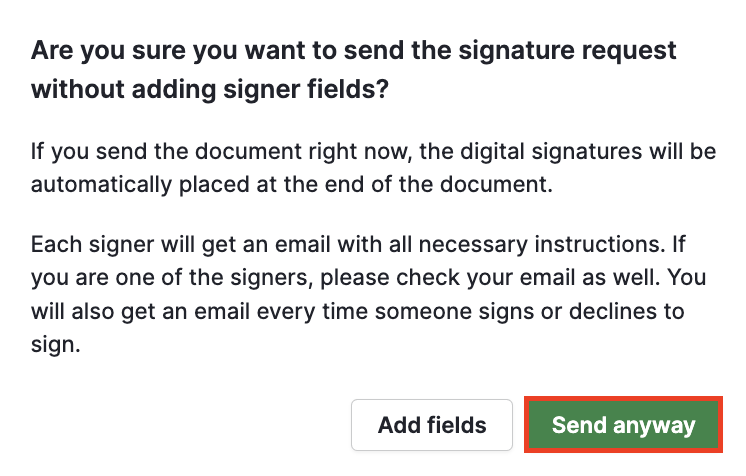
Dacă trimiteți documentul fără câmpuri pentru semnatari, semnăturile vor fi plasate pe o pagină suplimentară la final.
Tipuri de documente neacceptate
Următoarele tipuri de documente nu sunt acceptate pentru colectarea semnăturilor:
- Documente criptate (documente protejate prin parolă)
- Documente deja semnate digital.
- Documente cu permisiuni doar pentru citire.
În cazul utilizării unuia dintre aceste tipuri de documente, nu va apărea nicio eroare, iar procesul de semnare se va desfășura ca de obicei. Totuși, Pipedrive nu îl va primi, astfel încât documentul nu va apărea niciodată ca „finalizat”.
Semnarea documentului
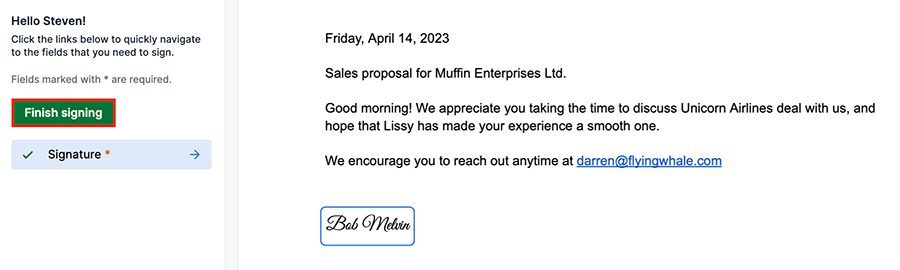
Când un semnatar deschide o cerere de semnătură în e-mail, poate revizui documentul. Poate face clic pe câmpul „Semnătură” pentru a semna documentul tastând sau desenând, sau poate folosi meniul derulant din colțul din dreapta sus pentru a „Refuză să semneze” sau „Descarcă ca PDF”.
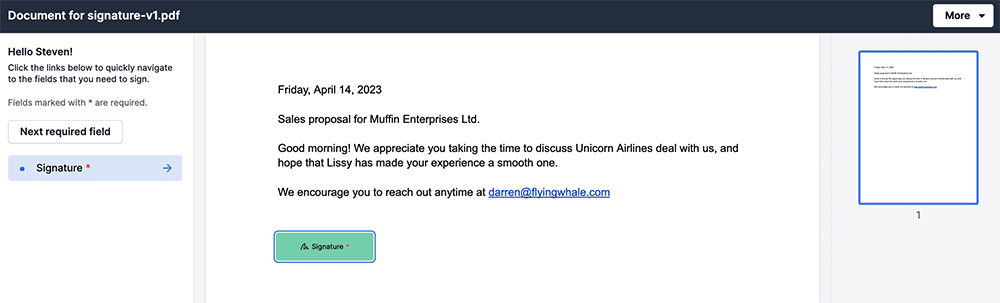
După ce toate câmpurile obligatorii pentru semnatar au fost completate, semnatarul poate face clic pe butonul „Finalizează semnarea” pentru a continua.
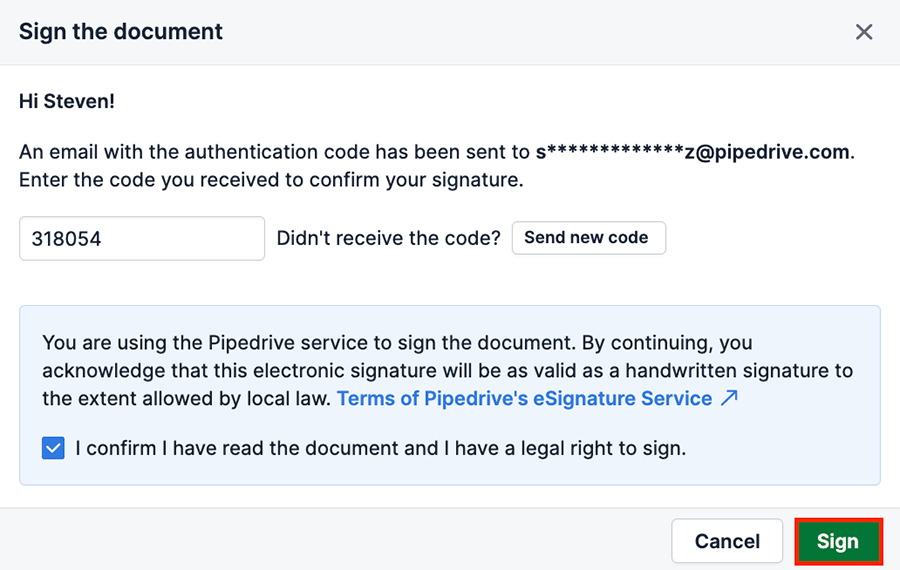
Semnatarului i se va cere să introducă un cod de autentificare și să bifeze o casetă care confirmă că a citit documentul. După aceea, poate face clic pe „Semnează” pentru a finaliza trimiterea documentului.
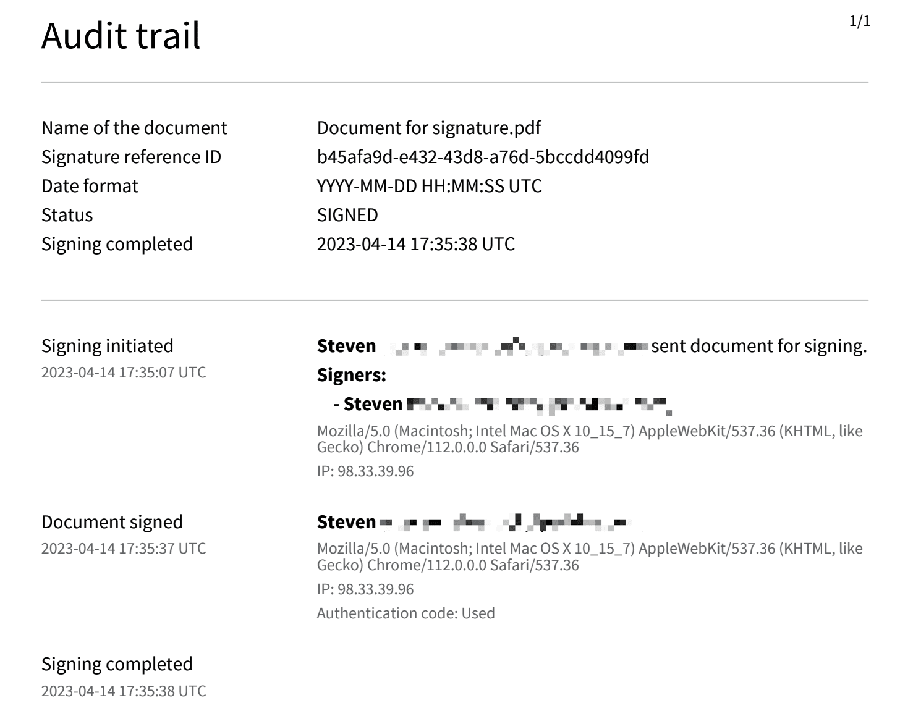
Când toată lumea a semnat documentul, un fișier PDF al documentului semnat și jurnalul de audit se vor trimite automat prin e-mail tuturor semnatarilor și utilizatorului care a solicitat semnăturile.
Verificați starea semnării documentului dvs.
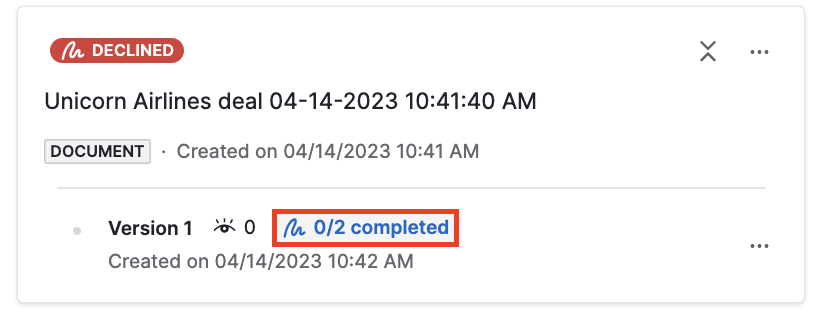
Documentul de pe pagina de detalii a contactului sau a tranzacției va afișa starea semnării documentului.
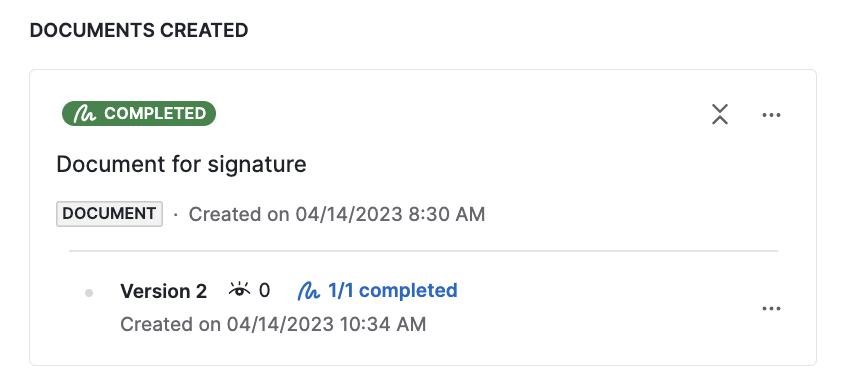
Faceți clic pe starea semnării pentru a vedea informații despre fiecare semnatar, vizualizările documentului și starea semnării.
- Respins – semnatarul a refuzat să semneze documentul. Puteți retrimite solicitarea de semnătură făcând clic pe „Retrimiteți invitația”.
- Trimis – solicitarea de semnătură este încă în așteptare. Puteți face clic pe „Trimite reamintire” pentru a trimite destinatarului un e-mail referitor la solicitare.
- Finalizat – semnatarul a semnat deja.
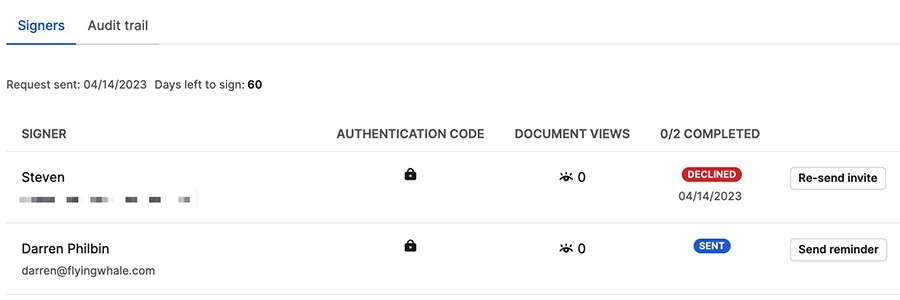
Din această fereastră, puteți de asemenea „Anulează semnarea” și folosi opțiunea „Descarcă” pentru a descărca versiunea originală a documentului. Dacă toți au semnat documentul, puteți descărca și versiunea semnată împreună cu jurnalul de audit.
Câte semnături pot solicita?
În funcție de plan, numărul de semnături poate varia:
- Premium și Ultimate – Aceste planuri includ cereri nelimitate de semnătură (sub rezerva unei politici de utilizare rezonabilă).
-
Lite și Growth (supliment) – Conturile companiei care au activat suplimentul pot achiziționa două niveluri de cereri de semnătură:
- 30 de cereri de semnătură pe lună
- 100 de cereri de semnătură pe lună
- Lite și Growth (probă a suplimentului) – Conturile companiei care folosesc versiunea de probă a suplimentului pot solicita până la cinci semnături.
Ce este politica de utilizare rezonabilă?
Pipedrive monitorizează îndeaproape utilizarea eSignature. Dacă observăm că funcționalitatea este folosită pentru revânzare, abuzată în orice alt mod sau devine nejustificat împovărătoare, ne rezervăm dreptul, la discreția noastră exclusivă, de a bloca sau suspenda accesul unui utilizator la această funcție.
A fost util articolul?
Da
Nu