Besitz einer Automatisierung übertragen
Die Übertragung der Automatisierung ist sinnvoll, wenn ein Nutzer das Unternehmen verlässt oder seine Rolle wechselt und jemand anderes seine Automatisierung übernehmen soll.
Wenn Sie lediglich möchten, dass jemand anderes Ihre Automatisierung auslösen kann, ohne den Besitz abzugeben, erfahren Sie im Artikel „Verwalten, wer Automatisierungen auslösen kann“ mehr darüber.
Was bei der Übertragung von Automatisierungen geschieht
Im Zuge der Übertragung wird die Automatisierung für alle deaktiviert. Die Liste der Nutzer, die sie auslösen dürfen, bleibt unverändert. Bis zur erneuten Aktivierung wird die Automatisierung jedoch für niemanden ausgelöst.
Durch die Deaktivierung wird verhindert, dass die Automatisierung während der Übertragung fehlschlägt, falls eine benötigte Verbindung nicht eingerichtet ist, etwa zu einem E-Mail-Absender oder einer von der Automatisierung verwendeten App.
Der neue Besitzer erhält sowohl in Pipedrive als auch per E-Mail eine Benachrichtigung mit einem direkten Link, über den er die Automatisierung prüfen und aktivieren kann. Sobald der neue Besitzer bestätigt hat, dass alles korrekt eingerichtet ist, kann die Automatisierung wieder aktiviert werden.
Wenn Sie den Besitz abgeben, verlieren Sie den Zugriff auf die Automatisierung vollständig, es sei denn, Sie sind globaler Admin. Eine vollständige Übersicht finden Sie im Artikel „Wer Automatisierungen erstellen und verwalten kann“.
Übertragung starten
Öffnen Sie das Account-Menü und gehen Sie zu Tools und Apps > Automatisierungen. Öffnen Sie dann den Tab Automatisierungen.
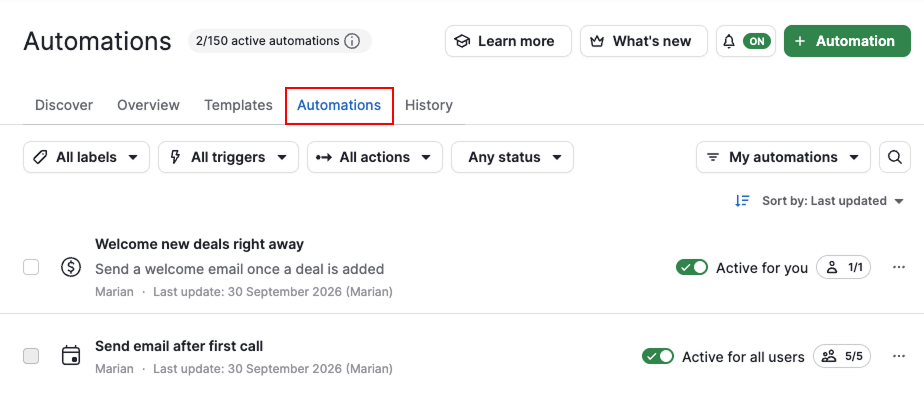
Sie haben drei Möglichkeiten, eine Übertragung zu starten:
Über die Listenansicht der Automatisierungen
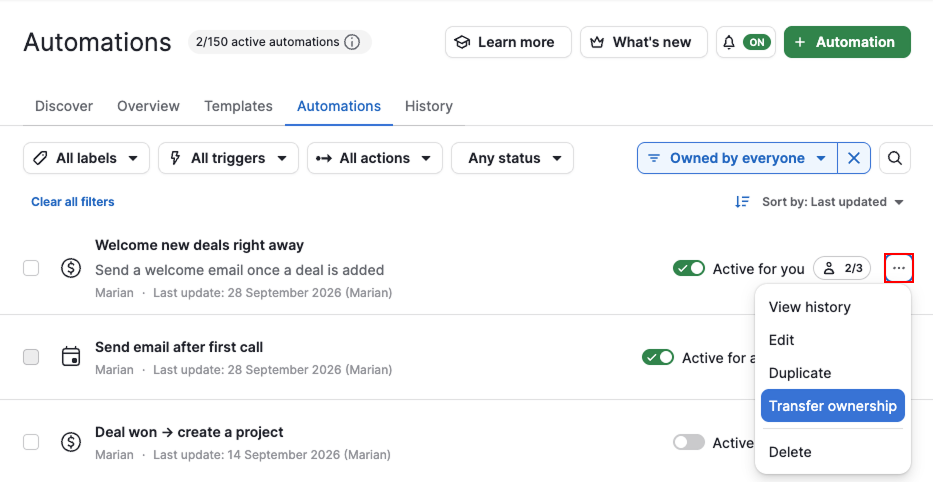
Um eine einzelne Automatisierung zu übertragen, klicken Sie daneben auf „...“ und wählen Sie „Besitzt übertragen“ aus.
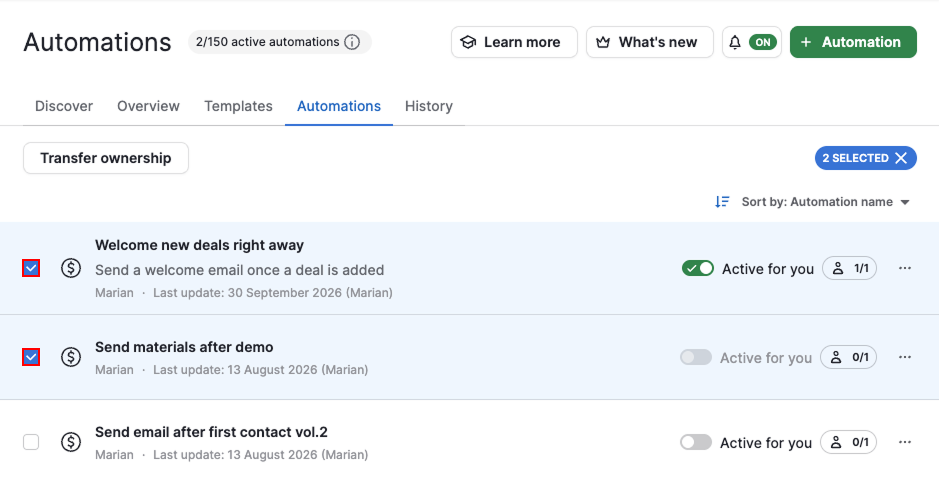
Um mehrere Automatisierungen gleichzeitig zu übertragen, wählen Sie die gewünschten Automatisierungen aus und klicken Sie dann auf „Besitz übertragen“.
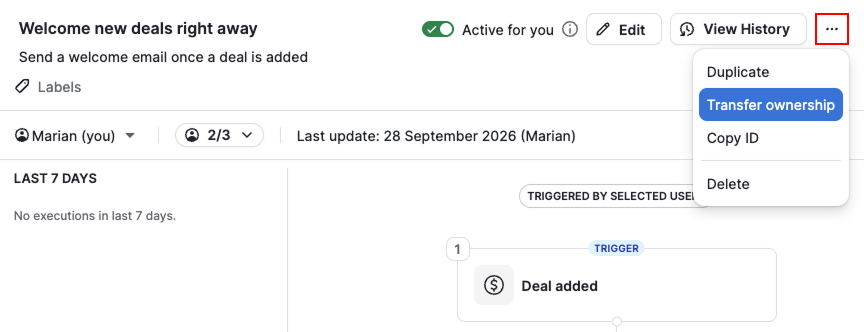
Aus der Kontextansicht einer Automatisierung
Wählen Sie in derselben Liste eine Automatisierung aus, um ihre Kontextansicht zu öffnen. Klicken Sie auf „...“ und wählen Sie „Besitz übertragen“ aus.
Auswahl des neuen Besitzers
Wählen Sie den Nutzer aus, an den Sie die Automatisierung übertragen möchten, und klicken Sie dann auf „Weiter“.
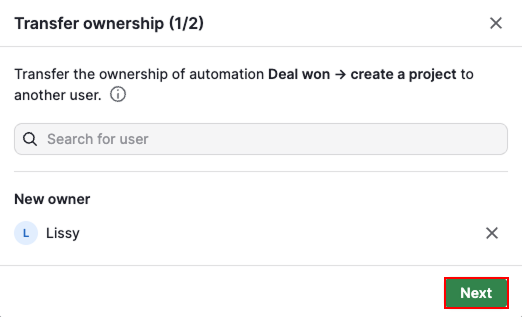
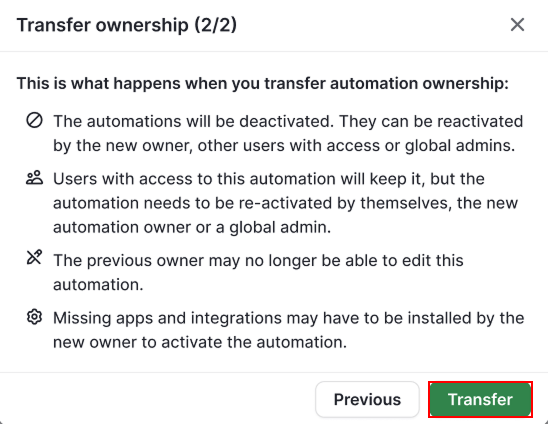
Beachten Sie vor der Bestätigung, worauf Sie anschließend keinen Zugriff mehr haben:
| Ihre Rolle | Nach der Übertragung |
| Regulärer Nutzer (Besitzer der Automatisierung) | Sie können die Automatisierung nicht mehr bearbeiten, duplizieren, löschen oder übertragen und die ausgewählten Nutzer nicht mehr verwalten |
| Globaler Admin | Keine Änderung. Der Zugriff auf Automatisierungen ist nicht an den Besitz gebunden. |
Klicken Sie auf „Übertragen“.
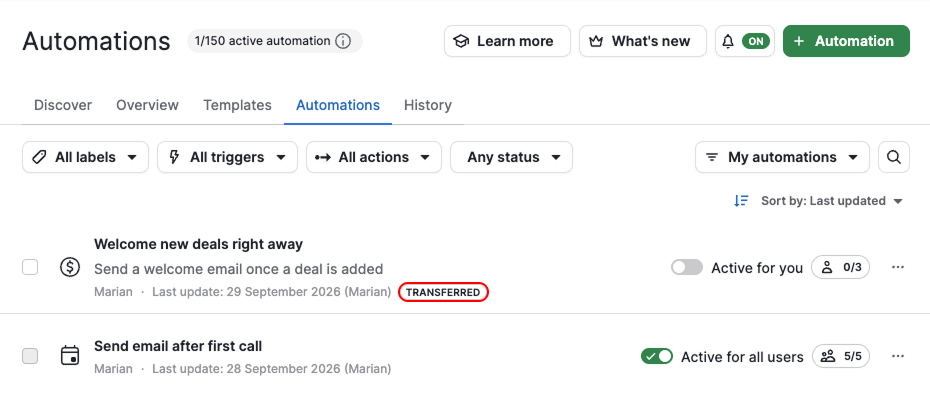
Nach Abschluss der Übertragung erscheint die Automatisierung in der Listenansicht des neuen Eigentümers mit dem Label „Übertragen“. Dieses Label verschwindet nach drei Tagen automatisch.
Was der neue Besitzer tun sollte
Die Automatisierung bleibt deaktiviert, bis Sie sie wieder aktivieren. Prüfen Sie vorher Folgendes:
- Die Einrichtung der Automatisierung passt zu den Prozessen Ihres Unternehmens
- Alle von der Automatisierung verwendeten Marketplace-Apps, etwa Asana, Microsoft Teams, Slack, Trello oder WhatsApp, sind verbunden und für den neuen Eigentümer zugänglich
- Der neue Besitzer hat auch Zugriff auf alle anderen Funktionen, die die Automatisierung verwendet, etwa E-Mail-Synchronisierung, Webhooks, Projects oder Campaigns
- Alle E-Mail-Schritte der Automatisierung versenden E-Mails weiterhin über den richtigen Account. Weitere Informationen finden Sie im Artikel „E-Mail-Absender in Automatisierungen“.
Wenn alles korrekt eingerichtet ist, aktivieren Sie die Automatisierung, damit sie wieder ausgelöst werden kann.
War dieser Artikel hilfreich?
Ja
Nein