Эта статья создана с использованием машинного перевода.
Передать владение автоматизацией
Передача права собственности полезна, когда пользователь покидает компанию или меняет роль: после передачи другой пользователь сможет управлять его автоматизацией.
Если нужно лишь разрешить другому пользователю запускать автоматизацию, не передавая право собственности на нее, см. статью «Как управлять доступом к запуску автоматизаций».
Что происходит при передаче автоматизаций
В рамках передачи автоматизация деактивируется для всех. Список пользователей, которые могут запускать автоматизацию, сохраняется, но до повторной активации она ни для кого не сработает.
Деактивация предотвращает сбои в процессе передачи, если необходимое подключение, например учетная запись отправителя электронной почты или приложение, которое использует автоматизация, не настроено.
Новый владелец получает уведомление в Pipedrive и по электронной почте. В нем есть прямая ссылка для проверки и активации автоматизации. После подтверждения корректности настроек автоматизацию можно снова активировать.
При утрате права собственности доступ к автоматизации полностью прекращается, если только вы не глобальный администратор. Полный обзор см. в статье «Кто может создавать автоматизации и управлять ими».
Как начать передачу
Откройте Меню учетной записи и перейдите в Инструменты и приложения > Автоматизации, затем откройте вкладку Автоматизации.
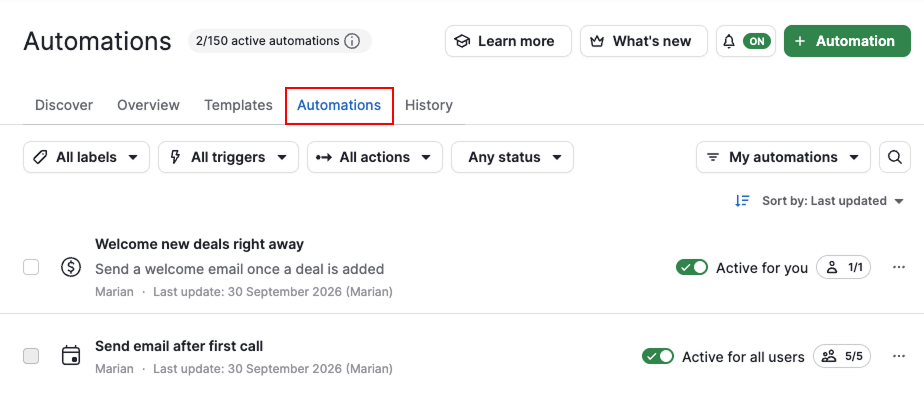
Существует три способа начать передачу:
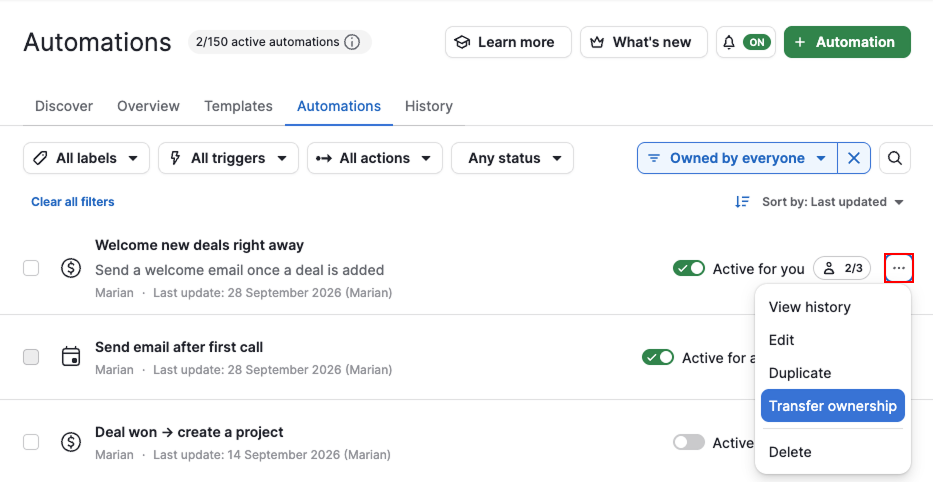
В представлении списка автоматизаций
Чтобы передать одну автоматизацию, нажмите «...» рядом с ней и выберите «Передать право собственности».
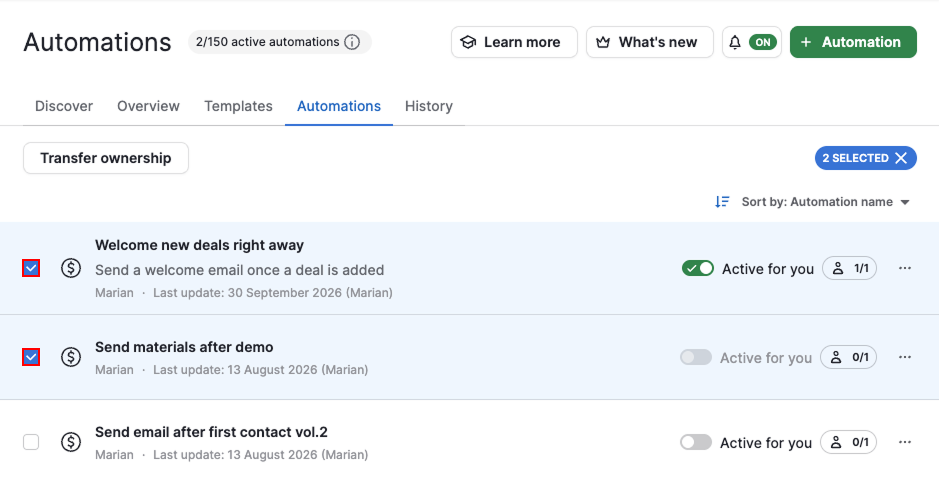
Чтобы передать несколько автоматизаций одновременно, выберите одну или несколько автоматизаций, затем нажмите «Передать право собственности».
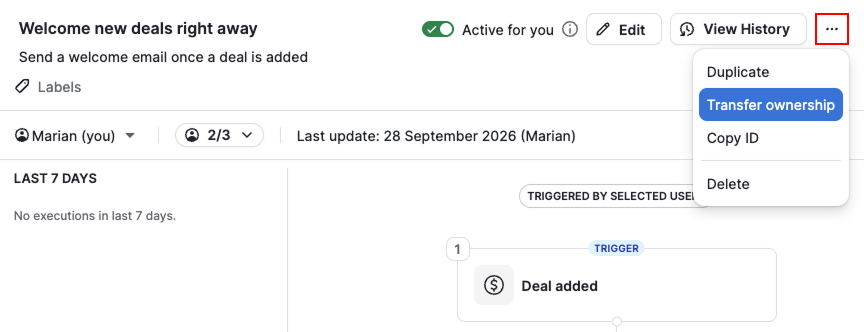
Из контекстного представления автоматизации
В том же списке выберите автоматизацию, чтобы открыть её контекстное представление. Нажмите «...» и выберите «Передать право собственности».
Выберите нового владельца
Выберите пользователя, которому вы хотите передать автоматизацию, затем нажмите «Далее».
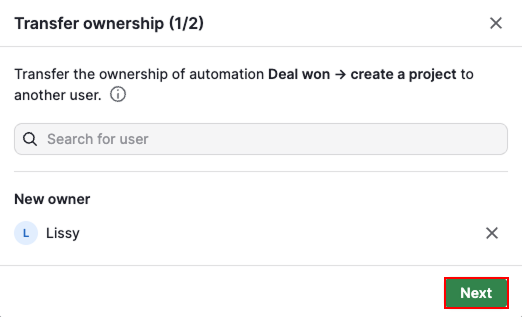
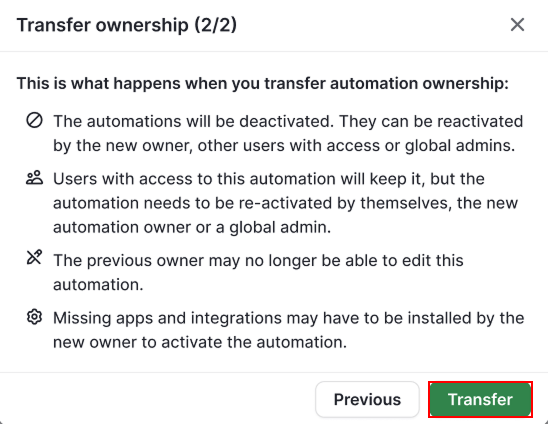
Перед подтверждением ознакомьтесь с тем, к чему вы потеряете доступ:
| Ваша роль | После передачи |
| Обычный пользователь (владелец автоматизации) | Вы больше не можете редактировать, дублировать, удалять, передавать или управлять выбранными пользователями |
| Глобальный администратор | Без изменений Доступ к автоматизациям не зависит от права собственности. |
Нажмите «Передать».
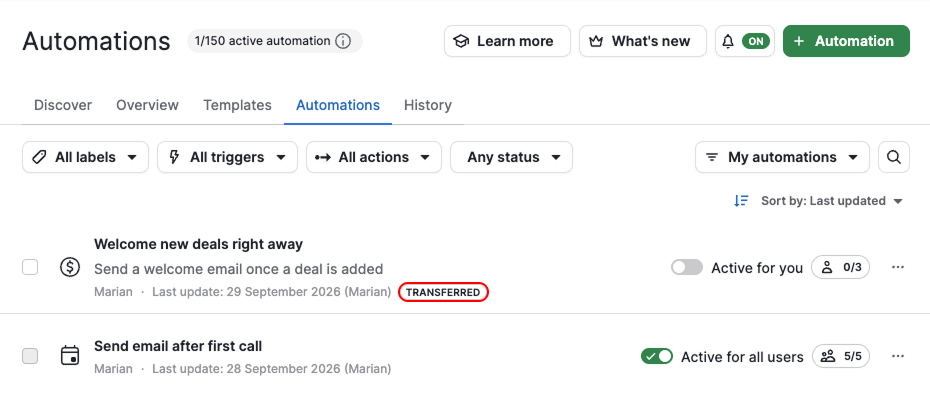
После завершения передачи автоматизация появляется в представлении списка автоматизаций нового владельца с меткой «Передано». Эта метка автоматически исчезает через три дня.
Что должен сделать новый владелец
Автоматизация останется деактивированной до повторной активации. Прежде чем включить ее снова, убедитесь, что:
- Настройка автоматизации соответствует процессам вашей компании
- все приложения из Marketplace, которые использует автоматизация, например Asana, Microsoft Teams, Slack, Trello или WhatsApp, подключены и доступны новому владельцу
- у нового владельца также есть доступ к другим функциям, которые использует автоматизация, например к синхронизации электронной почты, вебхукам, Проектам или Campaigns
- что электронные письма на соответствующих шагах автоматизации по-прежнему отправляются из нужной учетной записи. Подробности см. в статье «Отправители электронной почты в автоматизациях».
Когда убедитесь, что все настроено правильно, активируйте автоматизацию, чтобы она снова начала срабатывать.
Была ли эта статья полезной?
Да
Нет