本段文字係以機器翻譯工具由英文翻譯而來,尚未經由真人編輯進行審校。機器翻譯可能產生不正確或不明確的文字,編輯審稿時會盡速修正。
本文章以機器翻譯產生。
轉移自動化擁有權
ML
最後更新:2026年10月18日
附註: 自動化僅適用於 Growth 及更高級別的方案。全域管理員可以將任何自動化轉移給其他全域管理員。全域一般使用者如果已啟用「查看其他使用者的資料」權限,也可以將自己的自動化轉移給全域管理員。如需完整的權限說明,請參閱誰可以建立及管理自動化。
當使用者離開公司或變更角色時,可以轉移擁有權,讓其他人接手其自動化。
如果只想讓其他人能觸發你的自動化,而不交出擁有權,請參閱管理誰可以觸發自動化。
轉移自動化後會發生什麼事
轉移時,自動化會對所有人停用。可以觸發該自動化的使用者清單不會改變,但在重新啟用前,任何人都無法觸發它。
停用自動化可避免轉移過程中,因電子郵件寄件者或自動化使用的應用程式等必要連線尚未設定,而導致自動化執行到一半時出錯。
新擁有人會在 Pipedrive 中及透過電子郵件收到通知,其中包含可直接檢查並啟用自動化的連結。確認所有設定都正確後,新擁有人就能重新啟用自動化。
失去擁有權後,你將完全無法存取該自動化,除非你是全域管理員。如需完整說明,請參閱誰可以建立及管理自動化。
開始轉移
開啟帳號選單,前往工具及應用程式 > 自動化,然後開啟自動化分頁。
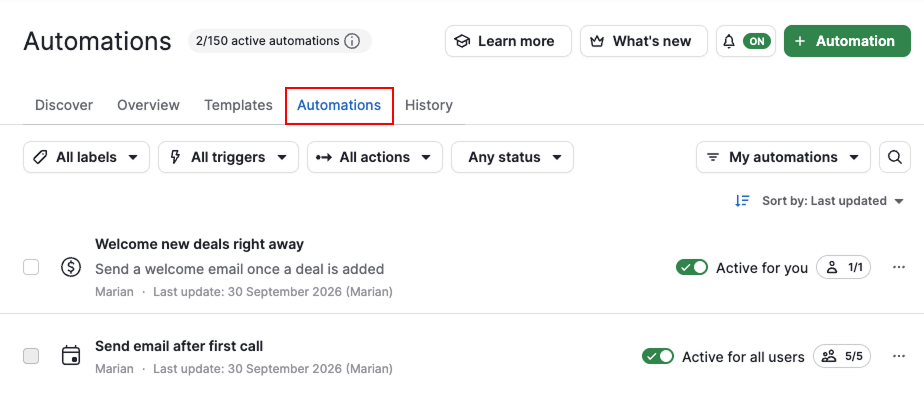
有三種方式可以開始轉移:
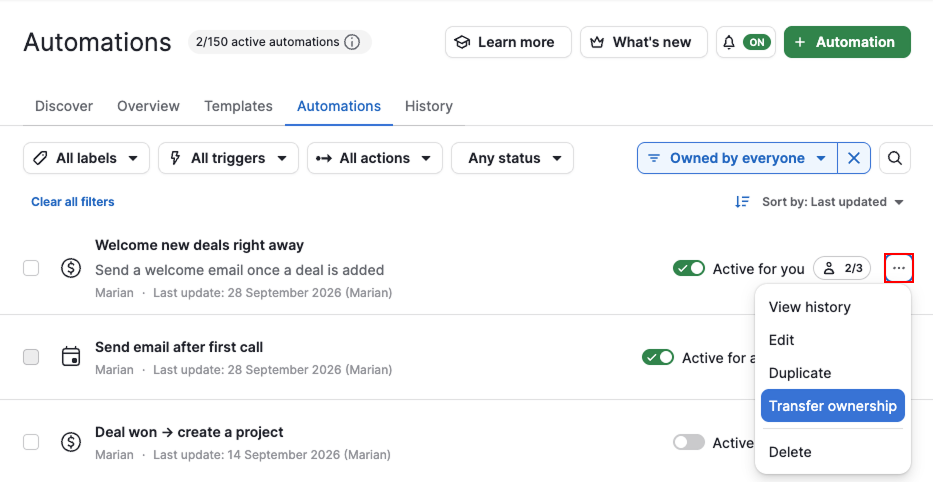
從自動化清單畫面轉移
若要轉移單一自動化,點選其旁邊的「...」,然後選擇「轉移擁有權」。
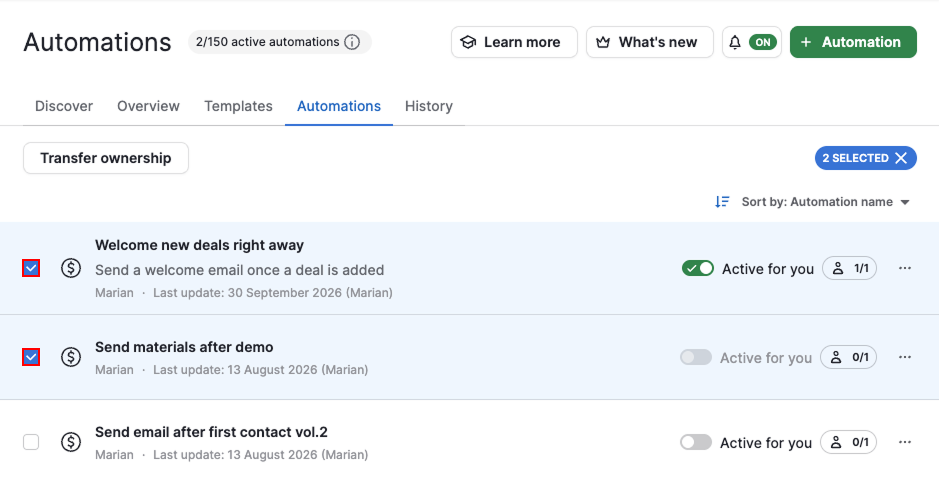
若要一次轉移多個自動化,選擇一個或多個自動化,然後點選「轉移擁有權」。
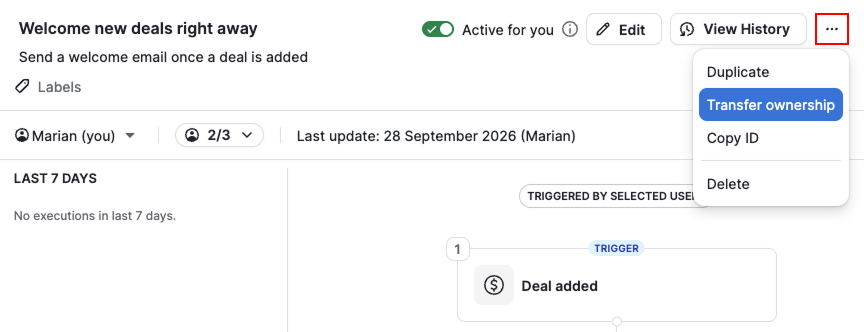
從自動化的情境畫面轉移
在同一個清單中,選擇一個自動化以開啟其情境畫面。點選「...」,然後選擇「轉移擁有權」。
選擇新擁有人
附註:你可以將自動化的擁有權轉移給任何其他具有全域管理員權限的使用者。
選擇要接手自動化的使用者,然後點選「下一步」。
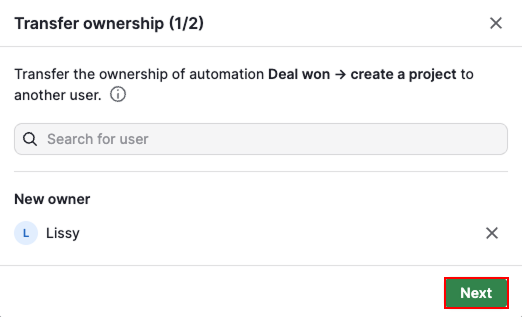
確認前,請先了解轉移後會失去哪些存取權限:
| 你的角色 | 轉移後 |
| 一般使用者(自動化擁有人) | 無法再編輯、複製、刪除或轉移自動化,也無法管理所選使用者 |
| 全域管理員 | 沒有變動。自動化的存取權限不受擁有權影響。 |
點選「轉移」。
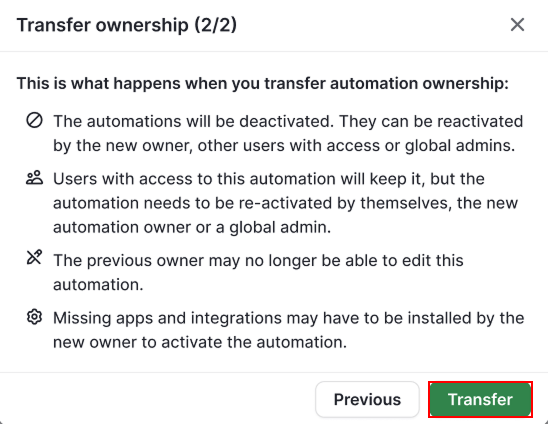
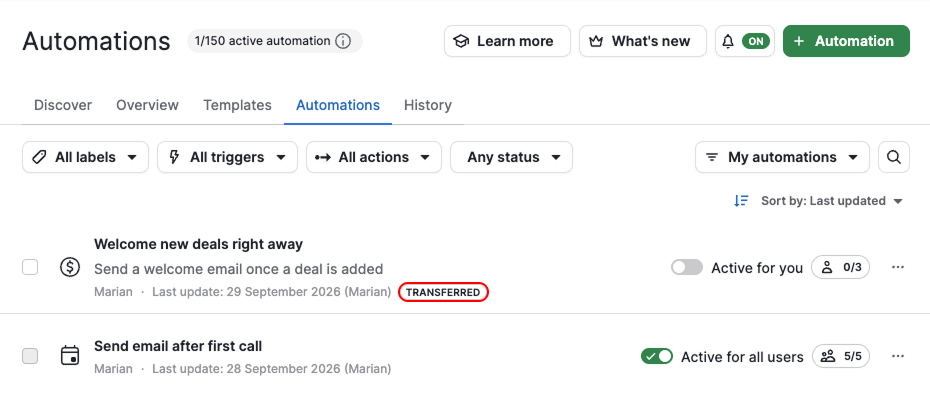
轉移完成後,自動化會出現在新擁有人的自動化清單畫面中,並帶有「已轉移」標籤。此標籤會在三天後自動消失。
附註:你也可以在停用使用者時開始轉移,避免其自動化失去擁有人。如需了解此流程,請參閱停用或刪除使用者後,資料會如何處理。
新擁有人應採取的步驟
自動化會保持停用,直到你重新啟用。因此,重新啟用前,請確認以下事項:
- 自動化設定符合公司的流程
- 自動化使用的所有市場應用程式,例如 Asana、Microsoft Teams、Slack、Trello 或 WhatsApp,皆已連接,且新擁有人可以存取
- 新擁有人也能存取自動化使用的所有其他功能,例如電子郵件同步、webhooks、Projects 或 Campaigns
- 自動化中的電子郵件步驟仍會從正確的帳號寄送郵件。如需詳細資訊,請參閱自動化中的電子郵件寄件者。
確認一切無誤後,啟用自動化,讓它能再次觸發。
這篇文章有幫助嗎?
是
否