この記事は機械翻訳を使用して作成されました。
自動化のオーナーシップ移転
ユーザーが退職したり役割が変わったりした場合、所有権を移転すると、別のユーザーがその自動化を引き継げます。
オーナーシップを移転せず、ほかのユーザーが自分の自動化をトリガーできるようにするだけの場合は、自動化をトリガーできるユーザーの管理をご覧ください。
自動化を移転するとどうなりますか?
移転時に、自動化はすべてのユーザーに対して無効になります。自動化をトリガーできるユーザーのリストはそのまま残りますが、再度有効にするまでは誰に対してもトリガーされません。
自動化で使用するメール送信者やアプリなど、必要な接続が設定されていない場合でも、無効にしておくことで移転の途中で自動化が失敗するのを防げます。
新しいオーナーには、自動化を確認して有効にするための直接リンクを含む通知が、Pipedriveとメールの両方で届きます。新しいオーナーがすべて正しく設定されていることを確認したら、自動化を再度有効にできます。
グローバル管理者でない場合、オーナーシップを失うと、その自動化には一切アクセスできなくなります。詳しくは、自動化を作成・管理できるユーザーをご覧ください。
移転の開始
アカウントメニューを開き、ツールとアプリ > 自動化に移動して、自動化タブを開きます。
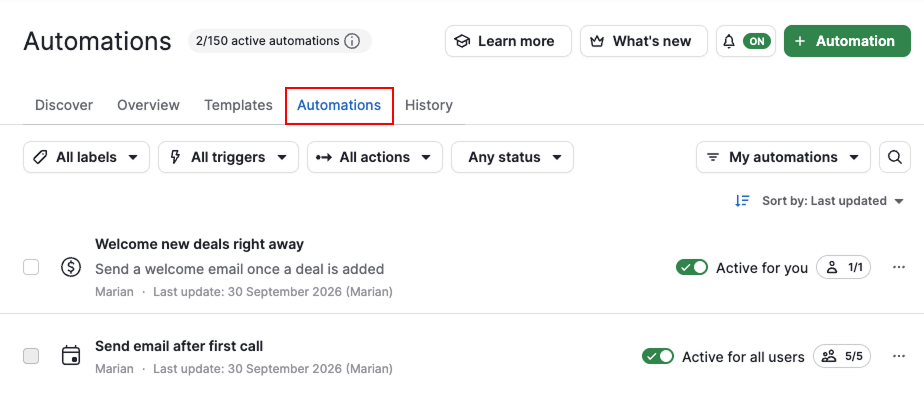
移転を開始する方法は3つあります:
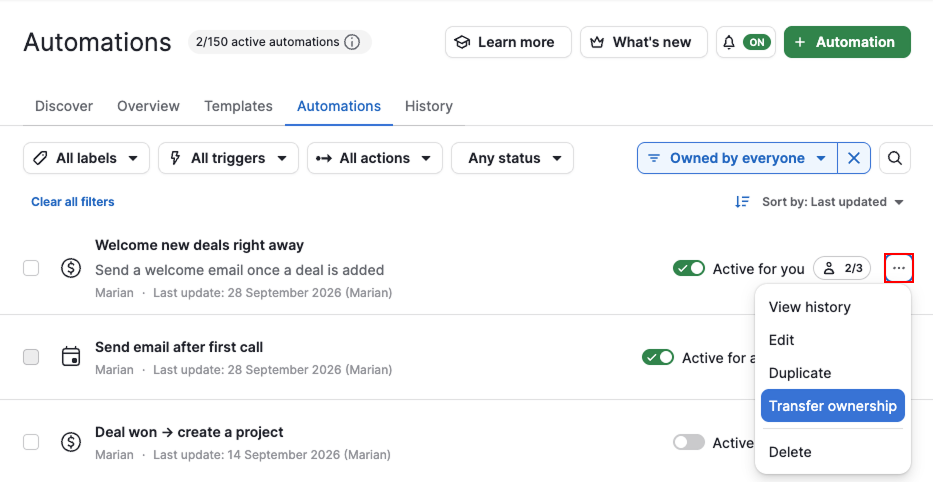
自動化のリスト ビューから
自動化を1件移転するには、その横にある「...」をクリックし、「所有権を移転する」を選択します。
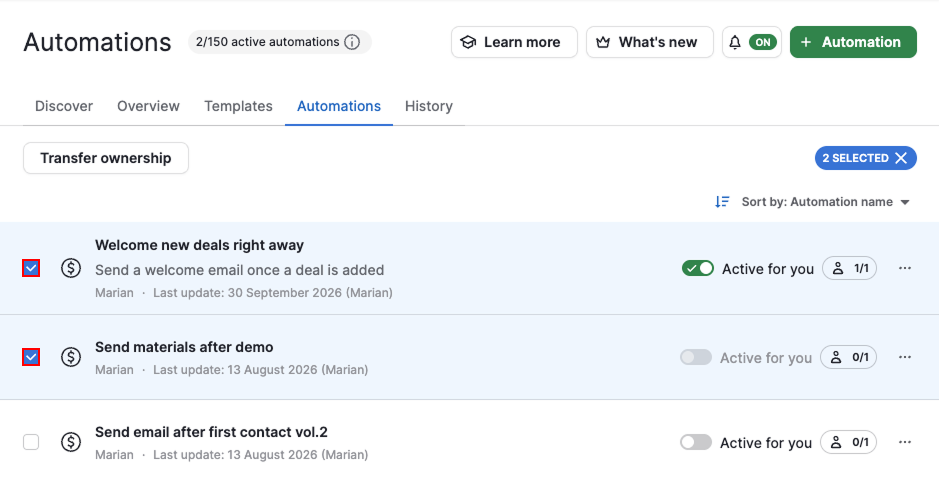
一度に複数件を移転するには、自動化を1件以上選択し、「所有権を移転する」をクリックします。
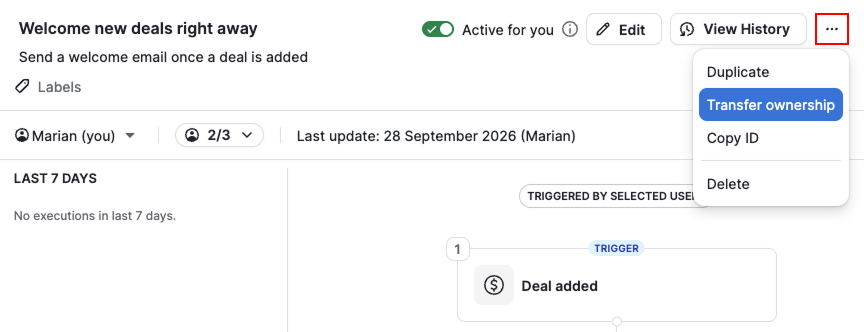
自動化の詳細ビューから
同じリストから自動化を選択し、その詳細ビューを開きます。 「...」をクリックし、「所有権を移転する」を選択します。
新しいオーナーの選択
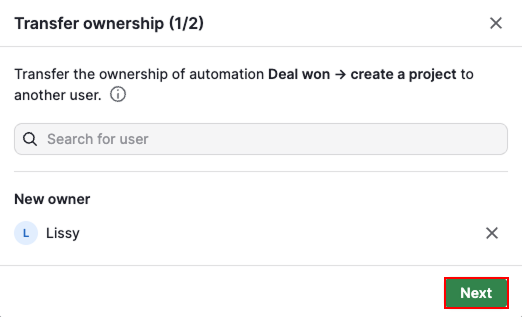
自動化の移転先となるユーザーを選択し、「次へ」をクリックします。
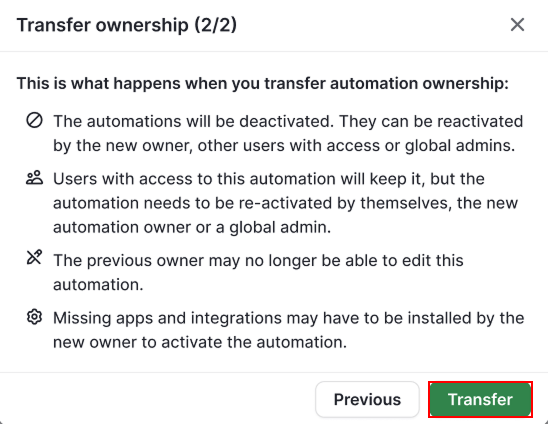
確定する前に、アクセスできなくなる対象を確認してください:
| ユーザーの役割 | 移転後 |
| 一般ユーザー(自動化のオーナー) | 編集、複製、削除、移転、および選択したユーザーの管理ができなくなります |
| グローバル管理者 | 変更なし自動化へのアクセスはオーナーシップに左右されません。 |
「移転」をクリックします。
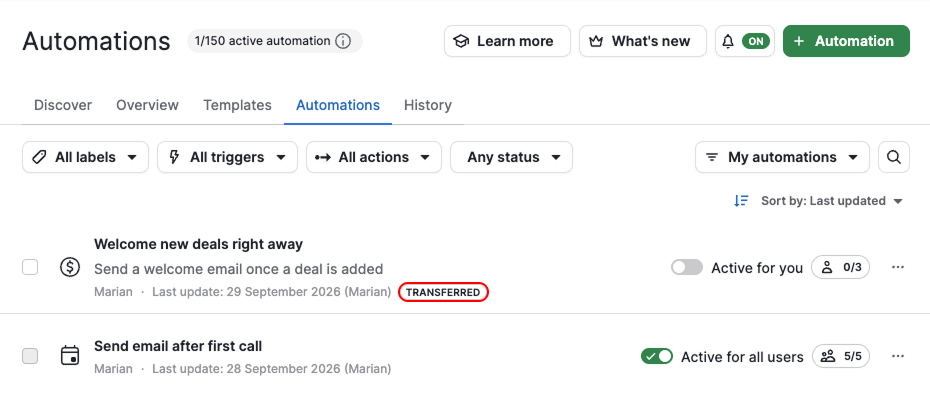
移転が完了すると、新しいオーナーの自動化のリスト ビューに、その自動化が「移転済み」ラベル付きで表示されます。このラベルは3日後に自動的に消えます。
新しいオーナーが行うこと
自動化は再度有効にするまで無効のままです。有効に戻す前に、次の点を確認してください:
- 自動化の設定が会社のプロセスに合っていること
- 自動化で使用するAsana、Microsoft Teams、Slack、Trello、WhatsAppなどのマーケットプレイスアプリが接続されており、新しいオーナーがアクセスできること
- 自動化で使用するメール同期、ウェブフック、Projects、Campaignsなどの機能にも、新しいオーナーがアクセスできること
- 自動化のメール送信ステップで、引き続き正しいアカウントからメールが送信されること。詳しくは、自動化のメール送信者をご覧ください。
すべての確認が済んだら、自動化を有効にして、再びトリガーできるようにします。
この記事は役に立ちましたか?
はい
いいえ