Transferência de propriedade de automações
A transferência de propriedade é útil nas situações em que um usuário sai da empresa ou muda de cargo, pois permite que outra pessoa dê continuidade no gerenciamento das automações.
Para permitir que outras pessoas acionem sua automação sem abrir mão da propriedade, confira este artigo sobre como gerenciar quem pode acionar automações.
O que acontece quando você transfere automações
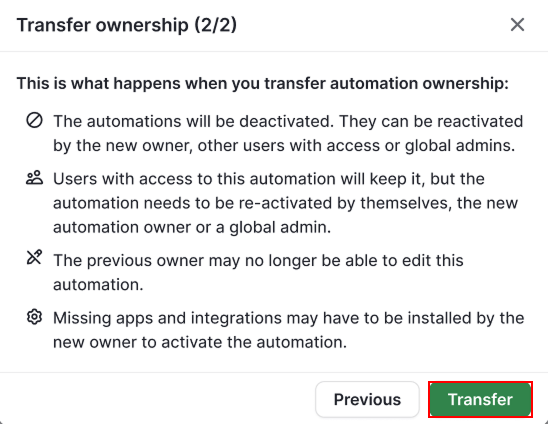
Ao fazer uma transferência, a automação é desativada para todos. A lista de usuários que podem ativá-la não muda, mas ela não será acionada para ninguém até que seja reativada.
O status desativado evita que a automação falhe no meio da transferência, caso alguma conexão necessária não esteja configurada (como um remetente de e-mail ou um aplicativo integrado).
O novo proprietário recebe uma notificação por e-mail e no Pipedrive, com um link direto para revisar e ativar a automação. Após ele confirmar que tudo foi configurado corretamente, a automação poderá ser reativada.
Quando um usuário deixa de ser o proprietário de uma automação, ele perde totalmente o acesso a ela, exceto se for um administrador global. Consulte quem pode criar e gerenciar automações para ver todas as informações.
Iniciando uma transferência
Abra o menu da sua conta e vá para Ferramentas e aplicativos > Automações. Em seguida, abra a aba “Automações”.
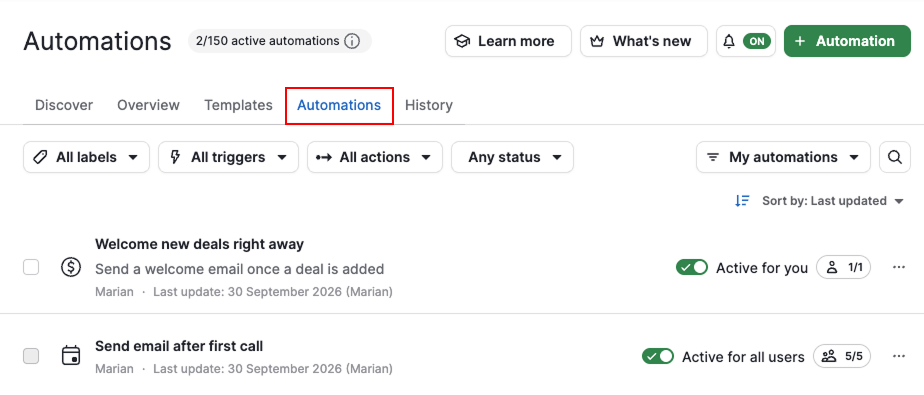
Há três maneiras de iniciar uma transferência:
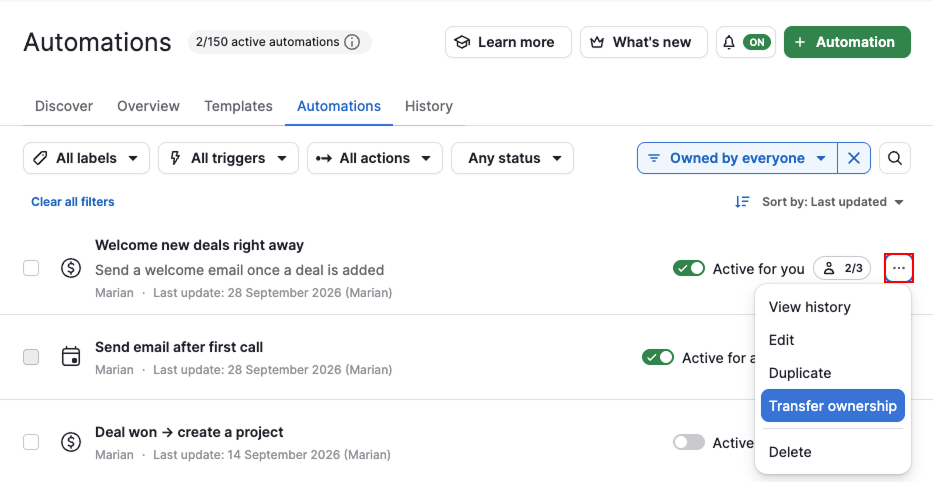
Na visualização em lista de automações
Para transferir uma única automação, clique em “...” e selecione “Transferir propriedade”.
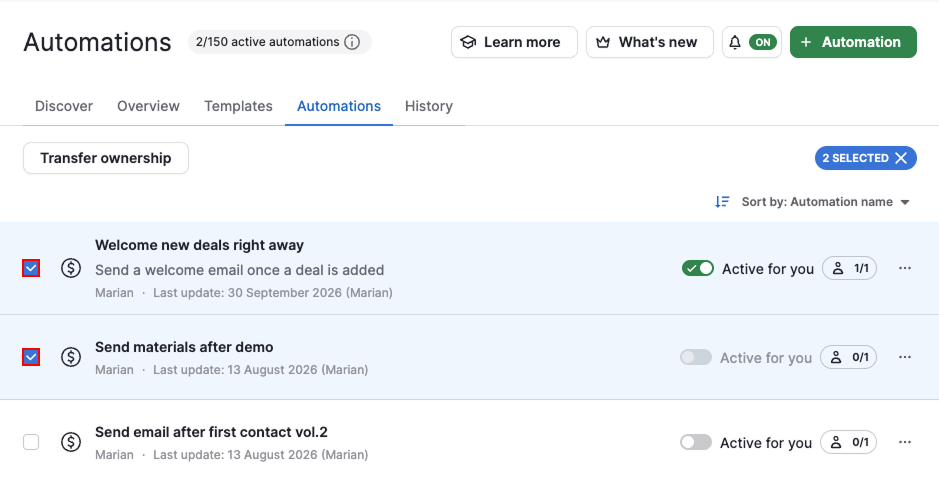
Para transferir várias automações de uma só vez, selecione-as e clique em “Transferir propriedade”.
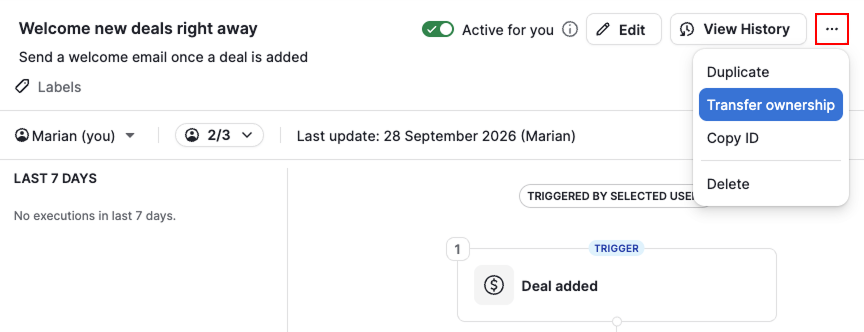
Na visualização contextual da automação
Na mesma lista, selecione uma automação para abrir sua visualização contextual. Clique em “...” e selecione “Transferir propriedade”.
Selecione o novo proprietário
Selecione o usuário para quem você deseja transferir a automação e clique em “Próximo”.
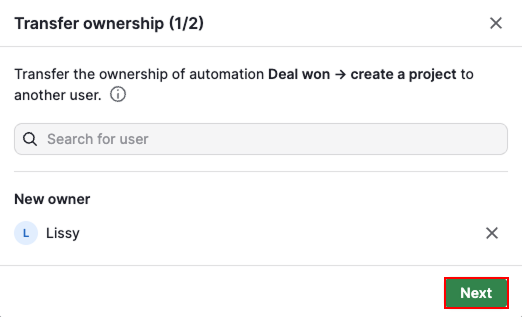
Antes de confirmar, veja quais acessos você vai perder:
| Sua função | Após a transferência |
| Usuário comum (proprietário da automação) | Você não pode mais editar, duplicar, excluir ou transferir a automação, nem gerenciar os usuários selecionados |
| Administrador global | Nenhuma alteração. O acesso às automações não depende da propriedade. |
Clique em “Transferir”.
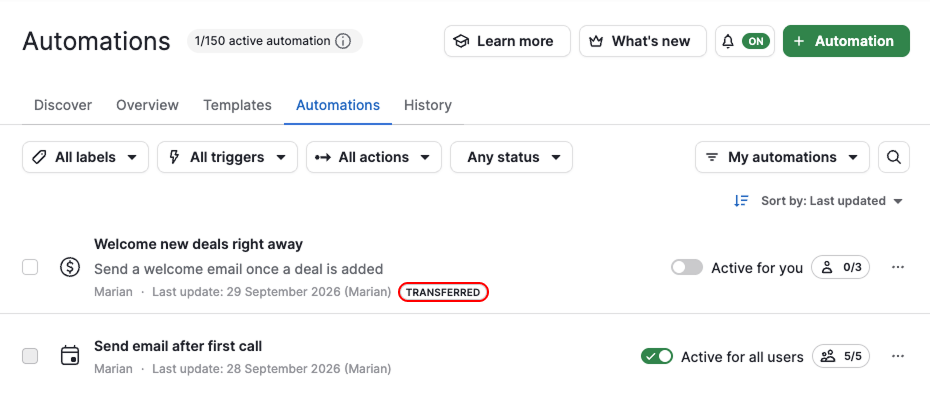
Após a transferência, a automação aparece na lista do novo proprietário com a etiqueta “Transferida”, que, por sua vez, desaparece automaticamente após três dias.
O que o novo proprietário deve fazer
A automação só voltará a funcionar depois que for reativada. Mas antes de fazer isso, confira se:
- A configuração da automação está alinhada aos processos da sua empresa
- Os aplicativos do Marketplace usados pela automação, como Asana, Microsoft Teams, Slack, Trello ou WhatsApp, estão conectados e acessíveis ao novo proprietário
- O novo proprietário também tem acesso aos demais recursos usados pela automação, como sincronização de e-mails, webhooks, Projects ou Campaigns
- As etapas de e-mail da automação continuam enviando mensagens pela conta correta. Consulte remetentes de e-mail em automações para ver os detalhes.
Quando estiver tudo certo, basta ativar a automação para que ela volte a funcionar.
Este artigo foi útil?
Sim
Não