Denne artikkelen ble produsert ved hjelp av maskinoversettelse.
Overfør eierskap til automatisering
Overføring av eierskap er nyttig når en bruker slutter i firmaet eller bytter rolle, slik at noen andre kan overta automatiseringen deres.
Hvis du bare ønsker at noen skal kunne utløse automatiseringen din, uten å gi fra deg eierskapet, se administrere hvem som kan utløse automatiseringer.
Hva skjer når du overfører automatiseringer
Automatiseringen deaktiveres for alle som en del av overføringen. Listen over brukere som kan utløse automatiseringen, beholdes, men den utløses ikke for noen før den aktiveres igjen.
En deaktivert status hindrer at den feiler halvveis gjennom overføringen, i tilfelle en nødvendig tilkobling, for eksempel en e-postavsender eller en app automatiseringen bruker, ikke er satt opp.
Den nye eieren får et varsel både i Pipedrive og på e-post, med en direkte lenke til å gjennomgå og aktivere automatiseringen. Når den nye eieren har bekreftet at alt er satt opp riktig, kan automatiseringen aktiveres igjen.
Hvis du ikke lenger eier automatiseringen, mister du all tilgang til den, med mindre du er global administrator. Se hvem som kan opprette og håndtere automatiseringer for en fullstendig oversikt.
Start en overføring
Åpne kontomenyen og gå til Verktøy og apper > Automatiseringer, deretter åpne automatiseringer-fanen.
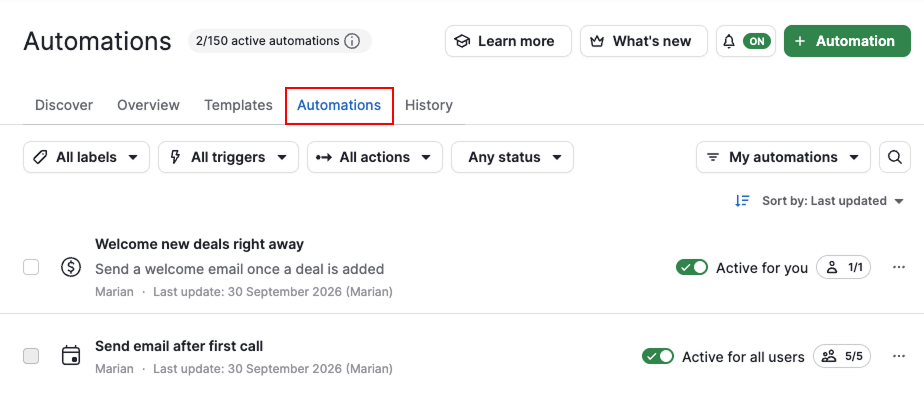
Det finnes tre måter å starte en overføring på:
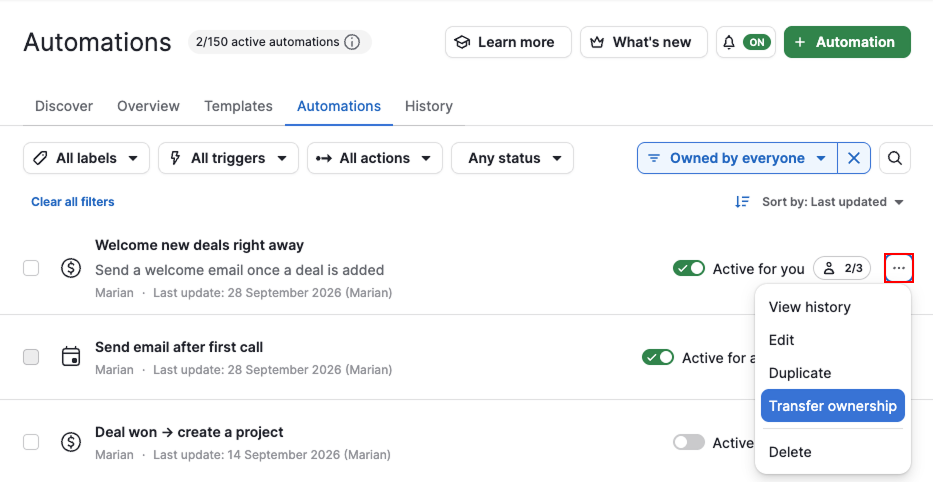
Fra listevisningen for automatiseringer
For å overføre en enkelt automatisering, klikk på «...» ved siden av den og velg «Overfør eierskap».
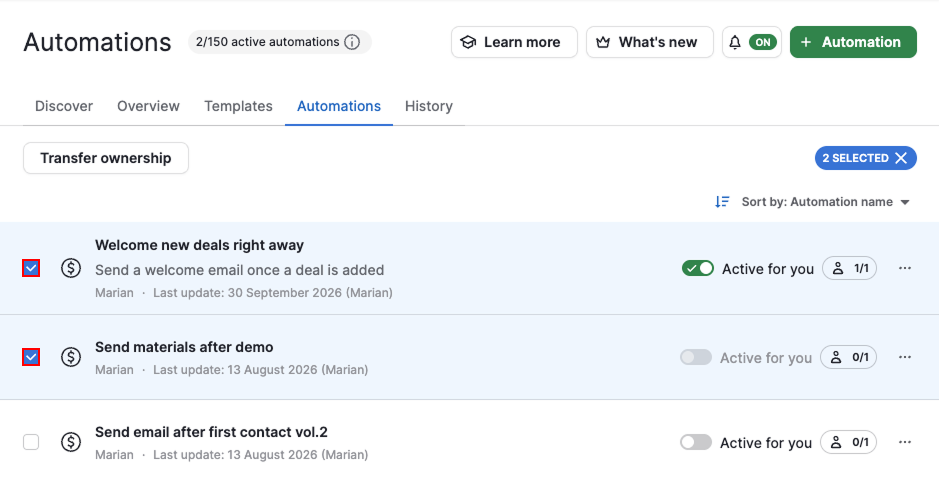
For å overføre flere samtidig, velg én eller flere automatiseringer, og klikk deretter på «Overfør eierskap».
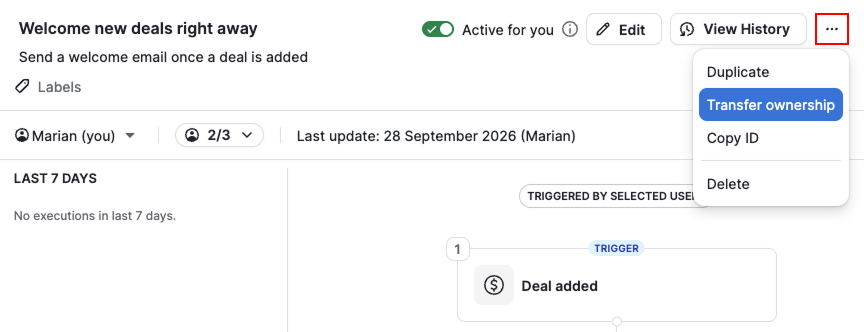
Fra automatiseringens kontekstvisning
Velg en automatisering fra den samme listen for å åpne kontekstvisningen. Klikk på «...» og velg «Overfør eierskap“.
Velg ny eier
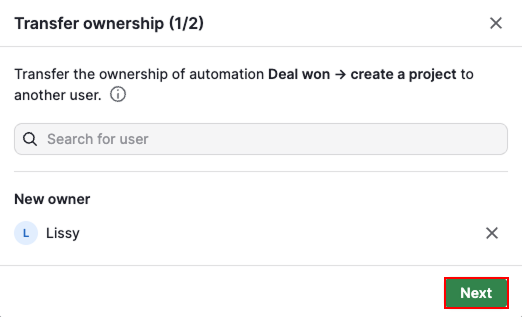
Velg brukeren du vil overføre automatiseringen til, og klikk deretter “Neste“.
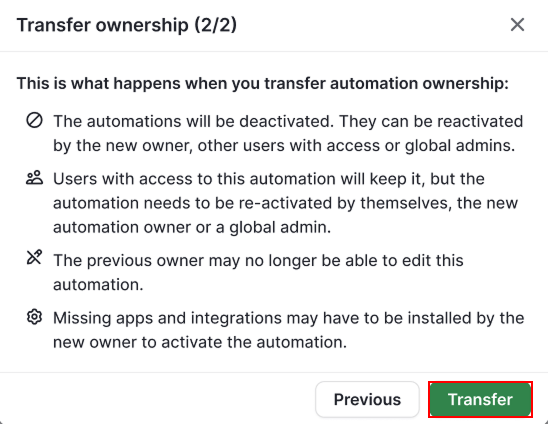
Før du bekrefter, bør du vite hva du mister tilgangen til:
| Din rolle | Etter overføring |
| Vanlig bruker (eier av automatiseringen) | Du kan ikke lenger redigere, duplisere, slette, overføre eller administrere valgte brukere |
| Global administrator | Ingen endring. Eierskap avgjør ikke hvem som har tilgang til automatiseringer. |
Klikk “Overfør“.
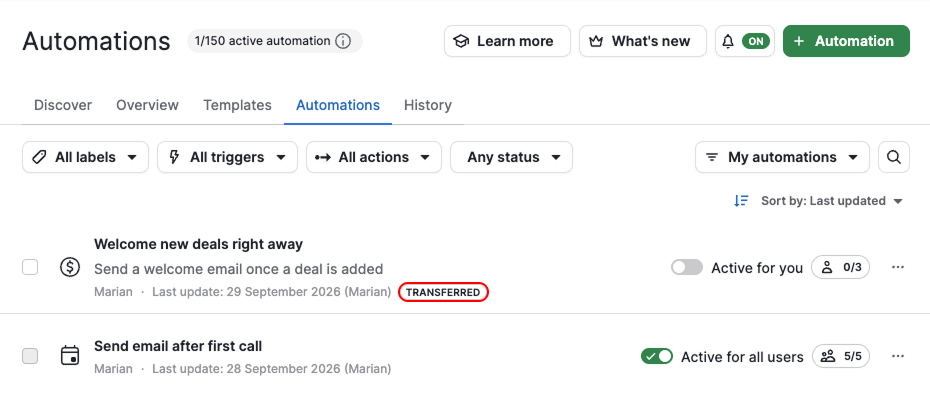
Når overføringen er fullført, vises automatiseringen i den nye eierens listevisning for automatiseringer med etiketten «Overført». Etiketten forsvinner automatisk etter tre dager.
Hva den nye eieren bør gjøre
Automatiseringen forblir deaktivert til du aktiverer den igjen, så før du slår den på igjen, sjekk at:
- Automatiseringsoppsettet er i tråd med firmaets prosesser
- At eventuelle Markedsplass-apper automatiseringen bruker, slik som Asana, Microsoft Teams, Slack, Trello eller WhatsApp, er tilkoblet og tilgjengelige for den nye eieren
- At den nye eieren også har tilgang til andre funksjoner automatiseringen bruker, som e-postsynkronisering, webhooks, Projects eller Campaigns
- At e-posttrinnene i automatiseringen fortsatt sender fra riktig konto. Se e-postavsendere i automatiseringer for mer informasjon.
Når alt er i orden, aktiver automatiseringen for at den skal begynne å kjøre igjen.
Var denne artikkelen nyttig?
Ja
Nei