Denna artikel har producerats med hjälp av maskinöversättning.
Överför ägarskap för automatiseringar
Det är praktiskt att överföra ägarskapet när en användare lämnar företaget eller byter roll, så att någon annan kan ta över automatiseringen.
Om du bara vill att någon annan ska kunna utlösa automatiseringen utan att överlåta ägarskapet kan du läsa mer om det här: hantera vem som kan utlösa automatiseringar.
Vad som händer när du överför automatiseringar
Automatiseringen inaktiveras för alla när den överförs. Listan över användare som kan utlösa den ändras inte, men automatiseringen utlöses inte för någon förrän den har återaktiverats.
Det inaktiverade läget förhindrar att automatiseringen misslyckas mitt under överföringen om en nödvändig anslutning, till exempel en e-postavsändare eller en app som automatiseringen använder, inte är konfigurerad.
Den nya ägaren får en avisering både i Pipedrive och via e-post, med en direktlänk för att granska och aktivera automatiseringen. När den nya ägaren har bekräftat att allt är korrekt konfigurerat kan automatiseringen återaktiveras.
Om du inte längre äger automatiseringen förlorar du all åtkomst till den, såvida du inte är en global administratör. Läs mer om vilka som kan skapa och hantera automatiseringar för en fullständig översikt.
Starta en överföring
Öppna kontomenyn och gå till Verktyg och appar > Automatiseringar och öppna sedan fliken Automatiseringar.
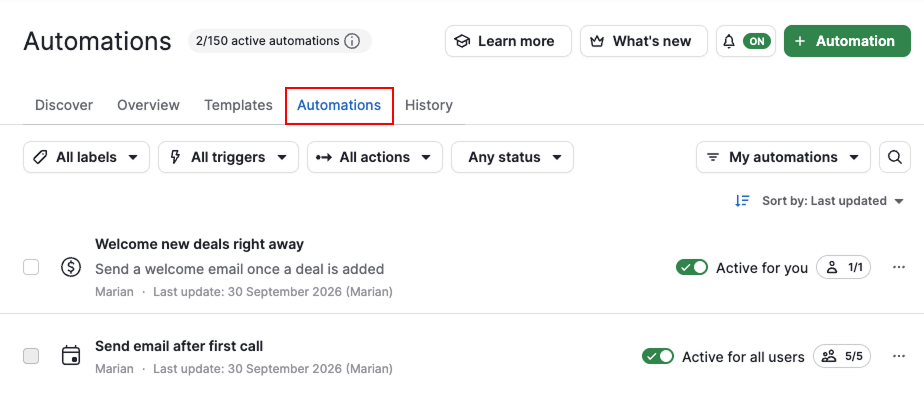
Det finns tre sätt att starta en överföring:
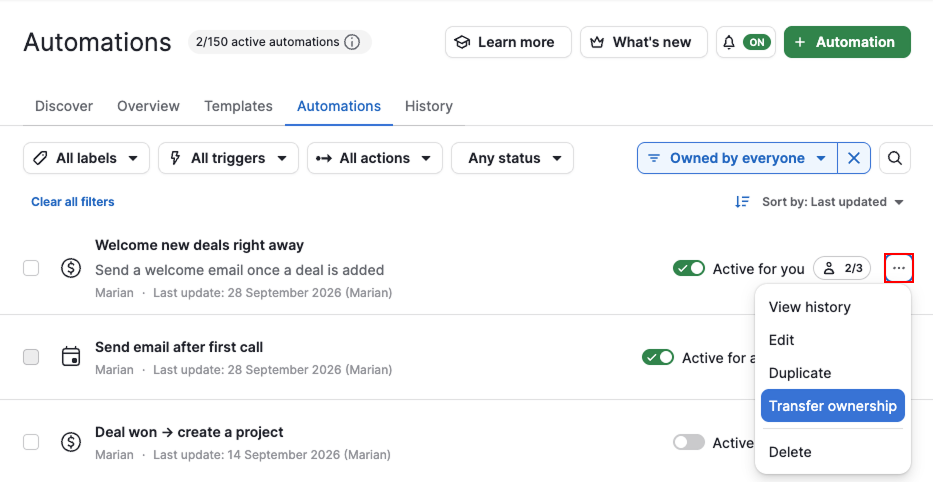
Från listvyn för automatiseringar
Klicka på ”...” bredvid automatiseringen och välj ”Överför ägarskap” om du vill överföra en enskild automatisering.
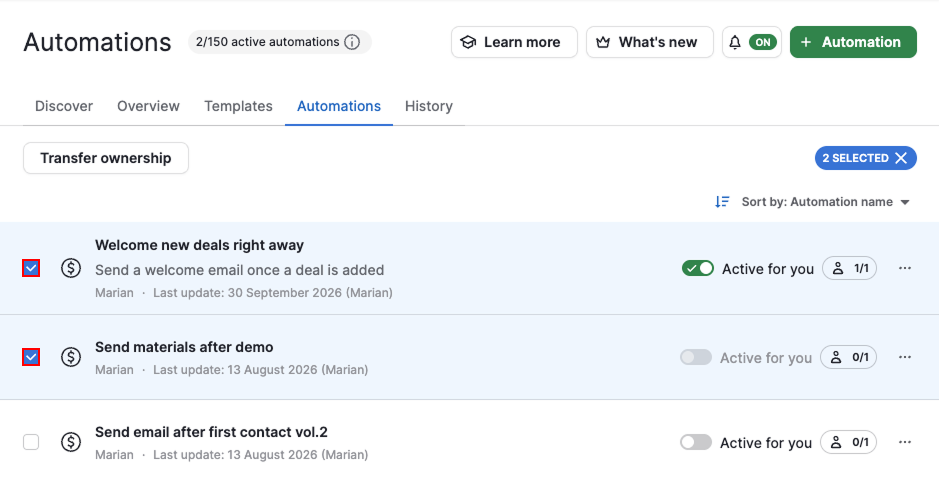
Markera en eller flera automatiseringar om du vill överföra flera samtidigt och klicka sedan på ”Överför ägarskap”.
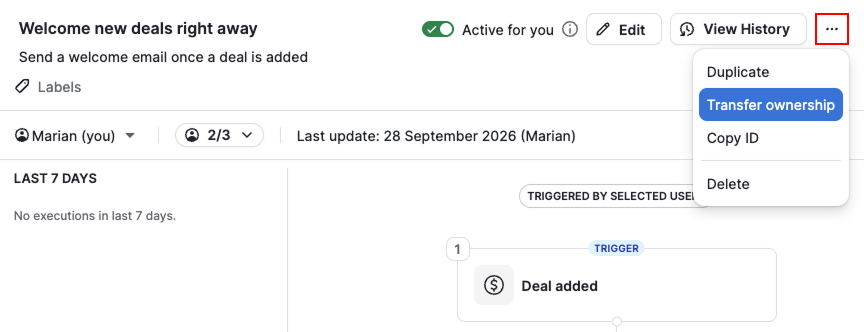
Från automatiseringens detaljvy
Välj en automatisering i samma lista för att öppna dess detaljvy. Klicka på ”...” och välj ”Överför ägarskap”.
Välj den nya ägaren
Välj den användare som du vill överföra automatiseringen till och klicka sedan på ”Nästa”.
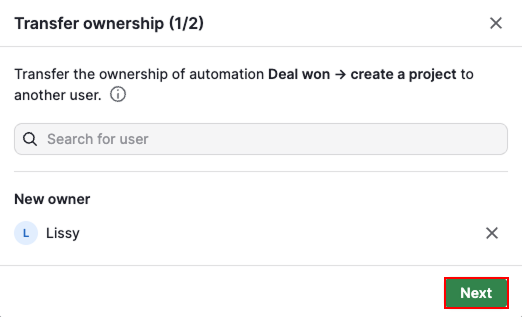
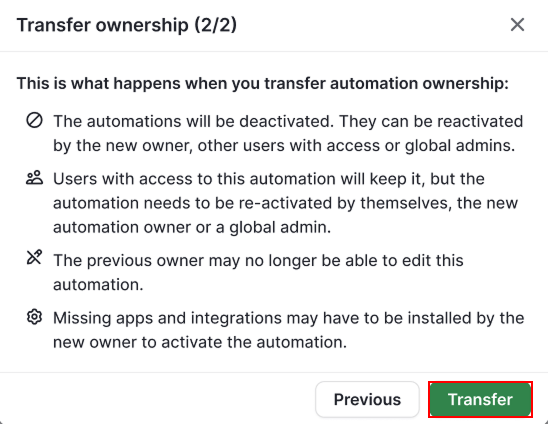
Innan du bekräftar bör du veta vad du förlorar åtkomst till:
| Din roll | Efter överföringen |
| Standardanvändare (automatiseringens ägare) | Du kan inte längre redigera, duplicera, ta bort, överföra eller hantera valda användare |
| Global administratör | Ingen förändring. Åtkomsten till automatiseringar är inte kopplad till vem som äger dem. |
Klicka på ”Överför”.
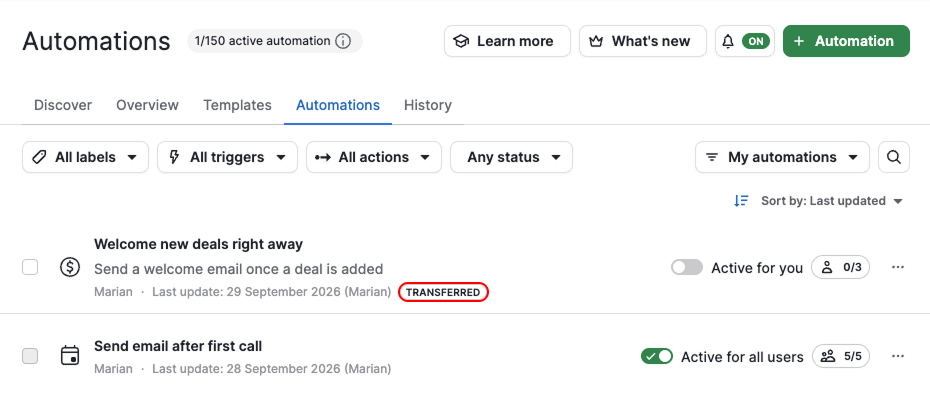
När överföringen är klar visas automatiseringen i den nya ägarens listvy över automatiseringar med etiketten ”Överförd”. Etiketten försvinner automatiskt efter tre dagar.
Vad den nya ägaren ska göra
Automatiseringen förblir inaktiverad tills du återaktiverar den, så kontrollera följande innan du aktiverar den igen:
- Automatiseringens inställningar är anpassade efter företagets processer
- Att eventuella marknadsplatsappar som automatiseringen använder, till exempel Asana, Microsoft Teams, Slack, Trello eller WhatsApp, är anslutna och åtkomliga för den nya ägaren
- Att den nya ägaren också har åtkomst till andra funktioner som automatiseringen använder, till exempel e-postsynk, webhooks, Projects eller Campaigns
- Att eventuella mejlsteg i automatiseringen fortfarande skickar mejl från rätt konto. Läs mer om e-postavsändare i automatiseringar.
När du har kontrollerat att allt stämmer aktiverar du automatiseringen så att den börjar utlösas igen.
Var den här artikeln till någon hjälp?
Ja
Nej