บทความนี้สร้างขึ้นโดยใช้ซอฟต์แวร์แปลภาษา
โอนความเป็นเจ้าของระบบอัตโนมัติ
การโอนความเป็นเจ้าของมีประโยชน์เมื่อผู้ใช้ออกจากบริษัทหรือเปลี่ยนบทบาท เพื่อให้คนอื่นรับช่วงดูแลระบบอัตโนมัติของผู้ใช้นั้นได้
หากต้องการเพียงให้คนอื่นทริกเกอร์ระบบอัตโนมัติของคุณได้โดยไม่ต้องโอนความเป็นเจ้าของ ดูการจัดการผู้ที่สามารถทริกเกอร์ระบบอัตโนมัติ
สิ่งที่เกิดขึ้นเมื่อโอนระบบอัตโนมัติ
ระบบอัตโนมัติจะปิดใช้งานสำหรับทุกคนระหว่างการโอน รายการผู้ใช้ที่สามารถทริกเกอร์ระบบอัตโนมัติจะยังคงเดิม แต่ระบบอัตโนมัติจะไม่ทริกเกอร์สำหรับผู้ใช้คนใดจนกว่าจะเปิดใช้งานอีกครั้ง
สถานะปิดใช้งานช่วยป้องกันไม่ให้ระบบอัตโนมัติทำงานล้มเหลวระหว่างการโอน หากยังไม่ได้ตั้งค่าสิ่งที่จำเป็น เช่น ผู้ส่งอีเมลหรือแอปที่ระบบอัตโนมัติใช้
เจ้าของคนใหม่จะได้รับการแจ้งเตือนทั้งใน Pipedrive และทางอีเมล พร้อมลิงก์ตรงสำหรับตรวจสอบและเปิดใช้งานระบบอัตโนมัติ เมื่อเจ้าของคนใหม่ยืนยันว่าตั้งค่าทุกอย่างถูกต้องแล้ว ก็สามารถเปิดใช้งานระบบอัตโนมัติอีกครั้งได้
หากสูญเสียความเป็นเจ้าของ คุณจะเข้าถึงระบบอัตโนมัติไม่ได้อีกเลย เว้นแต่จะเป็นแอดมินส่วนกลาง ดูภาพรวมทั้งหมดได้ที่ผู้ที่สามารถสร้างและจัดการระบบอัตโนมัติ
เริ่มโอน
เปิดเมนูบัญชี แล้วไปที่เครื่องมือและแอป > ระบบอัตโนมัติ จากนั้นเปิดแท็บระบบอัตโนมัติ
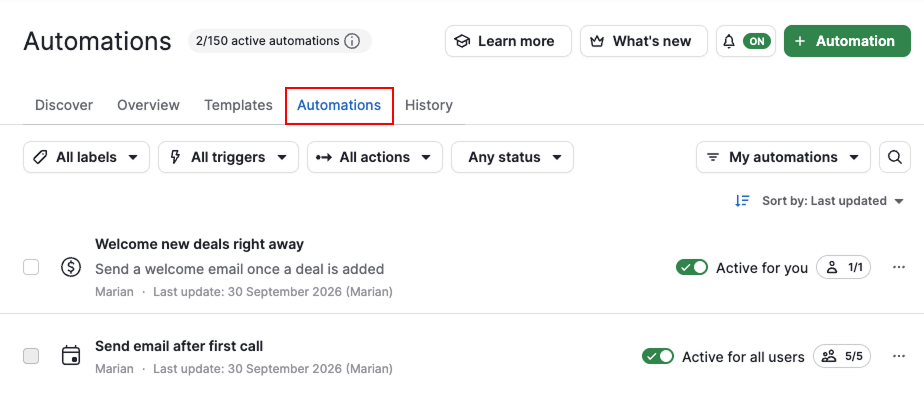
เริ่มโอนได้ 3 วิธี:
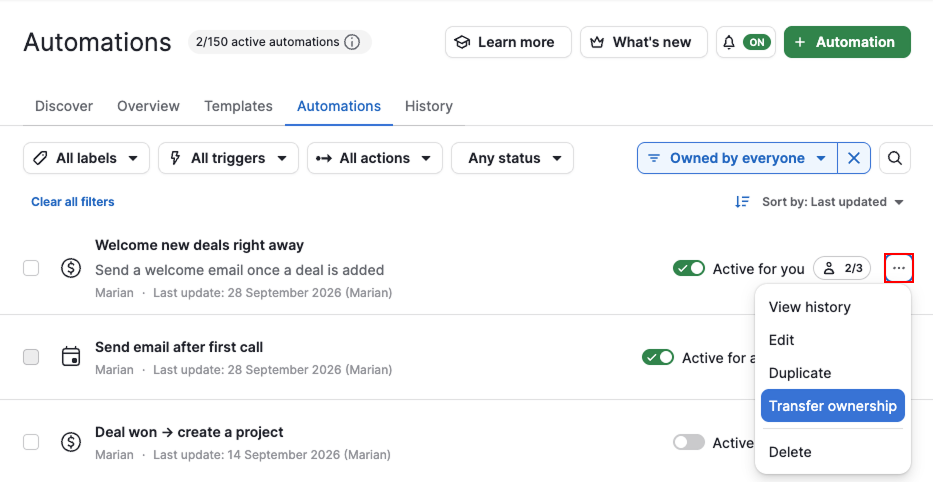
จากมุมมองรายการระบบอัตโนมัติ
หากต้องการโอนระบบอัตโนมัติรายการเดียว ให้คลิก"..."ข้างรายการนั้น แล้วเลือก"โอนความเป็นเจ้าของ"
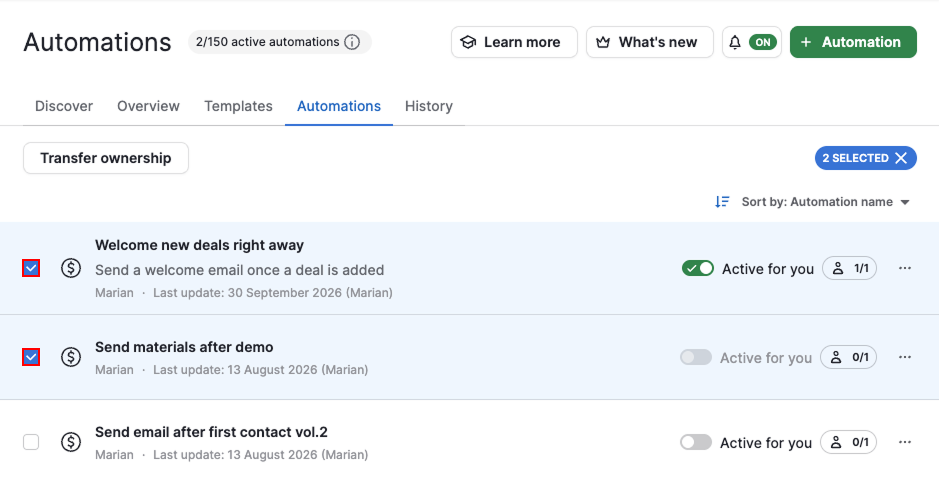
หากต้องการโอนหลายรายการพร้อมกัน ให้เลือกระบบอัตโนมัติตั้งแต่ 1 รายการขึ้นไป แล้วคลิก"โอนความเป็นเจ้าของ"
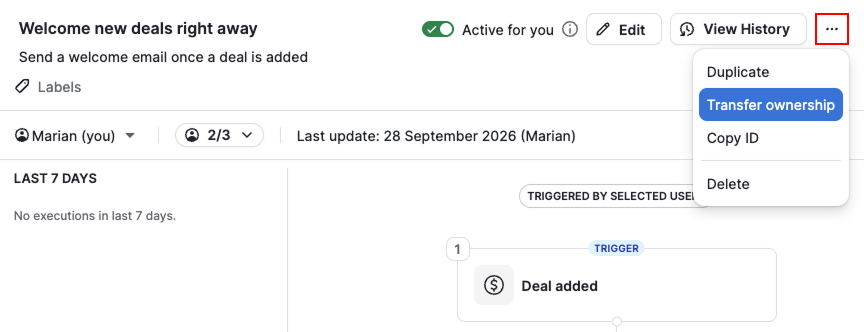
จากมุมมองตามบริบทของระบบอัตโนมัติ
เลือกระบบอัตโนมัติจากรายการเดียวกันเพื่อเปิดมุมมองตามบริบทของระบบอัตโนมัตินั้น คลิก"..." แล้วเลือก"โอนความเป็นเจ้าของ"
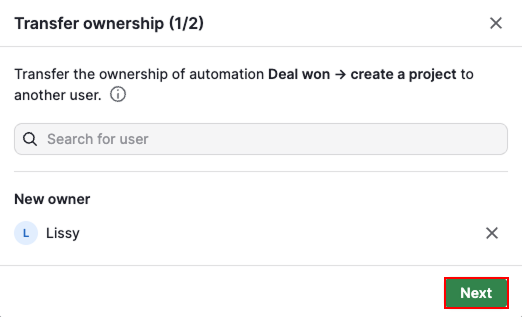
เลือกเจ้าของคนใหม่
เลือกผู้ใช้ที่ต้องการโอนระบบอัตโนมัติให้ แล้วคลิก"ถัดไป"
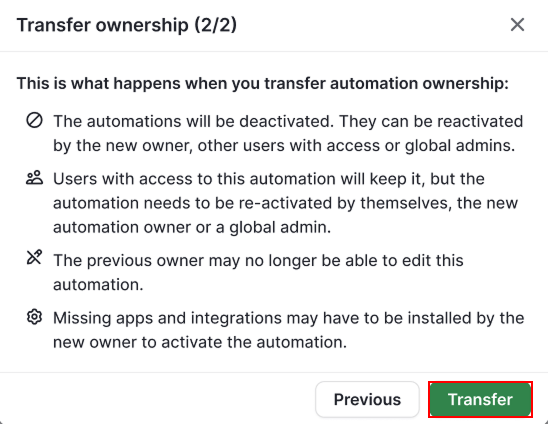
ก่อนยืนยัน ให้ตรวจสอบว่าหลังจากนี้จะไม่สามารถเข้าถึงอะไรได้บ้าง:
| บทบาท | หลังโอน |
| ผู้ใช้ประจำ (เจ้าของระบบอัตโนมัติ) | คุณจะไม่สามารถแก้ไข ทำซ้ำ ลบ โอนระบบอัตโนมัติ หรือจัดการผู้ใช้ที่เลือกไว้ได้อีกต่อไป |
| แอดมินส่วนกลาง | ไม่มีการเปลี่ยนแปลง การเข้าถึงระบบอัตโนมัติไม่ได้ขึ้นอยู่กับความเป็นเจ้าของ |
คลิก"โอน"
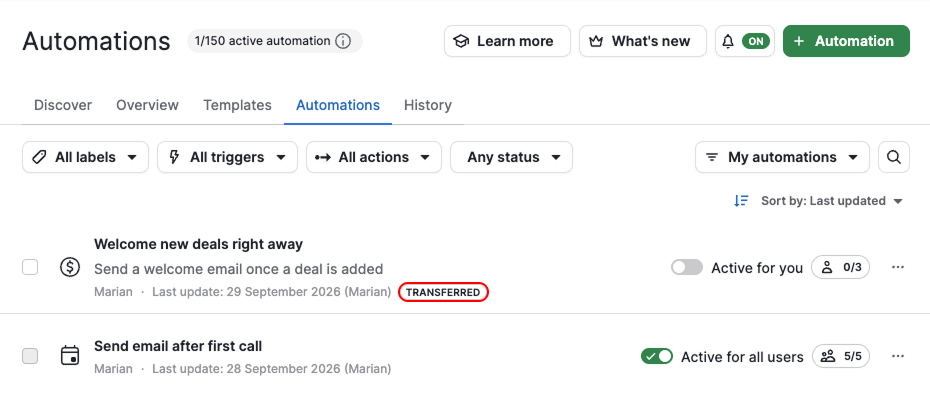
เมื่อโอนเสร็จ ระบบอัตโนมัติจะปรากฏในมุมมองรายการระบบอัตโนมัติของเจ้าของคนใหม่พร้อมป้ายกำกับ"โอนแล้ว" ป้ายกำกับนี้จะหายไปโดยอัตโนมัติหลังจาก 3 วัน
สิ่งที่เจ้าของคนใหม่ควรทำ
ระบบอัตโนมัติจะยังคงปิดใช้งานจนกว่าจะเปิดใช้งานอีกครั้ง ดังนั้นก่อนเปิดใช้งาน ให้ตรวจสอบว่า:
- การตั้งค่าระบบอัตโนมัติสอดคล้องกับวิธีทำงานของบริษัท
- แอปจากมาร์เก็ตเพลสที่ระบบอัตโนมัติใช้ เช่น Asana, Microsoft Teams, Slack, Trello หรือ WhatsApp ได้รับการตั้งค่าแล้วและเจ้าของคนใหม่สามารถเข้าถึงได้
- เจ้าของคนใหม่สามารถเข้าถึงฟีเจอร์อื่นที่ระบบอัตโนมัติใช้ เช่น การซิงค์อีเมล, เว็บฮุก, Projects หรือ Campaigns ได้ด้วย
- ขั้นตอนส่งอีเมลในระบบอัตโนมัติยังคงส่งจากบัญชีที่ถูกต้อง ดูรายละเอียดได้ที่ผู้ส่งอีเมลในระบบอัตโนมัติ
เมื่อตรวจสอบแล้วว่าทุกอย่างถูกต้อง ให้เปิดใช้งานระบบอัตโนมัติเพื่อให้ระบบอัตโนมัติเริ่มทริกเกอร์อีกครั้ง
บทความนี้เป็นประโยชน์หรือไม่
ใช่
ไม่