Bu makale, Makine Çevirisi kullanılarak üretilmiştir.
Otomasyon sahipliğini devret
Sahipliği devretmek, bir kullanıcı şirketten ayrıldığında veya rol değiştirdiğinde otomasyonunu başka birinin devralmasını sağlar.
Sahipliği devretmeden yalnızca başka birinin otomasyonunuzu tetikleyebilmesini istiyorsanız otomasyonları kimlerin tetikleyebileceğini yönetme konusuna bakın.
Otomasyonları devrettiğinizde ne olur
Devir işlemi kapsamında otomasyon herkes için devre dışı bırakılır. Otomasyonu tetikleyebilen kullanıcıların listesi değişmez ancak otomasyon yeniden etkinleştirilene kadar hiçbir kullanıcı için tetiklenmez.
Otomasyonun kullandığı bir uygulama veya e-posta göndereni gibi gerekli bir bağlantı kurulmamışsa otomasyonun devre dışı olması, devir işlemi sırasında hata oluşmasını önler.
Yeni sorumlu kişi, otomasyonu inceleyip etkinleştirebileceği doğrudan bir bağlantı içeren bildirimi hem Pipedrive içinde hem de e-postayla alır. Her şeyin doğru şekilde ayarlandığını doğruladıktan sonra otomasyonu yeniden etkinleştirebilir.
Sahipliği kaybetmek, küresel yönetici olmadığınız sürece otomasyona tamamen erişimi kaybetmek anlamına gelir. Kapsamlı bilgi için otomasyonları kimlerin oluşturup yönetebileceğine bakın.
Devir işlemini başlatma
Hesap menüsünü açıp Araçlar ve uygulamalar > Otomasyonlar bölümüne gidin, ardından otomasyonlar sekmesini açın.
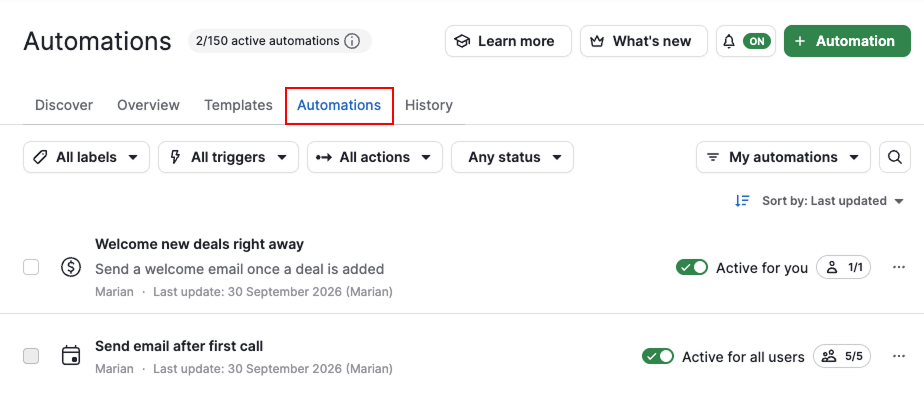
Devir işlemini başlatmanın üç yolu vardır:
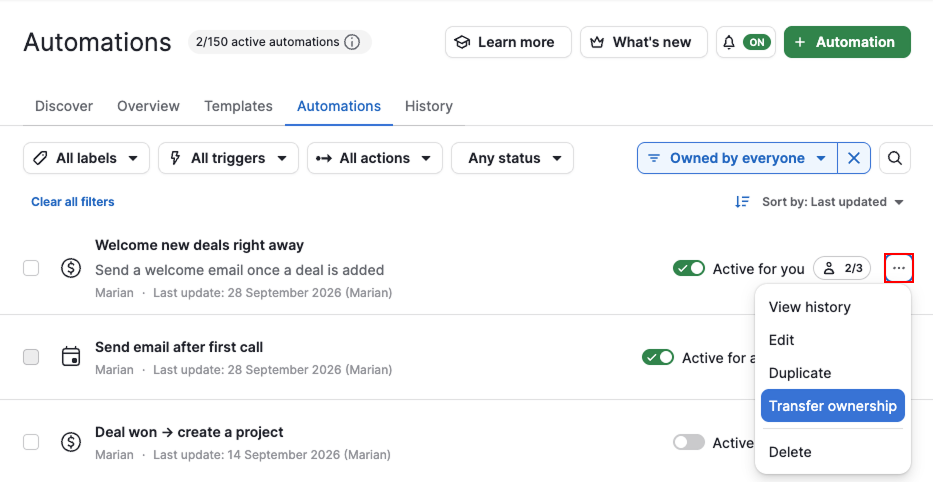
Otomasyonlar liste görünümünden
Tek bir otomasyonu devretmek için yanındaki “...“ öğesine tıklayın ve “Sahipliği aktar“ seçeneğini belirleyin.
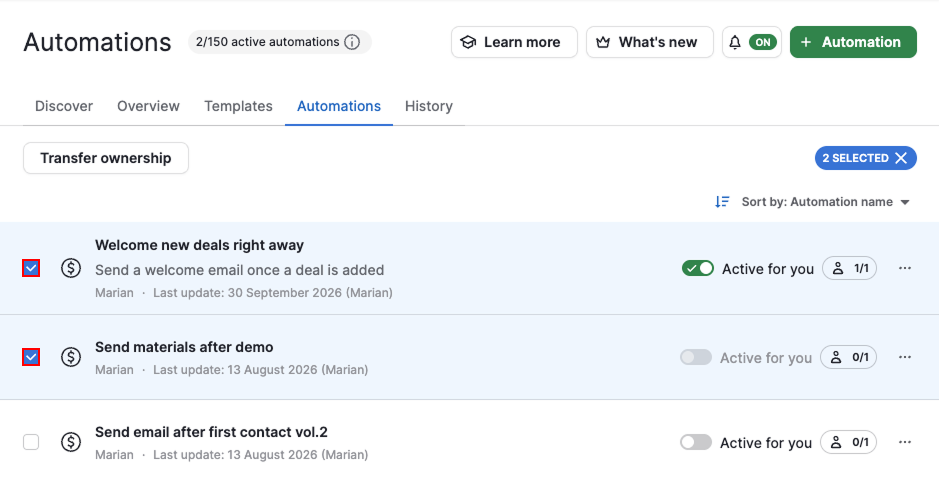
Birden fazla otomasyonu aynı anda devretmek için bir veya daha fazla otomasyon seçin, ardından “Sahipliği aktar“ öğesine tıklayın.
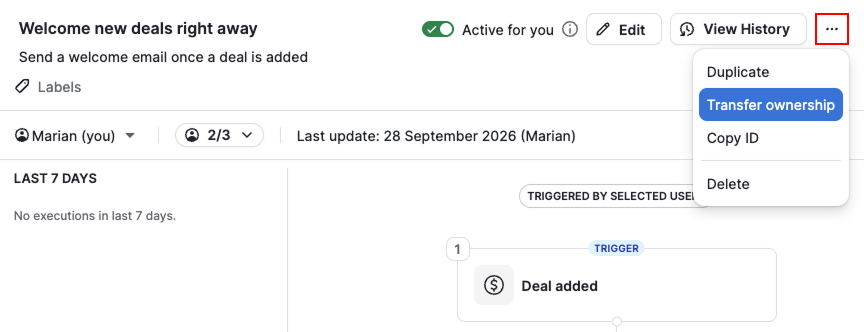
Otomasyonun bağlamsal görünümünden
Aynı listeden bir otomasyon seçerek bağlamsal görünümünü açın. “...“ öğesine tıklayın ve “Sahipliği aktar“ seçeneğini belirleyin.
Yeni sorumlu kişiyi seçin
Otomasyonu devretmek istediğiniz kullanıcıyı seçin, ardından “İleri“ öğesine tıklayın.
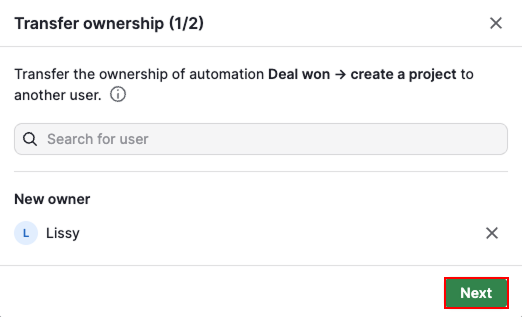
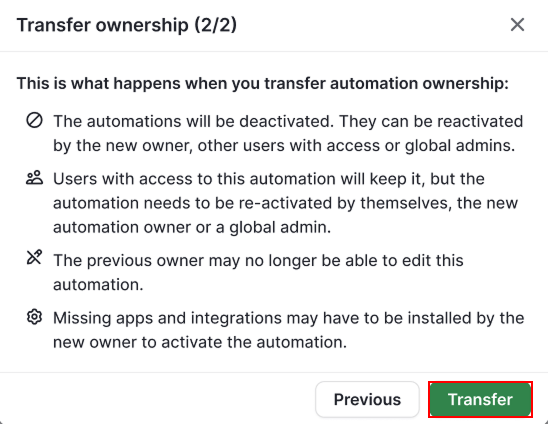
Onaylamadan önce erişiminizi kaybedeceğiniz öğeleri öğrenin:
| Rolünüz | Devirden sonra |
| Normal kullanıcı (otomasyondan sorumlu kişi) | Artık düzenleyemez, çoğaltamaz, silemez, devredemez veya seçili kullanıcıları yönetemezsiniz |
| Genel yönetici | Değişiklik yok. Otomasyonlara erişim sahipliğe bağlı değildir. |
“Aktar“ öğesine tıklayın.
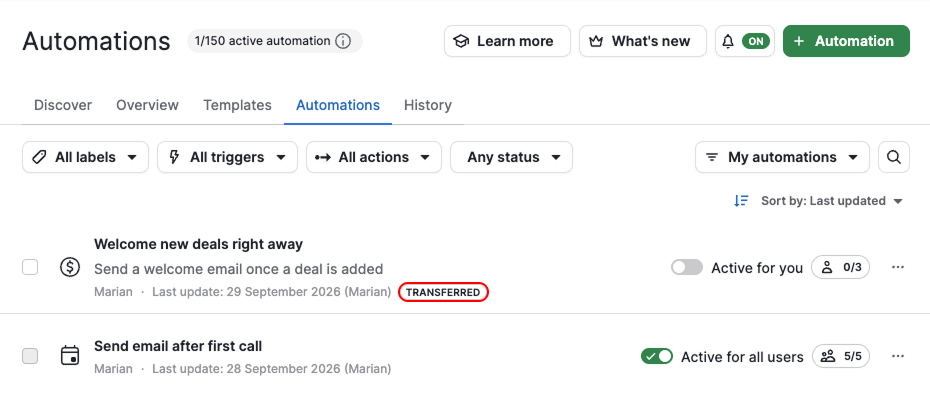
Devir işlemi tamamlandığında otomasyon, yeni sorumlu kişinin otomasyonlar liste görünümünde “Aktarıldı“ etiketiyle görünür. Bu etiket üç gün sonra otomatik olarak kaybolur.
Yeni sorumlu kişinin yapması gerekenler
Otomasyon siz yeniden etkinleştirene kadar devre dışı kalır. Bu nedenle, otomasyonu yeniden etkinleştirmeden önce şunları kontrol edin:
- Otomasyonun şirketinizin süreçlerine uygun şekilde ayarlandığını
- Otomasyonun kullandığı Asana, Microsoft Teams, Slack, Trello veya WhatsApp gibi Marketplace uygulamalarının bağlı olduğunu ve yeni sorumlu kişinin bunlara erişebildiğini
- Yeni sorumlu kişinin otomasyonun kullandığı e-posta eşitleme, webhook'lar, Projects veya Campaigns gibi diğer özelliklere de erişebildiğini
- Otomasyondaki e-posta adımlarının hâlâ doğru hesaptan gönderildiğini. Ayrıntılar için otomasyonlardaki e-posta gönderenlerine bakın.
Her şeyin yolunda olduğundan emin olduktan sonra otomasyonun yeniden tetiklenmesi için otomasyonu etkinleştirin.
Bu makale faydalı oldu mu?
Evet
Hayır