Tento článek byl vytvořen za použití strojového překladu.
Převod vlastnictví automatizace
Převod vlastnictví se hodí, když uživatel odchází ze společnosti nebo mění roli a jeho automatizaci tak může převzít někdo jiný.
Pokud chcete jen umožnit někomu jinému spouštět svou automatizaci, aniž byste se vzdali jejího vlastnictví, podívejte se na článek Správa uživatelů, kteří mohou spouštět automatizace.
Co se stane při převodu automatizací
Při převodu se automatizace deaktivuje pro všechny uživatele. Seznam uživatelů, kteří ji mohou spouštět, zůstane beze změny, ale dokud automatizaci znovu neaktivujete, nikomu se nespustí.
Deaktivace zabrání selhání automatizace během převodu, pokud není nastavené potřebné připojení, například účet odesílatele e-mailů nebo aplikace, kterou automatizace používá.
Nový vlastník dostane v Pipedrive i e-mailem oznámení s přímým odkazem na kontrolu a aktivaci automatizace. Jakmile nový vlastník ověří, že je vše správně nastavené, může automatizaci znovu aktivovat.
Ztrátou vlastnictví ztratíte i veškerý přístup k automatizaci, pokud nejste globální administrátor. Úplný přehled najdete v článku Kdo může vytvářet a spravovat automatizace.
Zahájení převodu
Otevřete Nabídku účtu a přejděte do Nástroje a aplikace > Automatizace, poté otevřete kartu Automatizace.
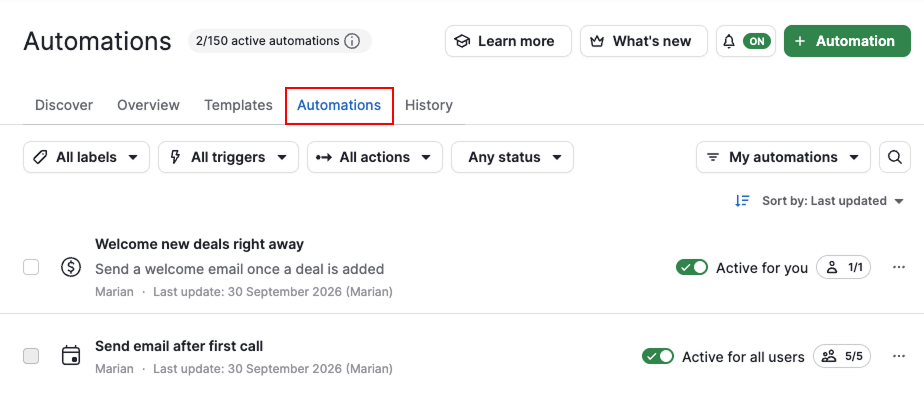
Převod můžete zahájit třemi způsoby:
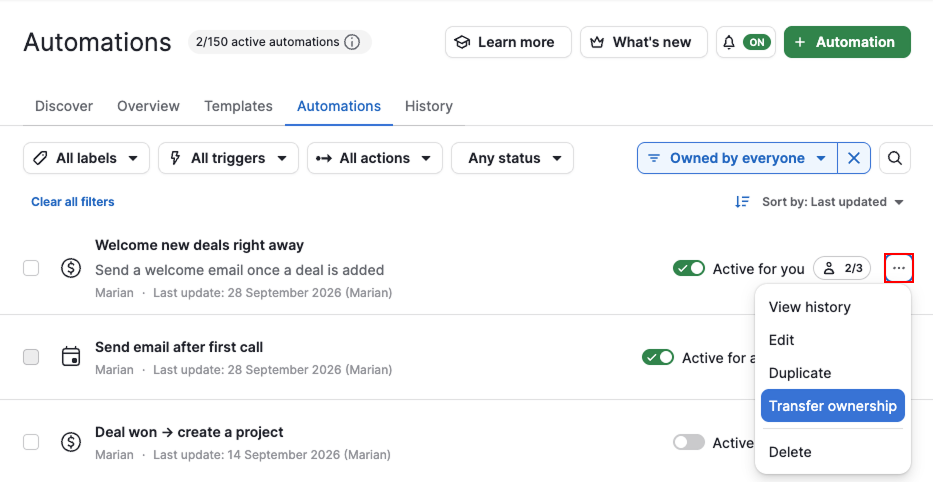
Z tabulkového zobrazení automatizací
Chcete-li převést jednu automatizaci, klikněte vedle ní na „…“ a vyberte „Převést vlastnictví“.
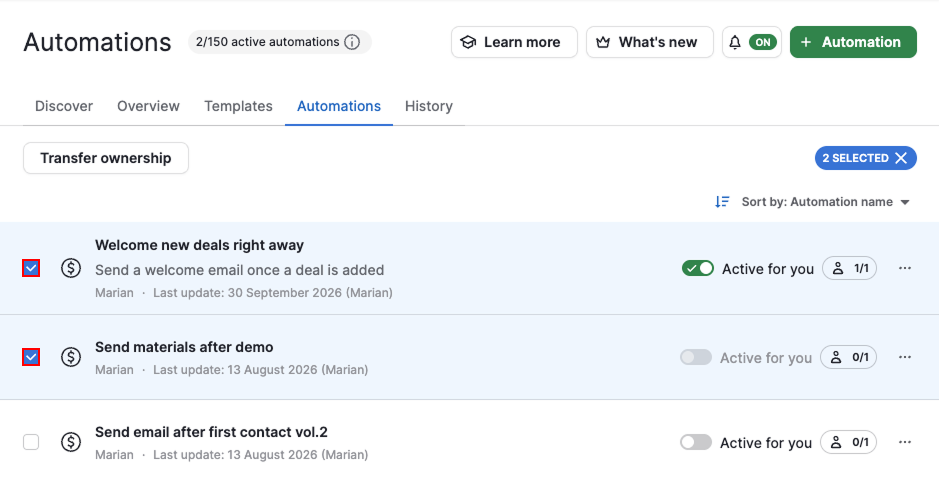
Chcete-li převést několik automatizací najednou, vyberte jednu nebo více automatizací a poté klikněte na „Převést vlastnictví“.
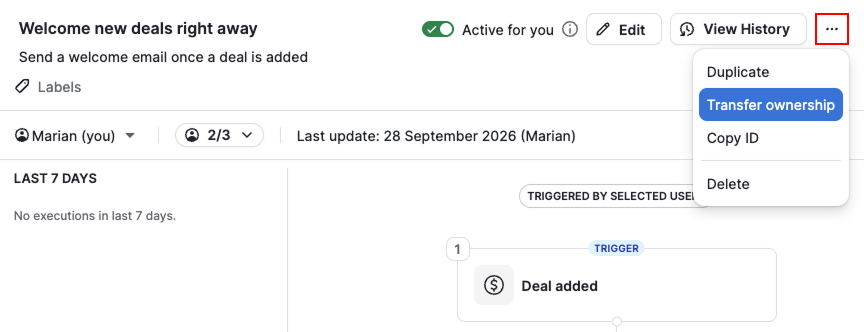
Z kontextového zobrazení automatizace
Ze stejného seznamu vyberte automatizaci a otevřete její kontextové zobrazení. Klikněte na „…“ a vyberte „Převést vlastnictví“.
Výběr nového vlastníka
Vyberte uživatele, na kterého chcete automatizaci převést, a poté klikněte na „Další“.
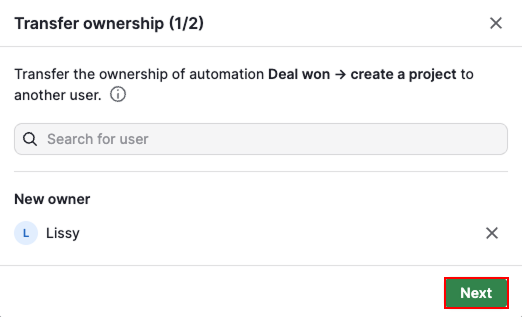
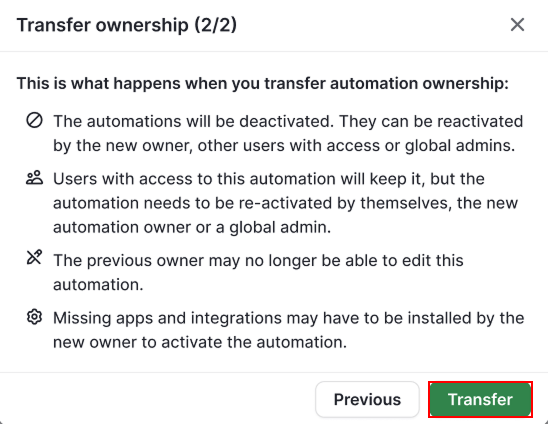
Před potvrzením se seznamte s tím, k čemu ztratíte přístup:
| Vaše role | Po převodu |
| Běžný uživatel (vlastník automatizace) | Automatizaci už nemůžete upravovat, duplikovat, mazat ani převádět a nemůžete spravovat vybrané uživatele |
| Globální administrátor | Beze změny. Přístup k automatizacím nezávisí na vlastnictví. |
Klikněte na „Převést“.
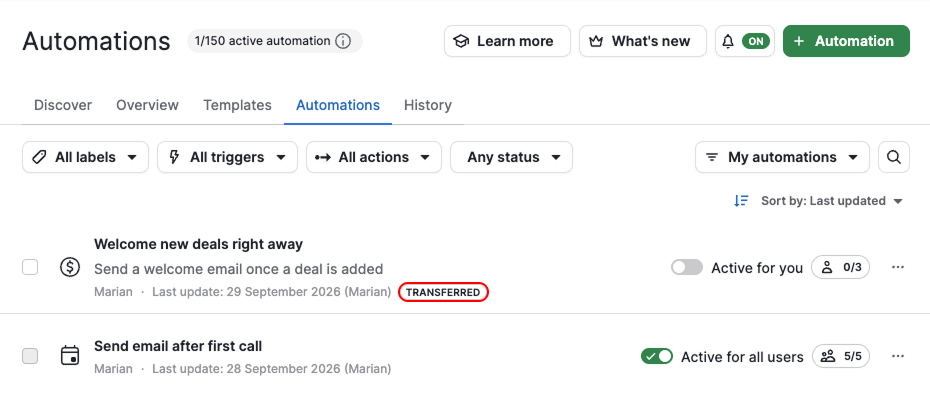
Po dokončení převodu se automatizace v tabulkovém zobrazení automatizací nového vlastníka zobrazí se štítkem „Převedeno“. Tento štítek po třech dnech automaticky zmizí.
Co má udělat nový vlastník
Automatizace zůstává neaktivní, dokud ji znovu neaktivujete, proto před opětovnou aktivací zkontrolujte, že:
- Nastavení automatizace odpovídá procesům vaší společnosti.
- Všechny aplikace z Marketplace, které automatizace používá, například Asana, Microsoft Teams, Slack, Trello nebo WhatsApp, jsou připojené a nový vlastník k nim má přístup
- Nový vlastník má přístup i ke všem dalším funkcím, které automatizace používá, například k funkcím, jako jsou synchronizace e-mailu, webhooky, Projects nebo Campaigns
- Že se e-maily v e-mailových krocích automatizace nadále odesílají ze správného účtu. Podrobnosti najdete v článku o odesílatelích e-mailů v automatizacích.
Jakmile ověříte, že je vše v pořádku, aktivujte automatizaci, aby se mohla znovu spouštět.
Byl tento článek užitečný?
Ano
Ne