Transférer la propriété d'une automatisation
Le transfert de propriété est utile lorsqu'un utilisateur quitte l'entreprise ou change de rôle : une autre personne peut alors reprendre son automatisation.
Si vous souhaitez simplement qu'une autre personne puisse déclencher votre automatisation sans lui en transférer la propriété, consultez l'article Gérer les personnes autorisées à déclencher des automatisations.
Comprendre ce qui se passe lors du transfert d'automatisations
L'automatisation est désactivée pour tout le monde lors du transfert. La liste des utilisateurs autorisés à la déclencher reste inchangée, mais personne ne peut déclencher l'automatisation tant qu'elle n'a pas été réactivée.
Les automatisations sont désactivées lors du transfert afin d'éviter tout échec au déclenchement si une connexion requise – comme un expéditeur e-mail ou une application utilisée par l'automatisation – n'est pas configurée pour le nouveau propriétaire.
Le nouveau propriétaire reçoit une notification dans Pipedrive et par e-mail, avec un lien direct pour vérifier et activer l'automatisation. Une fois que le nouveau propriétaire a confirmé que tout est correctement configuré, l'automatisation peut être réactivée.
Si vous n'êtes plus propriétaire de l'automatisation, vous perdez tout accès à celle-ci, sauf si vous êtes admin global. Pour une vue d'ensemble, consultez l'article Qui peut créer et gérer des automatisations.
Lancer un transfert
Ouvrez le menu du compte et accédez à Outils et applications > Automatisations, puis ouvrez l'onglet Automatisations.
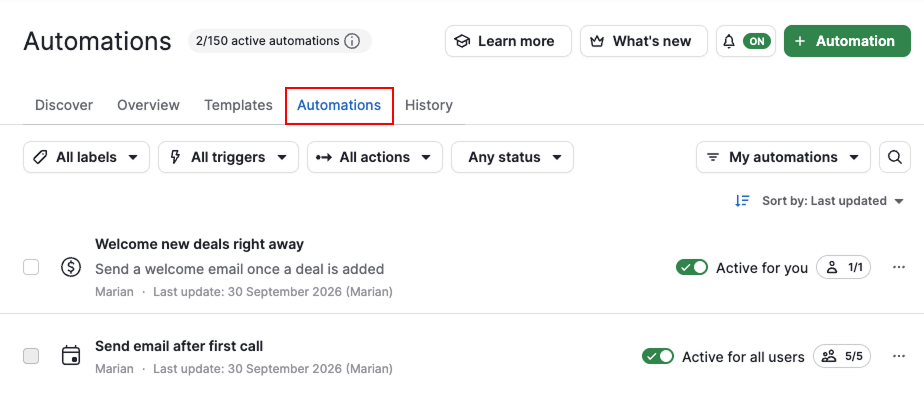
Vous pouvez lancer un transfert de trois façons :
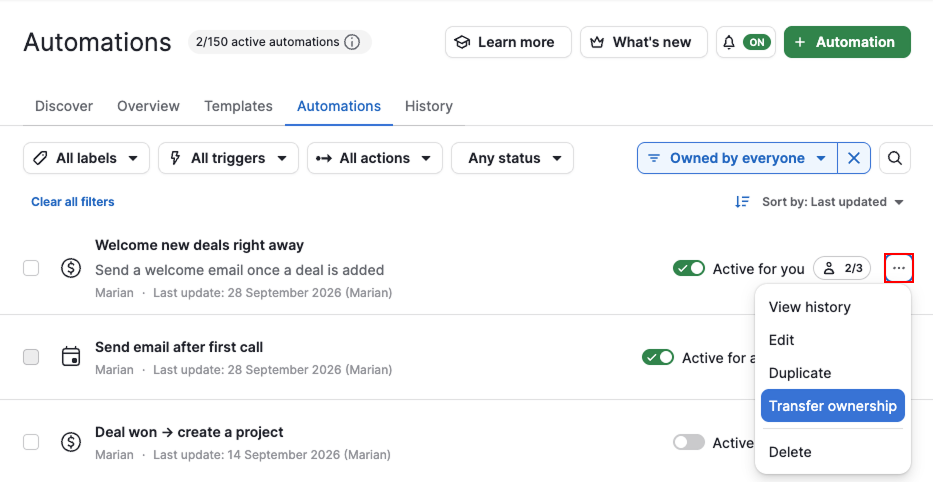
Depuis la vue en liste des automatisations
Pour transférer une seule automatisation, cliquez sur « ... » à côté de celle-ci, puis sélectionnez « Transférer la propriété ».
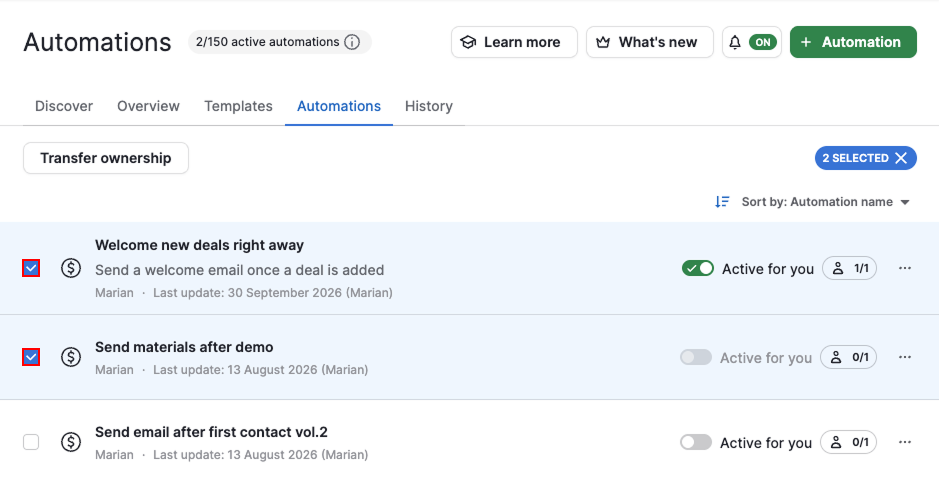
Pour en transférer plusieurs à la fois, sélectionnez une ou plusieurs automatisations, puis cliquez sur « Transférer la propriété ».
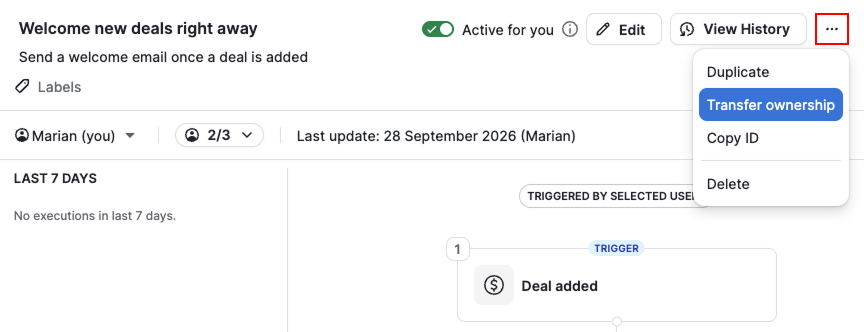
Depuis la vue contextuelle d'une automatisation
Dans cette même liste, sélectionnez une automatisation pour ouvrir sa vue contextuelle. Cliquez sur « ... », puis sélectionnez « Transférer la propriété ».
Choisir le nouveau propriétaire
Sélectionnez l'utilisateur auquel vous souhaitez transférer l'automatisation, puis cliquez sur « Suivant ».
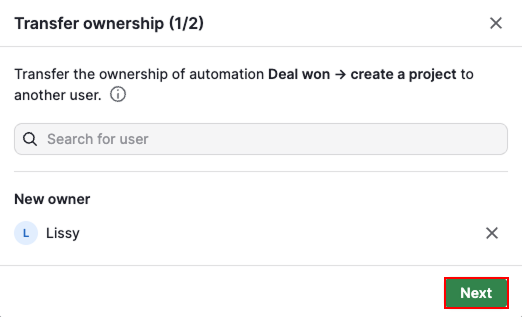
Avant de confirmer, vérifiez les accès que vous allez perdre :
| Votre rôle | Après le transfert |
| Utilisateur standard (propriétaire de l'automatisation) | Vous ne pouvez plus modifier, dupliquer, supprimer ou transférer l'automatisation, ni gérer les utilisateurs sélectionnés |
| Admin global | Aucun changement. L'accès aux automatisations ne dépend pas de leur propriété. |
Cliquez sur « Transférer ».
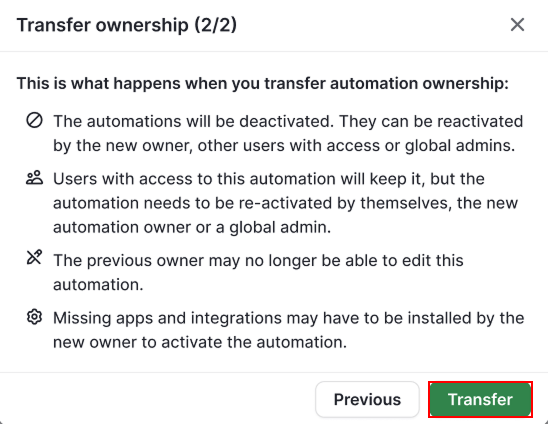
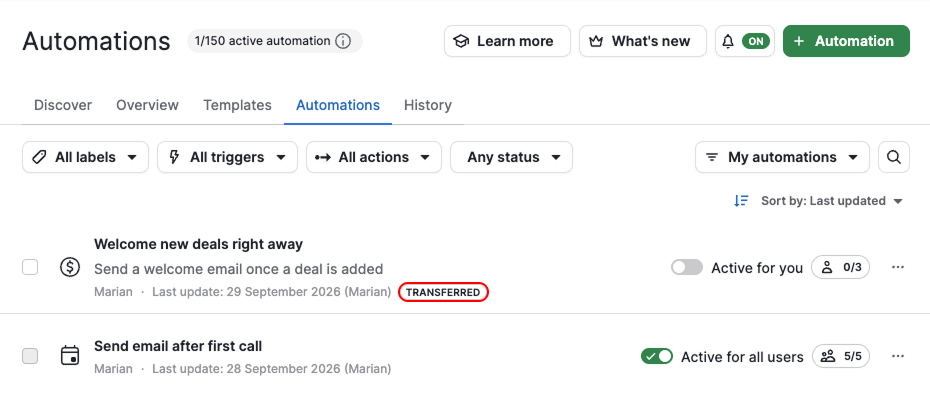
Une fois le transfert terminé, l'automatisation apparaît dans la vue en liste des automatisations du nouveau propriétaire, avec l'étiquette « Transférée ». Cette étiquette disparaît automatiquement après trois jours.
Vérifier l'automatisation en tant que nouveau propriétaire
L'automatisation reste désactivée jusqu'à ce que vous la réactiviez. Avant de le faire, vérifiez que :
- La configuration de l'automatisation est conforme aux processus de votre entreprise
- Les applications Marketplace utilisées par l'automatisation, comme Asana, Microsoft Teams, Slack, Trello ou WhatsApp, sont connectées et accessibles au nouveau propriétaire
- Le nouveau propriétaire a également accès aux autres fonctionnalités utilisées par l'automatisation, comme la synchronisation des e-mails, les webhooks, Projects ou Campaigns
- Les étapes d'envoi d'e-mails de l'automatisation utilisent toujours le bon compte. Pour en savoir plus, consultez l'article Expéditeurs d'e-mails dans les automatisations.
Une fois toutes ces vérifications effectuées, activez l'automatisation pour qu'elle puisse à nouveau se déclencher.
Cet article a-t-il été utile ?
Oui
Non