이 문서는 기계 번역을 사용하여 작성되었습니다.
자동화 소유권 이전하기
사용자가 퇴사하거나 역할이 바뀌었을 때 소유권을 이전하면 다른 사람이 해당 자동화를 인계받을 수 있습니다.
소유권을 유지하면서 다른 사람이 자동화를 트리거할 수 있도록 허용하려면 자동화를 트리거할 수 있는 사용자 관리하기를 참고하세요.
자동화 이전 시 변경 사항
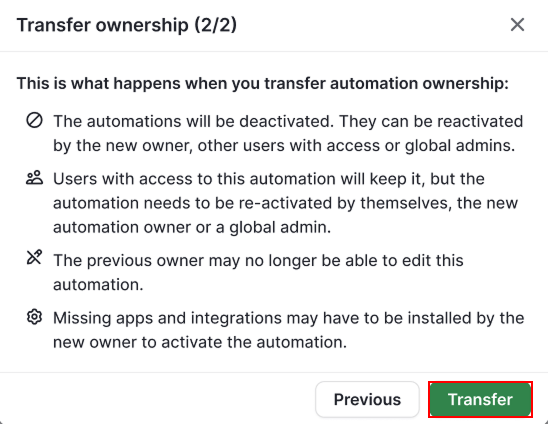
이전 과정에서 자동화가 모든 사용자에 대해 비활성화됩니다. 자동화를 트리거할 수 있는 사용자 목록은 그대로 유지되지만, 다시 활성화하기 전까지는 누구도 자동화를 트리거할 수 없습니다.
자동화를 비활성화하면 이메일 발신자나 자동화에서 사용하는 앱 등 필수 연결이 설정되지 않아 이전 도중에 자동화가 실패하는 일을 방지할 수 있습니다.
새 소유자는 자동화를 검토하고 활성화할 수 있는 직접 링크가 포함된 알림을 Pipedrive와 이메일로 받습니다. 새 소유자가 모든 설정이 올바른지 확인한 후 자동화를 다시 활성화할 수 있습니다.
글로벌 관리자가 아닌 경우 소유권을 넘기면 해당 자동화에 대한 모든 접근 권한을 잃게 됩니다. 전체 설명은 자동화를 만들고 관리할 수 있는 사용자를 참고하세요.
이전 시작하기
계정 메뉴를 열고 도구 및 앱 > 자동화로 이동한 다음 자동화 탭을 여세요.
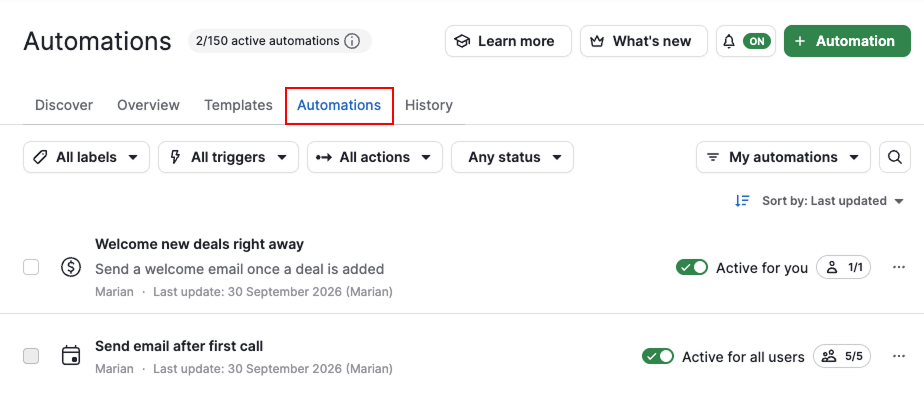
다음 3가지 방법으로 이전을 시작할 수 있습니다:
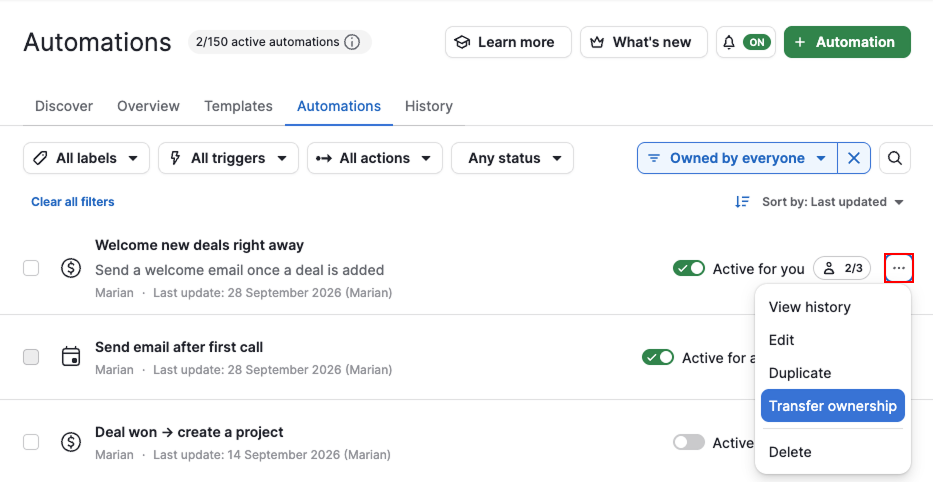
자동화 목록 보기에서 이전하기
자동화 1개를 이전하려면 해당 자동화 옆의 "..."를 클릭하고 "소유권 이전"을 선택하세요.
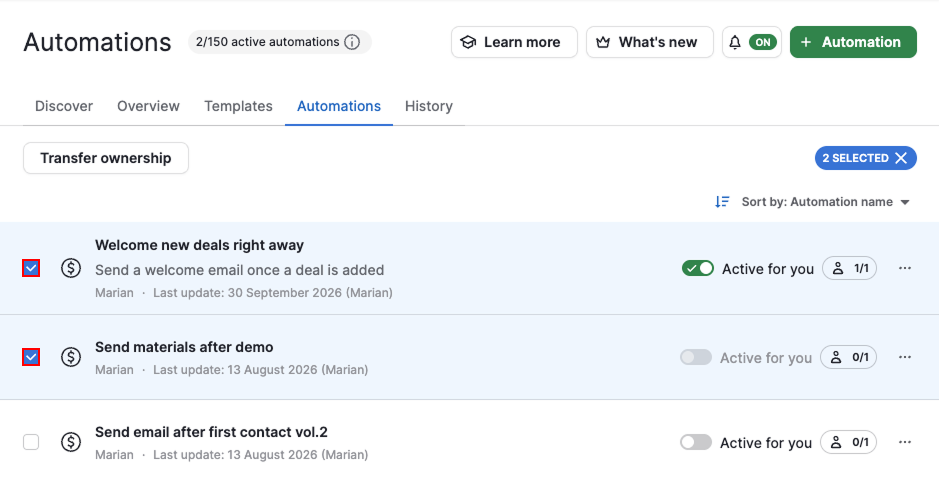
여러 자동화를 한 번에 이전하려면 자동화를 하나 이상 선택한 다음 "소유권 이전"을 클릭하세요.
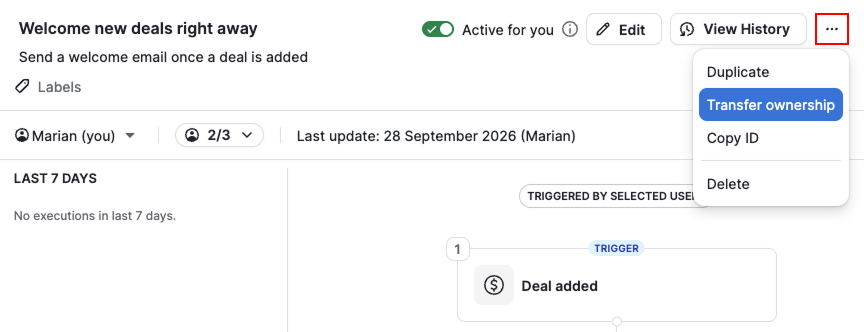
자동화의 컨텍스트 보기에서 이전하기
같은 목록에서 자동화를 선택해 컨텍스트 보기를 여세요. "..."를 클릭하고 "소유권 이전"을 선택하세요.
새 소유자 선택하기
자동화를 이전받을 사용자를 선택한 다음 "다음"을 클릭하세요.
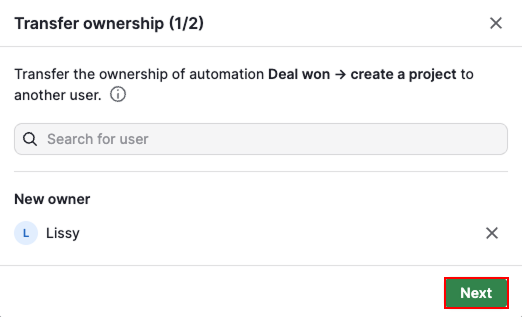
이전을 확정하기 전에 어떤 접근 권한을 잃게 되는지 확인하세요:
| 현재 역할 | 이전 후 |
| 일반 사용자(자동화 소유자) | 더 이상 자동화를 편집, 복제, 삭제, 이전하거나 선택된 사용자를 관리할 수 없습니다 |
| 글로벌 관리자 | 변경 사항이 없습니다. 자동화에 대한 접근 권한은 소유권과 무관합니다. |
"이전"을 클릭하세요.
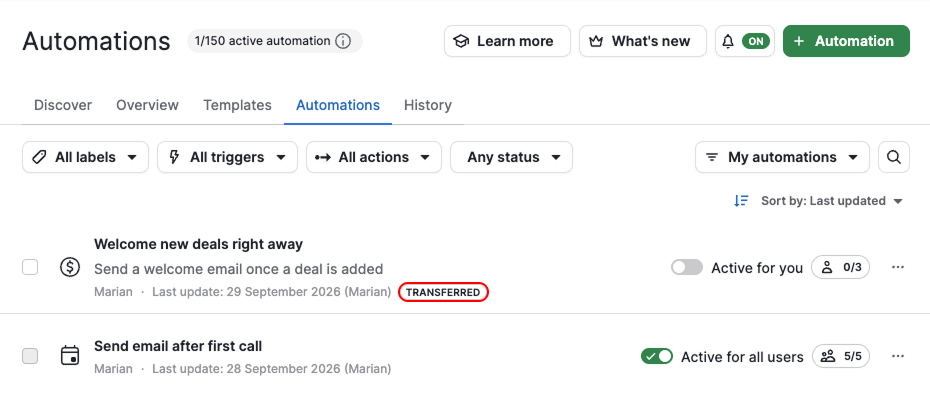
이전이 완료되면 새 소유자의 자동화 목록 보기에 해당 자동화가 "이전됨" 라벨과 함께 표시됩니다. 이 라벨은 3일 후 자동으로 사라집니다.
새 소유자가 해야 할 일
자동화는 다시 활성화할 때까지 비활성화 상태로 유지됩니다. 다시 켜기 전에 다음 사항을 확인하세요:
- 자동화 설정이 회사의 업무 프로세스에 맞는지
- 자동화에서 사용하는 Asana, Microsoft Teams, Slack, Trello, WhatsApp 등의 모든 마켓플레이스 앱이 연결되어 있고 새 소유자가 접근할 수 있는지
- 새 소유자가 자동화에서 사용하는 이메일 동기화, 웹훅, Projects, Campaigns 등의 다른 모든 기능에도 접근할 수 있는지
- 자동화의 모든 이메일 단계에서 여전히 올바른 계정으로 이메일을 보내는지. 자세한 내용은 자동화의 이메일 발신자를 참고하세요.
모든 사항을 확인한 후 자동화를 활성화해 다시 트리거할 수 있도록 하세요.
이 문서가 도움이 되었습니까?
예
아니요