Acest articol a fost generat folosind traducerea automată.
Transferați proprietatea automatizării
Transferul proprietății este util atunci când un utilizator părăsește compania sau își schimbă rolul, astfel încât altcineva să poată prelua automatizarea acestuia.
Dacă doriți doar ca altcineva să poată declanșa automatizarea dvs., fără a ceda proprietatea, consultați gestionați cine poate declanșa automatizările.
Ce se întâmplă când transferi automatizările
În cadrul transferului, automatizarea se dezactivează pentru toți utilizatorii. Lista utilizatorilor care o pot declanșa rămâne neschimbată, dar automatizarea nu se va declanșa pentru nimeni până la reactivare.
Starea dezactivată previne eșecul pe parcursul transferului, în cazul în care o conexiune necesară, precum un expeditor de e‑mail sau o aplicație pe care o folosește automatizarea, nu este configurată.
Noul deținător primește o notificare atât în Pipedrive, cât și prin e-mail, cu un link direct pentru a verifica și activa automatizarea. După ce confirmă că totul este configurat corect, automatizarea poate fi reactivată.
Dacă pierdeți proprietatea automatizării, pierdeți complet accesul la ea, cu excepția cazului în care sunteți administrator global. Consultați cine poate crea și gestiona automatizări pentru o prezentare completă.
Porniți un transfer
Deschideți meniul contului și accesați Instrumente și aplicații > Automatizări, apoi deschideți fila Automatizări.
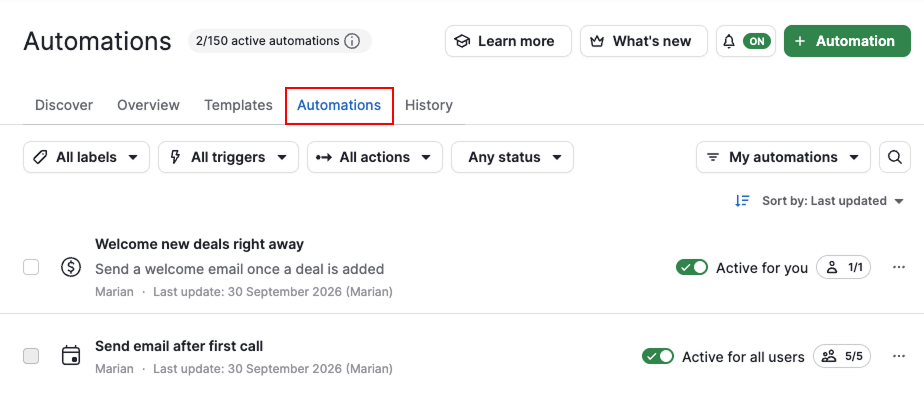
Există trei moduri de a porni un transfer:
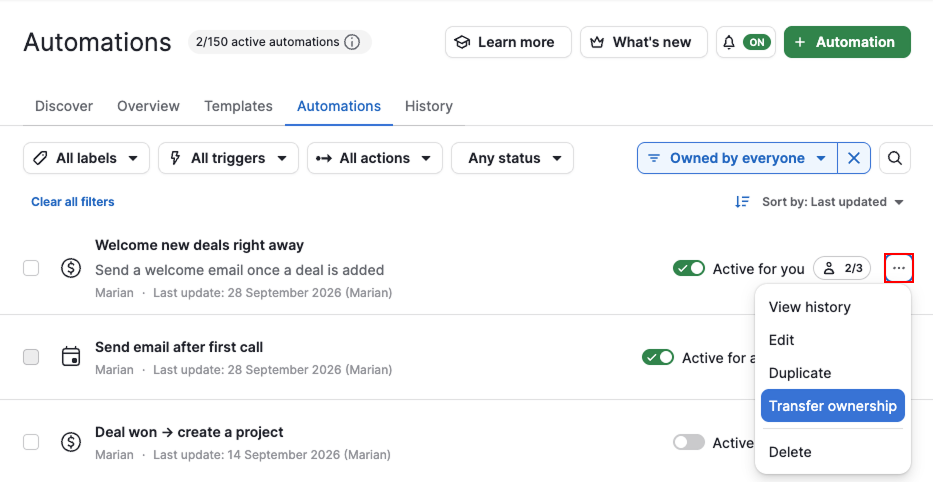
Din vizualizarea listei de automatizări
Pentru a transfera o singură automatizare, faceți clic pe “...“ de lângă ea și selectați “Transferă proprietatea“.
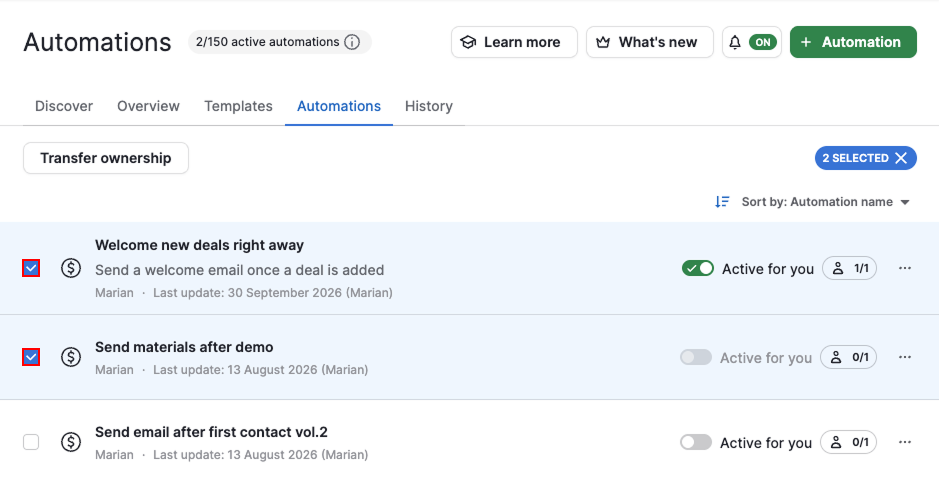
Pentru a transfera mai multe deodată, selectați una sau mai multe automatizări, apoi dați clic pe „Transferați deținerea”.
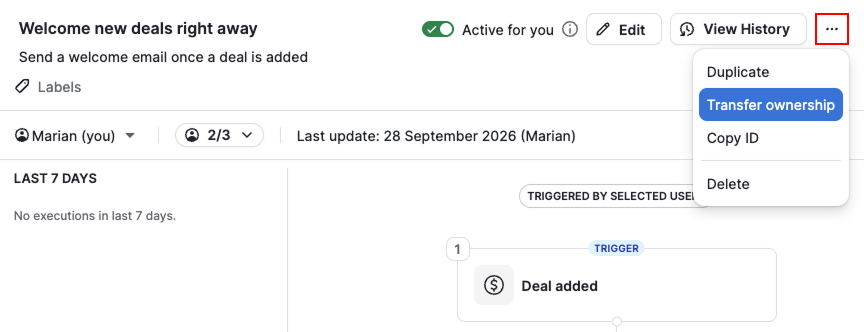
Din vizualizarea contextuală a automatizării
Din aceeași listă, selectați o automatizare pentru a deschide vizualizarea contextuală a acesteia. Dați clic pe „…” și selectați „Transferați deținerea”.
Alegeți noul deținător
Selectați utilizatorul căruia doriți să îi transferați automatizarea, apoi dați clic pe „Următorul”.
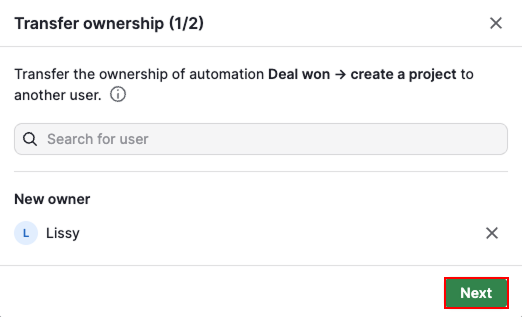
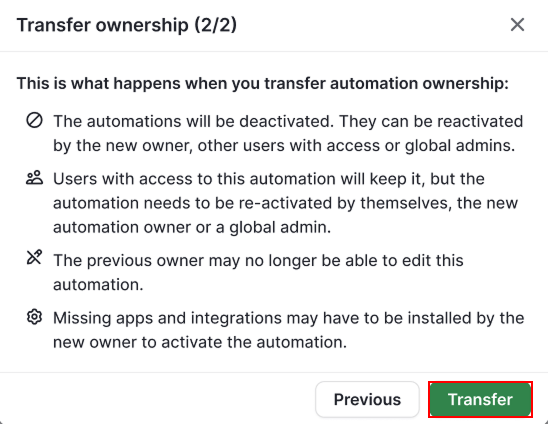
Înainte de a confirma, iată la ce veți pierde accesul:
| Rolul dvs. | După transfer |
| Utilizator obișnuit (deținătorul automatizării) | Nu mai puteți edita, duplica, șterge, transfera sau gestiona utilizatorii selectați |
| Administrator global | Nicio modificare. Accesul la automatizări nu depinde de proprietatea asupra lor. |
Dați clic pe „Transferați”.
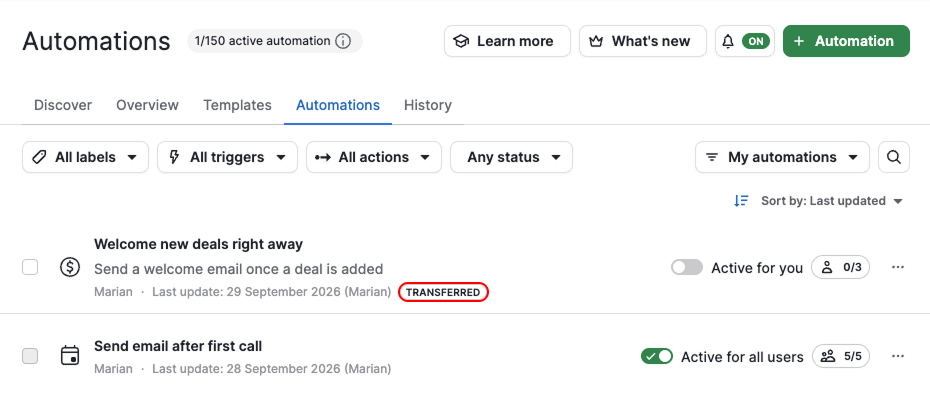
După finalizarea transferului, automatizarea apare în vizualizarea listei de automatizări a noului deținător, cu eticheta „Transferată”. Această etichetă dispare automat după trei zile.
Ce trebuie să facă noul deținător
Automatizarea rămâne dezactivată până când o reactivați, așadar, înainte de a o porni din nou, verificați dacă:
- Configurarea automatizării corespunde proceselor companiei dvs.
- Că aplicațiile din Marketplace pe care le folosește automatizarea, cum ar fi Asana, Microsoft Teams, Slack, Trello sau WhatsApp, sunt conectate și accesibile noului deținător
- Că noul deținător are acces și la celelalte funcționalități pe care le folosește automatizarea, cum ar fi sincronizarea e-mailurilor, webhook-urile, Projects sau Campaigns
- Că toate etapele de trimitere a e-mailurilor din automatizare folosesc în continuare contul corect Pentru detalii, consultați expeditorii e-mailurilor din automatizări.
După ce verificați că totul este în regulă, activați automatizarea pentru ca aceasta să se declanșeze din nou.
A fost util articolul?
Da
Nu