Ten artykuł został przetłumaczony przy użyciu narzędzia do tłumaczenia maszynowego.
Jak przekazać własność automatyzacji
Przeniesienie własności przydaje się, gdy użytkownik odchodzi z firmy lub zmienia rolę, ponieważ ktoś inny może wtedy przejąć jego automatyzację.
Jeśli chcesz tylko umożliwić komuś uruchamianie swojej automatyzacji bez rezygnowania z jej własności, zobacz zarządzanie użytkownikami, którzy mogą uruchamiać automatyzacje.
Co się dzieje po przeniesieniu automatyzacji
Podczas przenoszenia automatyzacja wyłącza się dla wszystkich. Lista użytkowników, którzy mogą ją uruchamiać, pozostaje bez zmian, ale automatyzacja nie uruchomi się u nikogo, dopóki nie włączy się jej ponownie.
Wyłączenie automatyzacji zapobiega błędom w trakcie przenoszenia, jeśli nie skonfigurowano wymaganego połączenia, na przykład z nadawcą wiadomości e-mail lub aplikacją, z której korzysta automatyzacja.
Nowy właściciel otrzymuje powiadomienie zarówno w Pipedrivie, jak i pocztą e-mail, z bezpośrednim linkiem do sprawdzenia i włączenia automatyzacji. Gdy potwierdzi, że wszystko jest prawidłowo skonfigurowane, może ponownie aktywować automatyzację.
Utrata własności oznacza całkowitą utratę dostępu do automatyzacji, chyba że jesteś globalnym administratorem. Zobacz kto może tworzyć automatyzacje i nimi zarządzać, aby zapoznać się z pełnym opisem.
Rozpocznij przekazywanie
Otwórz Menu konta i przejdź do Narzędzia i aplikacje > Automatyzacje, a następnie otwórz kartę Automatyzacje.
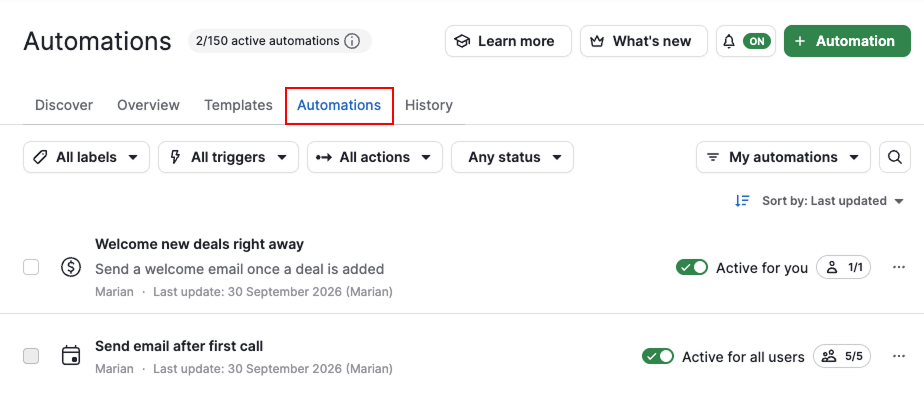
Przenoszenie można rozpocząć na trzy sposoby:
Z widoku listy automatyzacji
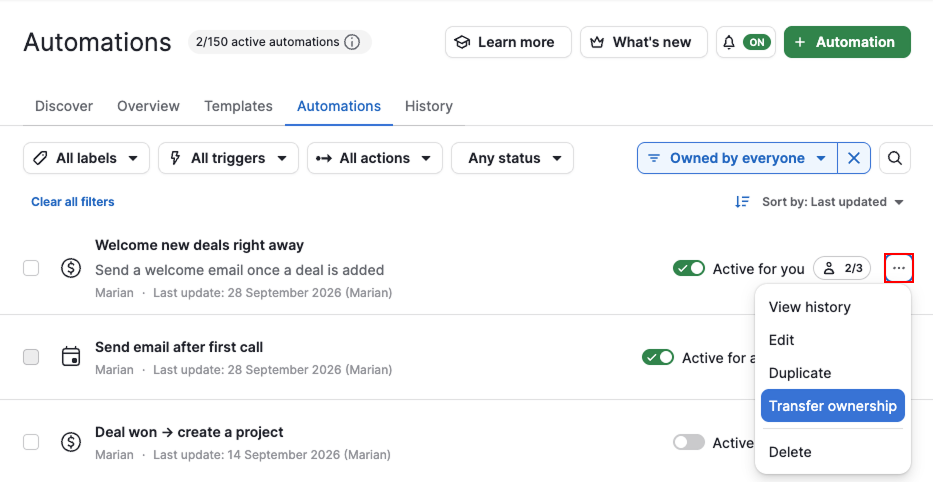
Aby przekazać jedną automatyzację, kliknij „…” obok niej i wybierz „Przekaż własność”.
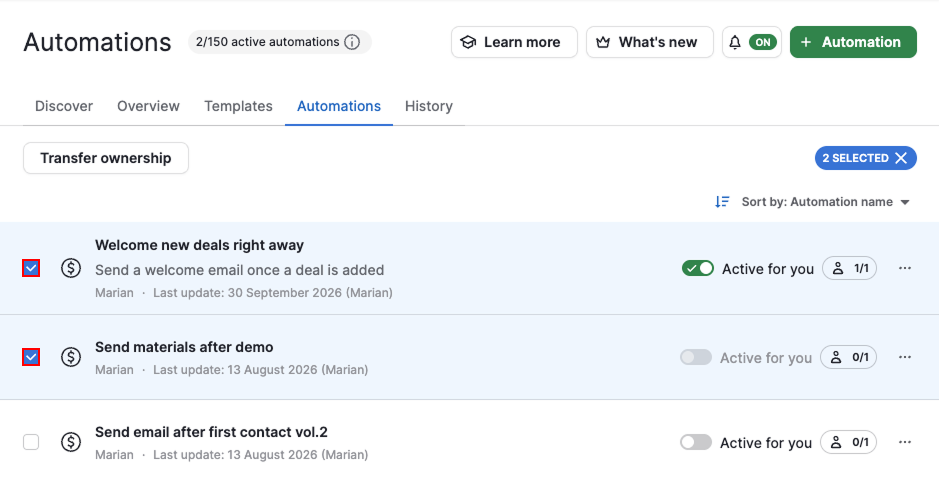
Aby przekazać kilka automatyzacji naraz, wybierz jedną lub więcej automatyzacji, a następnie kliknij „Przekaż własność”.
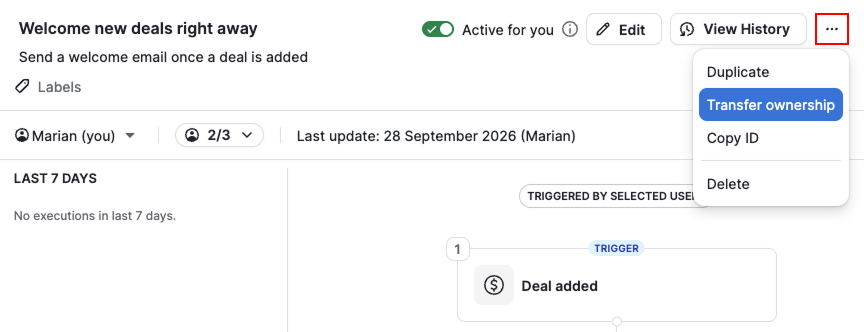
Z widoku kontekstowego automatyzacji
Na tej samej liście wybierz automatyzację, aby otworzyć jej widok kontekstowy. Kliknij „…” i wybierz „Przekaż własność”.
Wybierz nowego właściciela
Wybierz użytkownika, któremu chcesz przekazać automatyzację, a następnie kliknij „Dalej”.
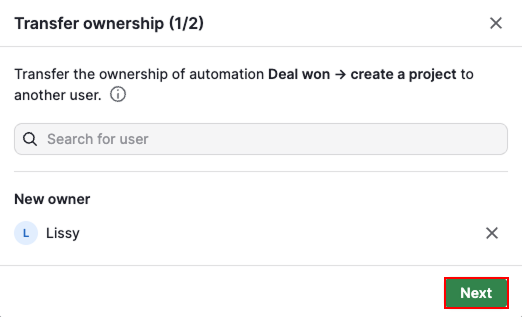
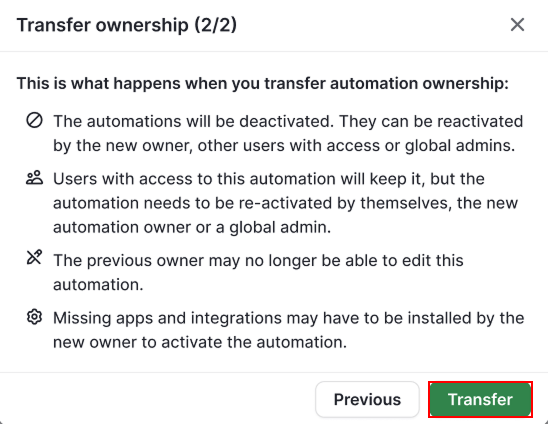
Zanim potwierdzisz, sprawdź, do czego utracisz dostęp:
| Twoja rola | Po przeniesieniu |
| Zwykły użytkownik (właściciel automatyzacji) | Nie możesz już edytować, duplikować, usuwać ani przekazywać automatyzacji, ani zarządzać wybranymi użytkownikami |
| Administrator globalny | Bez zmian. Dostęp do automatyzacji nie zależy od tego, kto jest ich właścicielem. |
Kliknij „Przekaż”.
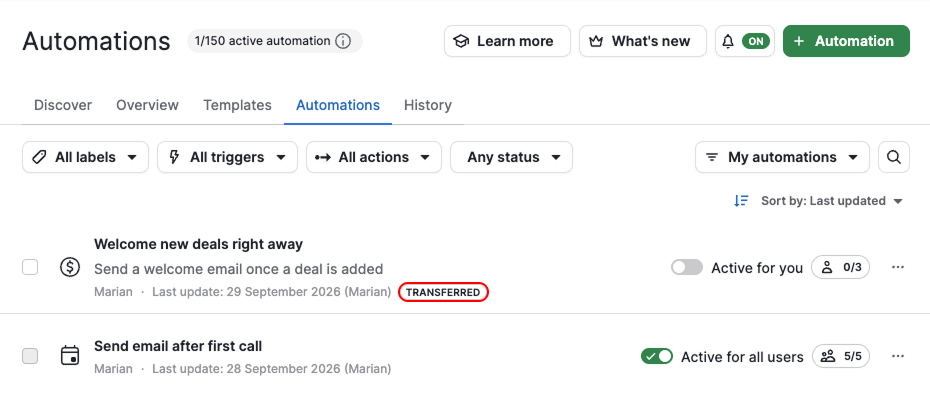
Po zakończeniu przenoszenia automatyzacja pojawia się w widoku listy automatyzacji nowego właściciela z etykietą „Przeniesiona”. Ta etykieta znika automatycznie po trzech dniach.
Co powinien zrobić nowy właściciel
Automatyzacja pozostaje nieaktywna, dopóki jej ponownie nie aktywujesz, więc przed jej włączeniem sprawdź, czy:
- Konfiguracja automatyzacji jest zgodna z procesami w Twojej firmie
- Wszystkie aplikacje z Marketplace, z których korzysta automatyzacja, takie jak Asana, Microsoft Teams, Slack, Trello lub WhatsApp, są połączone i dostępne dla nowego właściciela
- Nowy właściciel ma też dostęp do pozostałych funkcji, z których korzysta automatyzacja, takich jak synchronizacja poczty e-mail, webhooki, Projects lub Campaigns
- Kroki wysyłania wiadomości e-mail w automatyzacji nadal korzystają z właściwego konta. Szczegóły znajdziesz w artykule nadawcy wiadomości e-mail w automatyzacjach.
Gdy wszystko będzie w porządku, aktywuj automatyzację, aby mogła ponownie się uruchamiać.
Czy ten artykuł był pomocny?
Tak
Nie