Šis raksts tika izveidots, izmantojot mašīntulkošanu.
Kā mainīt automatizācijas īpašnieku
Īpašnieka maiņa noder, kad lietotājs aiziet no uzņēmuma vai maina lomu, lai kāds cits varētu pārņemt viņa automatizāciju.
Ja vēlaties tikai ļaut kādam aktivizēt savu automatizāciju, nemainot tās īpašnieku, skatiet kā pārvaldīt lietotājus, kuri var aktivizēt automatizācijas.
Kas notiek, nododot automatizācijas citam īpašniekam
Nodošanas laikā automatizācija tiek deaktivizēta visiem. To lietotāju saraksts, kuri var aktivizēt automatizāciju, paliek nemainīgs, taču automatizācija nevienam neaktivizēsies, līdz tā nebūs aktivizēta atkārtoti.
Deaktivizētais statuss neļauj automatizācijai pārstāt darboties nodošanas vidū, ja nav iestatīts kāds nepieciešamais savienojums, piemēram, ar e-pasta sūtītāju vai lietotni, ko automatizācija izmanto.
Jaunais īpašnieks gan Pipedrive sistēmā, gan e-pastā saņem paziņojumu ar tiešu saiti uz automatizāciju, lai to pārbaudītu un aktivizētu. Kad jaunais īpašnieks ir pārliecinājies, ka viss ir pareizi iestatīts, automatizāciju var aktivizēt atkārtoti.
Ja zaudējat automatizācijas īpašnieka statusu, pilnībā zaudējat tai piekļuvi, ja vien neesat globālais administrators. Skatiet informāciju par to, kas var izveidot un pārvaldīt automatizācijas, lai iegūtu pilnīgu pārskatu.
Sāciet īpašnieka maiņu
Atveriet konta izvēlni un dodieties uz Rīki un lietotnes > Automatizācijas, pēc tam atveriet cilni Automatizācijas.
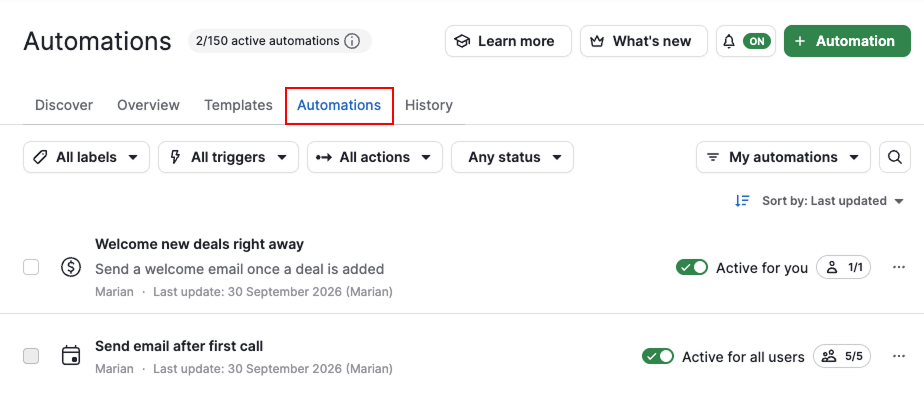
Īpašnieka maiņu var sākt trīs veidos:
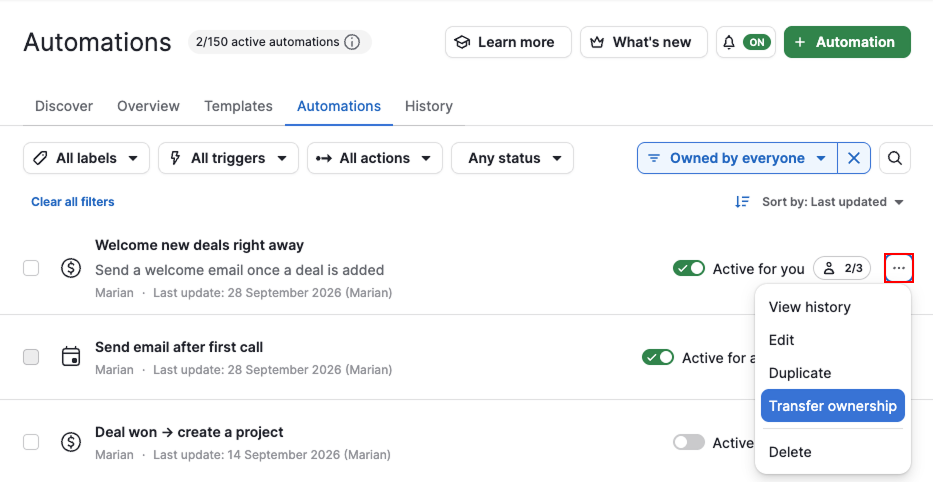
Automatizāciju saraksta skatā
Lai nodotu vienu automatizāciju citam īpašniekam, noklikšķiniet uz “…” blakus tai un izvēlieties “Mainīt īpašnieku”.
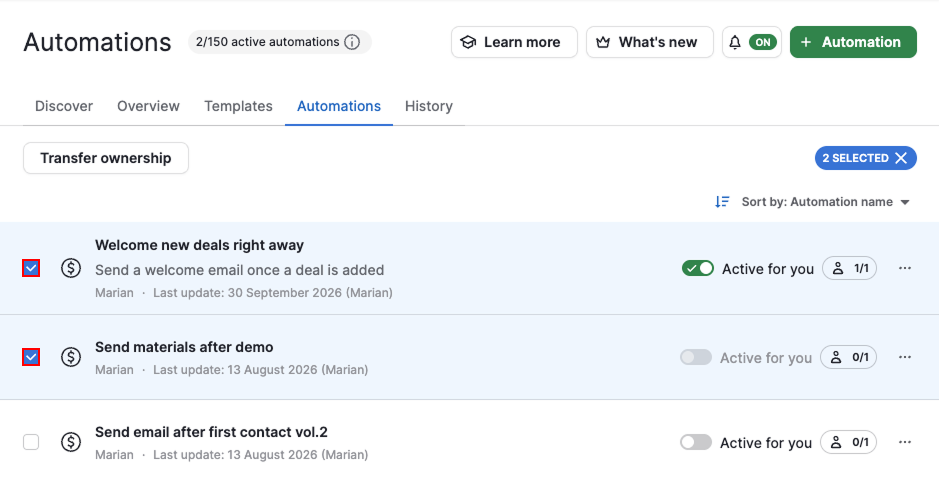
Lai nodotu vairākas automatizācijas vienlaikus, izvēlieties vienu vai vairākas automatizācijas, pēc tam noklikšķiniet uz “Mainīt īpašnieku”.
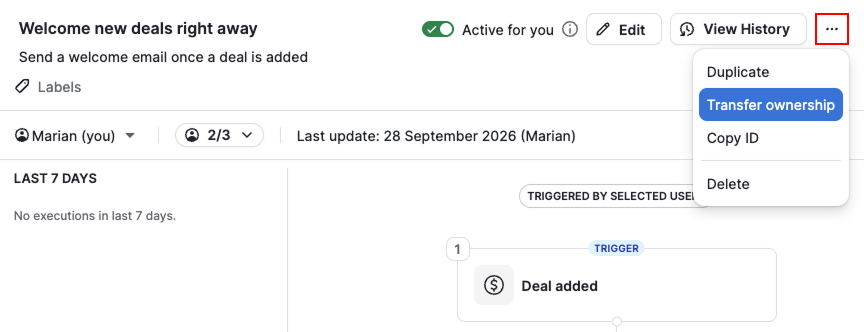
Automatizācijas konteksta skatā
Tajā pašā sarakstā izvēlieties automatizāciju, lai atvērtu tās konteksta skatu. Noklikšķiniet uz “…” un izvēlieties “Mainīt īpašnieku”.
Izvēlieties jauno īpašnieku
Izvēlieties lietotāju, kuram vēlaties nodot automatizāciju, pēc tam noklikšķiniet uz “Tālāk”.
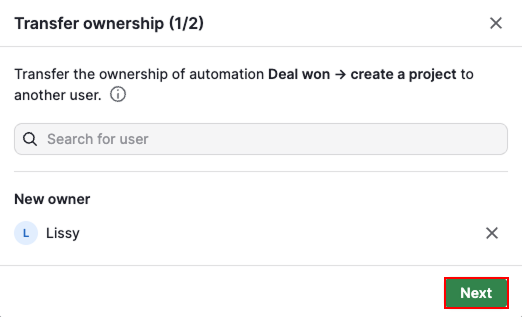
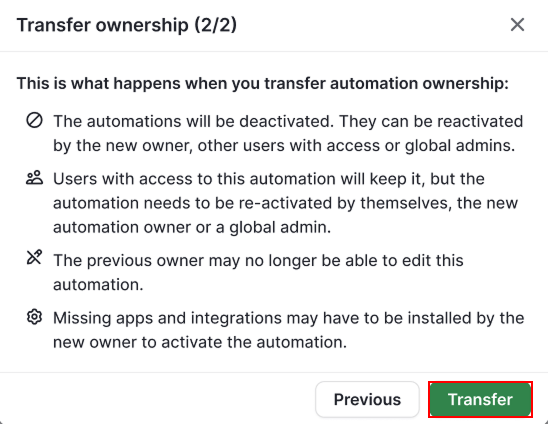
Pirms apstiprināšanas iepazīstieties ar to, kam zaudēsiet piekļuvi:
| Jūsu loma | Pēc īpašnieka maiņas |
| Parasts lietotājs (automatizācijas īpašnieks) | Vairs nevarat rediģēt, dublēt, dzēst vai nodot automatizāciju citam īpašniekam, kā arī pārvaldīt atlasītos lietotājus |
| Globālais administrators | Bez izmaiņām. Piekļuve automatizācijām nav atkarīga no to īpašnieka. |
Noklikšķiniet uz “Nodot”.
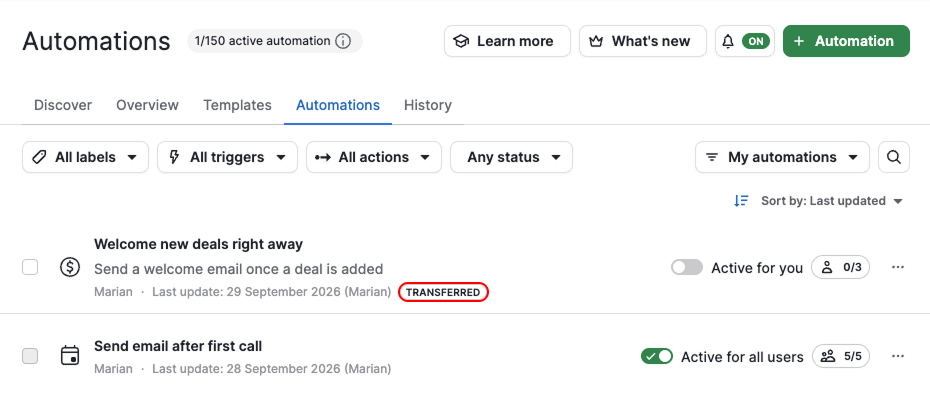
Kad īpašnieka maiņa ir pabeigta, automatizācija jaunā īpašnieka automatizāciju saraksta skatā tiek parādīta ar iezīmi “Nodota”. Šī iezīme pēc trim dienām automātiski pazūd.
Kas jādara jaunajam īpašniekam
Automatizācija paliek deaktivizēta, līdz to aktivizējat atkārtoti, tāpēc pirms aktivizēšanas pārbaudiet, vai:
- Automatizācijas iestatījumi atbilst jūsu uzņēmuma procesiem
- Visas Pipedrive Veikala aplikācijas, ko automatizācija izmanto, piemēram, Asana, Microsoft Teams, Slack, Trello vai WhatsApp, ir savienotas un pieejamas jaunajam īpašniekam
- Jaunajam īpašniekam ir piekļuve arī visām citām funkcijām, ko automatizācija izmanto, piemēram, e-pasta sinhronizācijai, tīmekļa āķiem, Projects vai Campaigns
- Ka automatizācijas e-pasta soļos joprojām tiek sūtīti e-pasti no pareizā konta. Plašāku informāciju skatiet rakstā par e-pasta sūtītājiem automatizācijās.
Kad viss ir pārbaudīts un kārtībā, aktivizējiet automatizāciju, lai tā atkal sāktu darboties.
Vai šis raksts bija noderīgs?
Jā
Nē