Ez a cikk gépi fordítás segítségével készült el.
Automatizálás tulajdonosának módosítása
A tulajdonjog átruházása akkor hasznos, ha egy felhasználó elhagyja a céget, vagy megváltozik a szerepköre, így más is átveheti az automatizálását.
Ha csak azt szeretné, hogy valaki elindíthassa az automatizálását anélkül, hogy lemondana a tulajdonjogáról, lásd az Automatizálások indítására jogosult felhasználók kezelése című cikket.
Mi történik az automatizálások átruházásakor
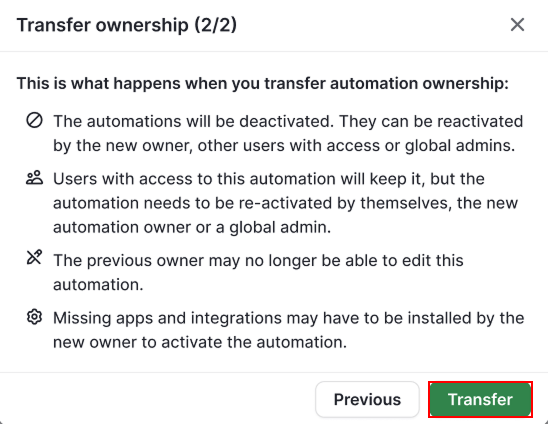
Az átruházás részeként az automatizálás mindenki számára deaktiválódik. Az indítására jogosult felhasználók listája változatlan marad, de az automatizálás az újraaktiválásáig senkinél sem indul el.
A deaktivált állapot megakadályozza, hogy az automatizálás az átruházás közben hibába ütközzön, ha egy szükséges kapcsolat, például az e-mail-feladó vagy az automatizálás által használt alkalmazás kapcsolata nincs beállítva.
Az új tulajdonos a Pipedrive-ban és e-mailben is értesítést kap, amely közvetlen hivatkozást tartalmaz az automatizálás ellenőrzéséhez és aktiválásához. Miután meggyőződött arról, hogy minden megfelelően van beállítva, újraaktiválhatja az automatizálást.
Ha elveszíti a tulajdonjogot, az automatizáláshoz való hozzáférését is teljesen elveszíti, kivéve, ha Ön általános adminisztrátor. A teljes áttekintéshez olvassa el az Automatizálások létrehozására és kezelésére jogosult felhasználók című cikket.
Átruházás indítása
Nyissa meg a Fiókmenüt, majd lépjen az Eszközök és alkalmazások > Automatizálások menüpontra, majd nyissa meg az automatizálások lapot.
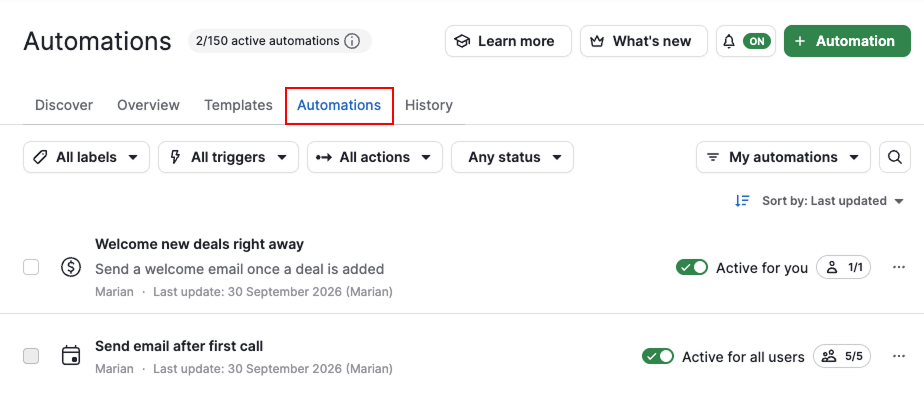
Az átruházást háromféleképpen indíthatja el:
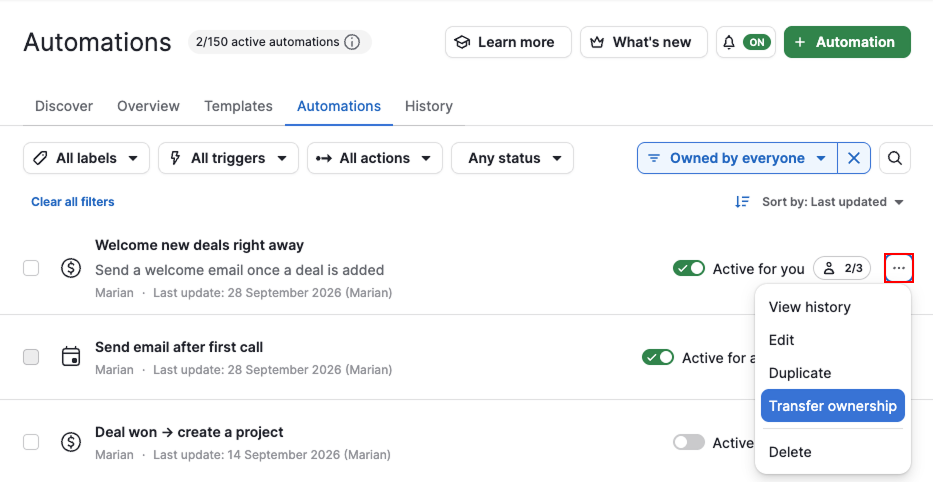
Az automatizálások listanézetéből
Egyetlen automatizálás átruházásához kattintson a mellette található „...” gombra, majd válassza ki: „Tulajdonjog átruházása”.
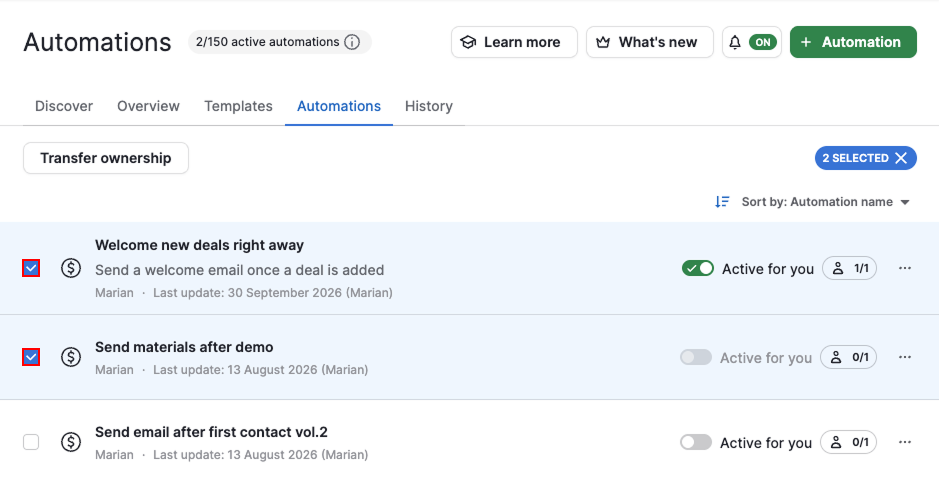
Több automatizálás egyidejű átruházásához válasszon ki egy vagy több automatizálást, majd kattintson a „Tulajdonjog átruházása” gombra.
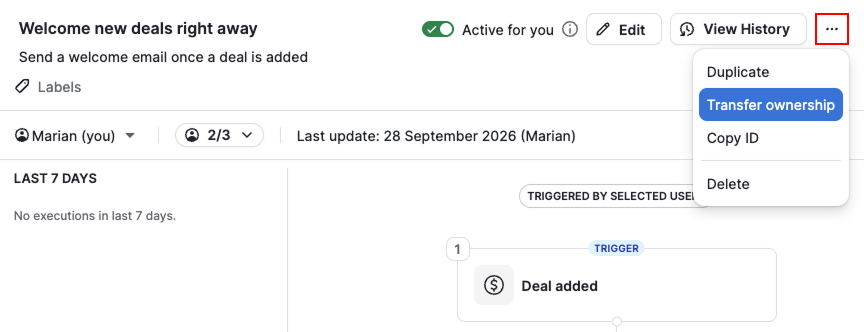
Az automatizálás kontextuális nézetéből
Ugyanebből a listából válasszon ki egy automatizálást a kontextuális nézetének megnyitásához. Kattintson a „...” gombra, majd válassza ki: „Tulajdonjog átruházása”.
Az új tulajdonos kiválasztása
Válassza ki azt a felhasználót, akire át szeretné ruházni az automatizálást, majd kattintson a „Tovább” gombra.
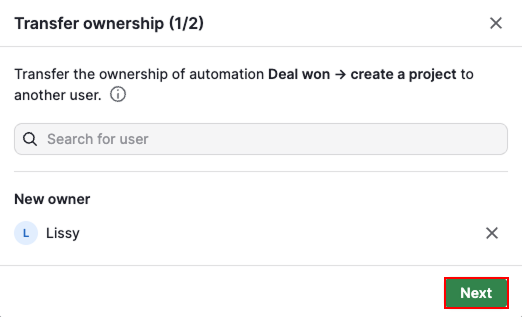
Mielőtt megerősíti az átruházást, tekintse át, mihez veszíti el a hozzáférését:
| Szerepköre | Átruházás után |
| Szokásos felhasználó (az automatizálás tulajdonosa) | Többé nem szerkesztheti, másolhatja, törölheti vagy ruházhatja át az automatizálást, és nem kezelheti a kiválasztott felhasználókat |
| Általános adminisztrátor | Nincs változás. Az automatizálásokhoz való hozzáférés nem függ a tulajdonjogtól. |
Kattintson az „Átruházás” gombra.
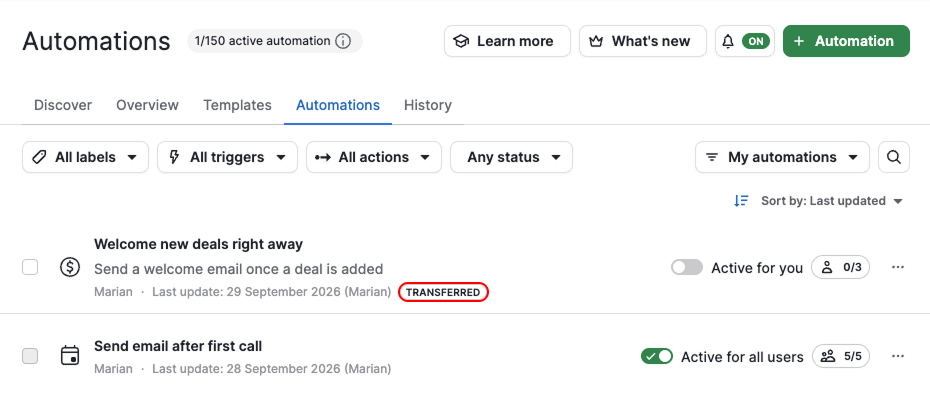
Az átruházás befejezése után az automatizálás „Átruházva” címkével jelenik meg az új tulajdonos automatizálásainak listanézetében. Ez a címke három nap elteltével automatikusan eltűnik.
Az új tulajdonos teendői
Az automatizálás deaktivált marad, amíg újra nem aktiválja, ezért az újbóli bekapcsolás előtt ellenőrizze a következőket:
- Az automatizálás beállításai megfelelnek a cég folyamataiban meghatározottaknak
- Az automatizálás által használt összes Alkalmazáspiac-alkalmazás, például az Asana, a Microsoft Teams, a Slack, a Trello vagy a WhatsApp, csatlakoztatva vannak, és elérhetők az új tulajdonos számára
- Az új tulajdonos az automatizálás által használt összes többi funkcióhoz is hozzáfér, például az e-mail-szinkronizáláshoz, a webhookokhoz, a Projektekhez vagy a Kampányokhoz
- Az automatizálás e-mail-küldési lépései továbbra is a megfelelő fiókból küldik az üzeneteket. Részletekért olvassa el az E-mail-feladók az automatizálásokban című cikket.
Ha minden rendben van, aktiválja az automatizálást, hogy újra elindulhasson.
Hasznos volt ez a cikk?
Igen
Nem