See artikkel on koostatud masintõlke abil.
Automatiseerimise omaniku vahetamine
Omaniku vahetamine on kasulik, kui kasutaja lahkub ettevõttest või tema roll muutub, sest nii saab keegi teine tema automatiseerimise üle võtta.
Kui soovid vaid lubada kellelgi oma automatiseerimist käivitada, jäädes ise selle omanikuks, vaata artiklit „Halda, kes saavad automatiseerimisi käivitada”.
Mis juhtub automatiseerimiste üleandmisel?
Üleandmise käigus inaktiveeritakse automatiseerimine kõigi jaoks. Nimekiri kasutajatest, kes saavad seda käivitada, jääb alles, kuid automatiseerimine ei käivitu kellegi jaoks enne, kui see uuesti aktiveeritakse.
Inaktiveeritud olek hoiab ära automatiseerimise tõrke üleandmise ajal, kui mõni vajalik ühendus, näiteks meilisaatja või automatiseerimises kasutatava rakenduse ühendus, pole seadistatud.
Uus omanik saab nii Pipedrive’is kui ka meili teel teavituse, mis sisaldab otselinki automatiseerimise ülevaatamiseks ja aktiveerimiseks. Kui uus omanik on veendunud, et kõik on õigesti seadistatud, saab automatiseerimise uuesti aktiveerida.
Kui sa pole üldine administraator, kaotad omaniku vahetumisel automatiseerimisele täielikult juurdepääsu. Täieliku ülevaate saamiseks vaata artiklit „Kes saavad automatiseerimisi luua ja hallata?”.
Üleandmise alustamine
Ava kontomenüü ja mine jaotisse Tööriistad ja rakendused > Automatiseerimised, seejärel ava vahekaart Automatiseerimised.
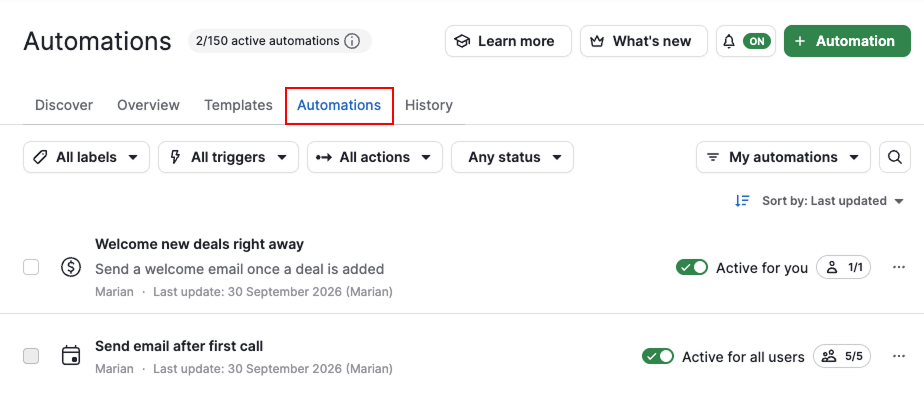
Üleandmist saab alustada kolmel viisil:
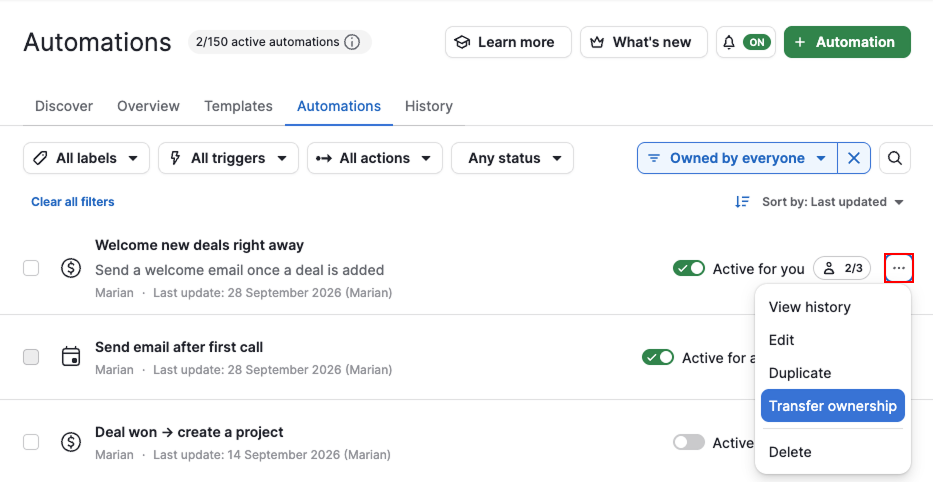
Automatiseerimiste nimekirjavaatest
Ühe automatiseerimise üleandmiseks klõpsa selle kõrval nupul „...” ja vali „Vaheta omanikku”.
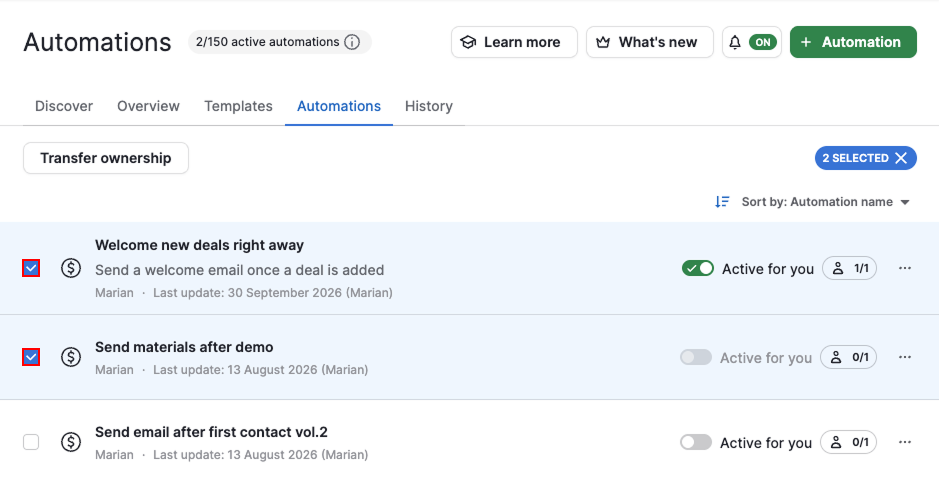
Mitme automatiseerimise korraga üleandmiseks vali üks või mitu automatiseerimist ja klõpsa nupul „Vaheta omanikku”.
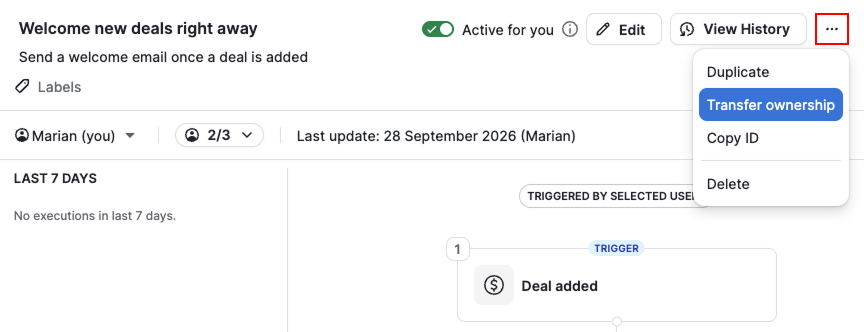
Automatiseerimise kontekstivaatest
Kontekstivaate avamiseks vali samast nimekirjast automatiseerimine. Klõpsa nupul „...” ja vali „Vaheta omanikku”.
Uue omaniku valimine
Vali kasutaja, kellele soovid automatiseerimise üle anda, ja klõpsa nupul „Edasi”.
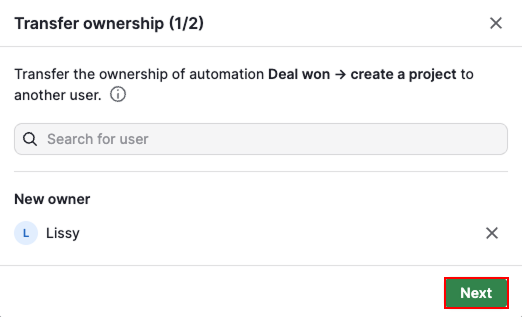
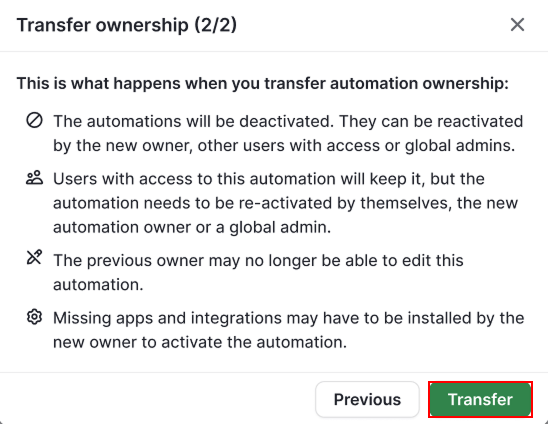
Enne kinnitamist vaata, millele kaotad juurdepääsu:
| Sinu roll | Pärast üleandmist |
| Tavakasutaja (automatiseerimise omanik) | Sa ei saa enam automatiseerimist muuta, kopeerida, kustutada ega üle anda või valitud kasutajaid hallata |
| Üldine administraator | Muutusi ei ole. Juurdepääs automatiseerimistele ei sõltu sellest, kes on nende omanik. |
Klõpsa nupul „Anna üle”.
Pärast üleandmist kuvatakse automatiseerimine uue omaniku automatiseerimiste nimekirjavaates sildiga „Üle antud”. See silt kaob kolme päeva pärast automaatselt.
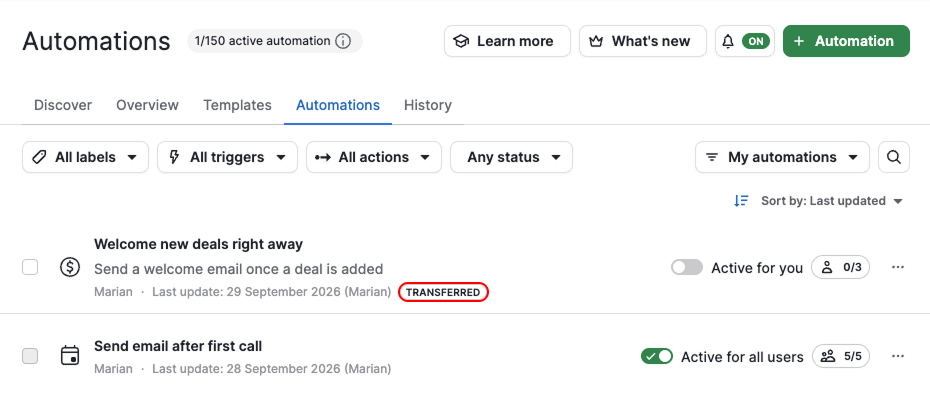
Mida peaks uus omanik tegema?
Automatiseerimine jääb inaktiveerituks, kuni selle uuesti aktiveerid, seega kontrolli enne aktiveerimist, et:
- Automatiseerimise seadistus vastab ettevõtte protsessidele
- Kõik automatiseerimises kasutatavad poe rakendused, näiteks Asana, Microsoft Teams, Slack, Trello või WhatsApp, on ühendatud ja uuele omanikule juurdepääsetavad
- Uuel omanikul on juurdepääs ka kõigile teistele automatiseerimises kasutatavatele funktsioonidele, näiteks meilide sünkroonimisele, veebihaakidele, Projectsile või Campaignsile
- Automatiseerimise meilietapid saadavad meile endiselt õige konto alt. Lisateabe saamiseks vaata artiklit „Meili saatjad automatiseerimistes”.
Kui kõik on korras, aktiveeri automatiseerimine, et seda saaks taas käivitada.
Kas see artikkel oli abiks?
Jah
Ei