Artikel ini diproduksi dengan menggunakan Penerjemahan Mesin.
Pindahkan kepemilikan automasi
Pemindahan kepemilikan berguna ketika pengguna keluar dari perusahaan atau berganti peran, sehingga orang lain dapat mengambil alih automasinya.
Jika Anda hanya ingin orang lain dapat memicu automasi Anda tanpa melepaskan kepemilikannya, lihat mengelola siapa yang dapat memicu automasi.
Apa yang terjadi saat Anda memindahkan automasi
Sebagai bagian dari pemindahan, automasi dinonaktifkan untuk semua pengguna. Daftar pengguna yang dapat memicunya tetap sama, tetapi automasi tidak dapat dipicu oleh siapa pun hingga diaktifkan kembali.
Status nonaktif mencegah automasi gagal selama proses pemindahan jika koneksi yang diperlukan, seperti pengirim email atau aplikasi yang digunakan automasi, belum disiapkan.
Pemilik baru menerima notifikasi di Pipedrive dan melalui email, beserta tautan langsung untuk meninjau dan mengaktifkan automasi. Setelah pemilik baru memastikan semuanya disiapkan dengan benar, automasi dapat diaktifkan kembali.
Jika Anda tidak lagi menjadi pemilik, Anda kehilangan seluruh akses ke automasi, kecuali jika Anda adalah admin global. Lihat siapa yang dapat membuat dan mengelola automasi untuk informasi lengkap.
Mulai pemindahan
Buka Menu akun lalu buka Alat dan aplikasi > Automasi, kemudian buka tab automasi.
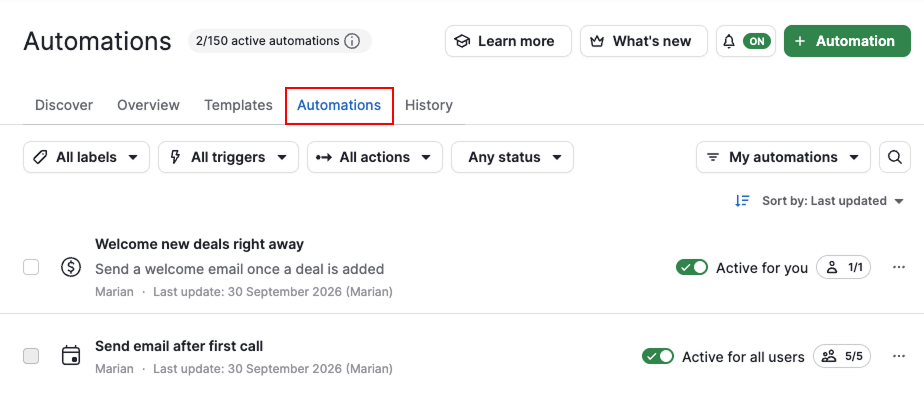
Ada tiga cara untuk memulai pemindahan:
Dari tampilan daftar automasi
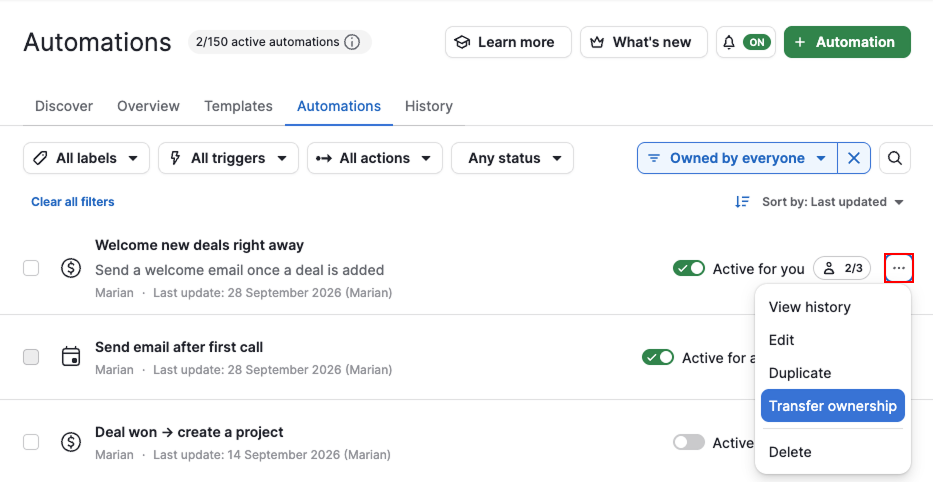
Untuk memindahkan satu automasi, klik "..." di sebelah automasi tersebut dan pilih "Pindahkan kepemilikan".
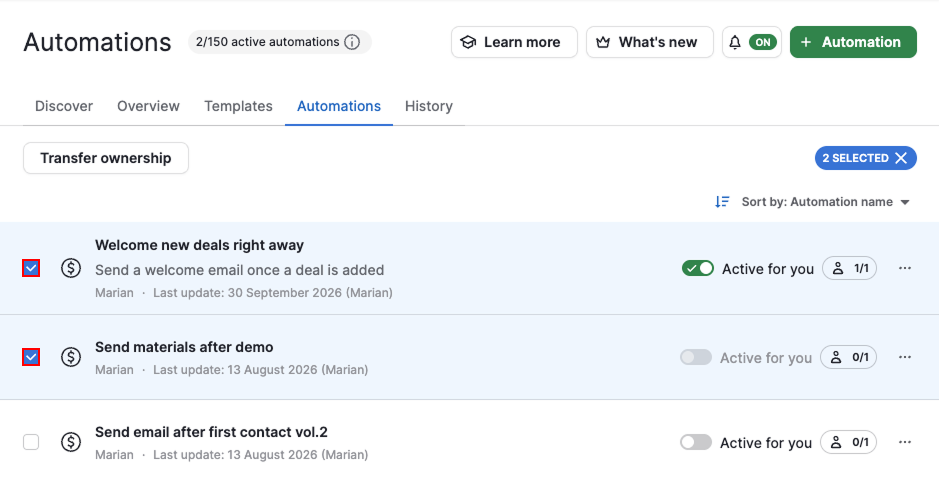
Untuk memindahkan beberapa automasi sekaligus, pilih satu atau beberapa automasi, lalu klik "Pindahkan kepemilikan".
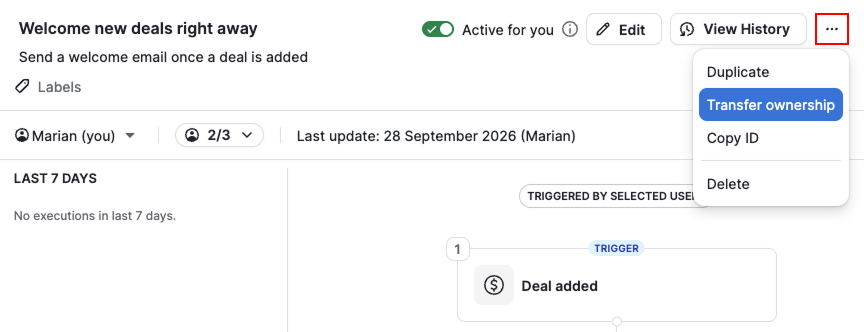
Dari tampilan kontekstual automasi
Dari daftar yang sama, pilih automasi untuk membuka tampilan kontekstualnya. Klik "..." dan pilih "Pindahkan kepemilikan".
Pilih pemilik baru
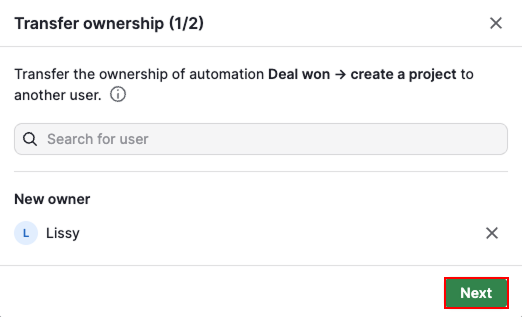
Pilih pengguna yang akan menerima kepemilikan automasi, lalu klik "Berikutnya".
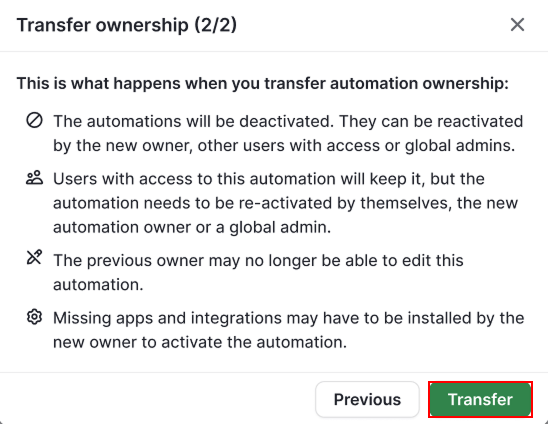
Sebelum mengonfirmasi, pahami akses apa saja yang akan hilang:
| Peran Anda | Setelah pemindahan |
| Pengguna reguler (pemilik automasi) | Anda tidak lagi dapat mengedit, menduplikasi, menghapus, memindahkan automasi, atau mengelola pengguna yang dipilih |
| Admin global | Tidak ada perubahan. Akses ke automasi tidak bergantung pada kepemilikan. |
Klik "Pindahkan".
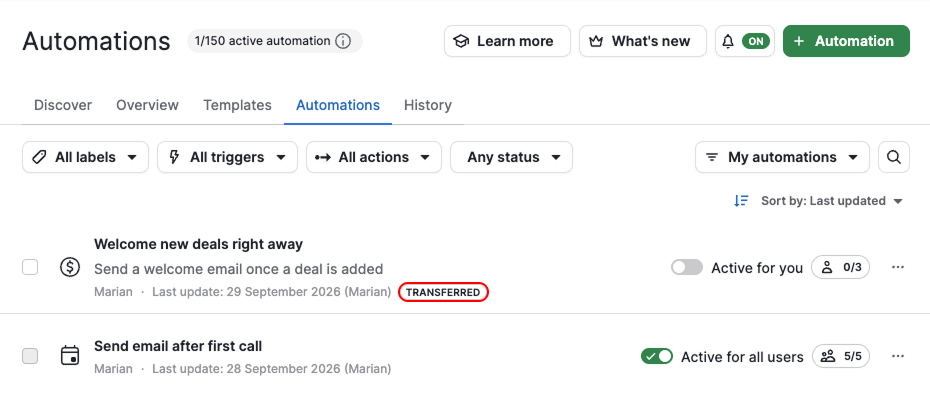
Setelah pemindahan selesai, automasi muncul di tampilan daftar automasi pemilik baru dengan label "Dipindahkan". Label ini hilang secara otomatis setelah tiga hari.
Yang perlu dilakukan pemilik baru
Automasi tetap nonaktif sampai Anda mengaktifkannya kembali, jadi sebelum mengaktifkannya kembali, pastikan bahwa:
- Konfigurasi automasi sesuai dengan proses perusahaan Anda
- Semua aplikasi Marketplace yang digunakan automasi, seperti Asana, Microsoft Teams, Slack, Trello atau WhatsApp, terhubung dan dapat diakses oleh pemilik baru
- Pemilik baru juga memiliki akses ke semua fitur lain yang digunakan automasi, seperti penyelarasan email, webhook, Projects atau Campaigns
- Langkah pengiriman email dalam automasi tetap menggunakan akun pengirim yang tepat. Untuk detailnya, lihat pengirim email dalam automasi.
Setelah semuanya dipastikan sesuai, aktifkan automasi agar dapat dipicu kembali.
Apakah artikel ini berguna?
Ya
Tidak