Ez a cikk gépi fordítás segítségével készült el.
Láthatósági csoportok
Csapat menedzselésekor előfordul, hogy néhány felhasználó számára bizonyos információkat nem szeretnél megjeleníteni a fiókodban. Annak érdekében, hogy kategorizálhasd felhasználóidat, és meghatározhasd, milyen elemekhez férhetnek hozzá, a Pipedrive láthatósági csoportokat kínál.
Míg az engedélykészletek a Pipedrive-ban meghatározzák, milyen műveleteket végezhetnek a fiókod felhasználói, a láthatósági csoportok pedig szabják meg, milyen információkat tekinthetnek meg a felhasználók a Pipedrive-ban.
Láthatósági csoportok beállítása
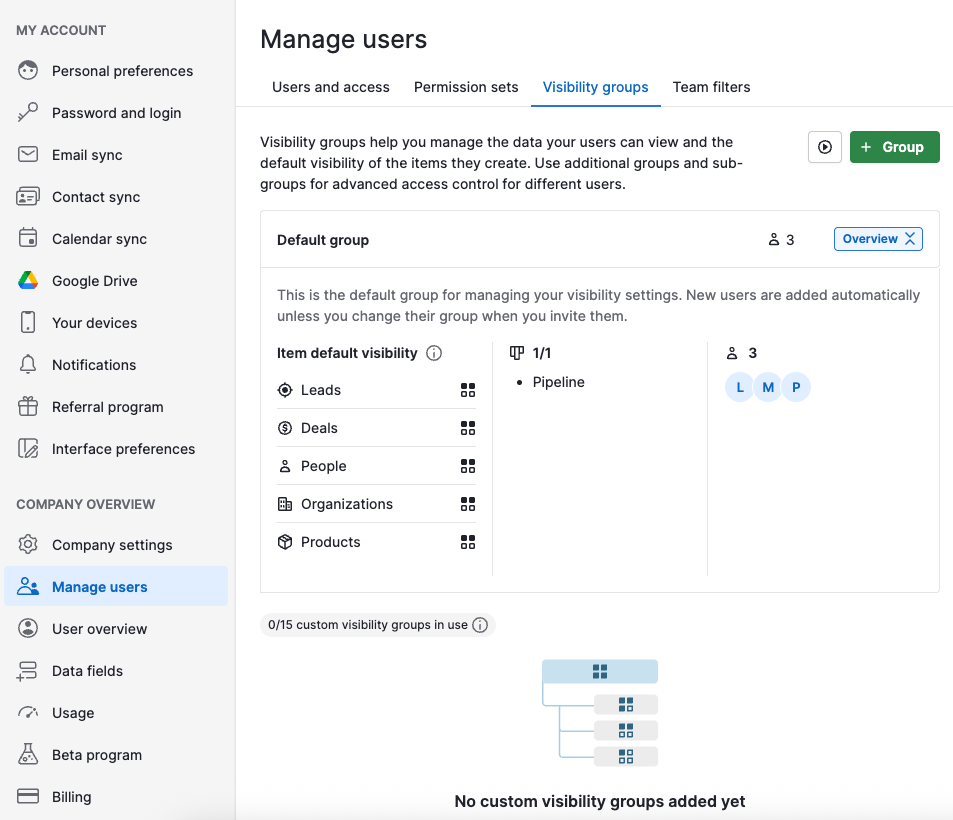
A láthatósági csoportok beállításának megkezdéséhez lépjen a Settings > Manage Users > Visibility groups menüponthoz.
A rendelkezésre álló láthatósági csoportok száma attól függ, hogy melyik előfizetési csomagon van a vállalati fiókja.
Lite és Growth csomagok
Ha a Lite vagy a Growth csomagon vannak, egy alapértelmezett csoport lesz minden felhasználójuk számára.
A leadek, ügyletek, személyek, szervezetek és termékek láthatóságát két opció egyikére állíthatja:
Elem tulajdonosa | Megtekintheti és szerkesztheti: a tulajdonos, az alkalmazás adminjai, követők, a szülő láthatósági csoport tagjai. |
| Minden felhasználó | Megtekintheti és szerkesztheti: a vállalat összes felhasználója. |
Prémium, Ultra és Vállalati csomagok
Ha a Premium, Ultimate vagy Enterprise csomagon vannak, további láthatósági csoportokat — és szükség esetén alcsoportokat — hozhatnak létre a Pipedrive vállalati fiók felhasználói számára részletesebb láthatósági bontásokhoz.
Elem tulajdonosa | Az elemet csak a tulajdonos, a követők, az alkalmazás adminjai és a szülő láthatósági csoport tagjai tekinthetik meg és szerkeszthetik. |
Az elem tulajdonosának láthatósági csoportja | Az elemet megtekintheti bármely felhasználó, aki az elem tulajdonosának láthatósági csoportjához tartozik, valamint az admin felhasználók. |
Elemfelelős láthatósági csoportja és alcsoportjai | Az alkalmazás adminjai és bármely felhasználó, aki ugyanabban, egy feletti vagy egy alatti láthatósági csoportban van, láthatja az ebben a csoportban lévő felhasználók által létrehozott elemeket. |
Minden felhasználó | A Pipedrive vállalat összes felhasználója megtekintheti és szerkesztheti a létrehozott elemeket. |
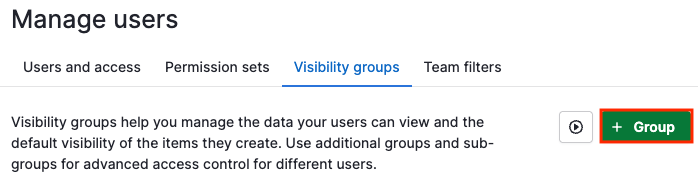
Láthatósági csoport hozzáadásához kattintson a képernyő jobb oldalán található ”+ Group” gombra.
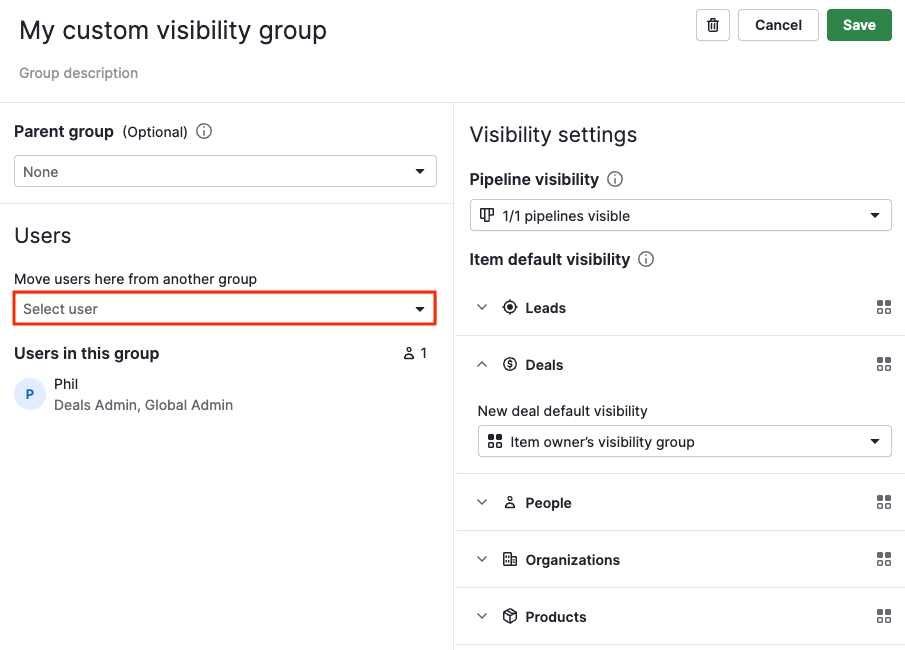
Add meg az egyedi láthatósági csoport nevét, leírását, valamint a szülőcsoportot (ha van ilyen). Ezután mentsd el a változásokat.
Felhasználó hozzáadásához egy láthatósági csoporthoz nyisd meg a láthatósági csoport beállításait, majd keresd meg a felhasználót a keresősávban. Egy Pipedrive-felhasználó egyszerre csak egy láthatósági csoporthoz tartozhat.
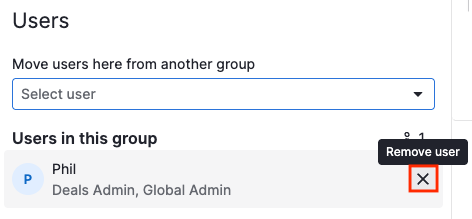
Felhasználó eltávolításához a láthatósági csoportból kattints a "X" ikonra a felhasználó neve mellett, a csoportban. Ezt követően a felhasználó átkerül az alapértelmezett csoportba.
Pipeline láthatóság
Azok a felhasználók, akik hozzáférnek a fiókbeállításokhoz, szerkeszthetik a értékesítési folyamat láthatósági beállításait a csoportokban úgy, hogy eltávolítják azokat az értékesítési folyamatokat, amelyeket az adott csoport számára nem kívánnak elérhetővé tenni. Alapértelmezés szerint minden láthatósági csoport hozzáfér minden értékesítési folyamathoz.
Azok a láthatósági csoportok, amelyek nem rendelkeznek hozzáféréssel egy adott pipeline-hoz, a Pipedrive-ban semmilyen nyomát nem fogják látni annak a pipeline-nak, illetve az abban lévő ügyleteknek, mivel a pipeline teljesen el lesz rejtve a fiókjaikból.
Azok a felhasználók, akik rendelkeznek ügyletek adminisztrátori engedélyével, mindig hozzáférnek minden értékesítési folyamathoz és ügylethez, függetlenül a láthatósági csoport beállítástól. Tudjon meg többet az értékesítési folyamatok láthatóságáról ebben a cikkben.
Hány láthatósági csoportom lehet?
Az egyéni láthatósági csoportok száma a csomagtól függ.
Csomag | Csoportok száma |
Lite és Growth | Nem elérhető |
Prémium csomag | 15 |
Ultra csomag | 25 |
Vállalati | 150 |
Visible-to beállítások a Pipedrive-ban
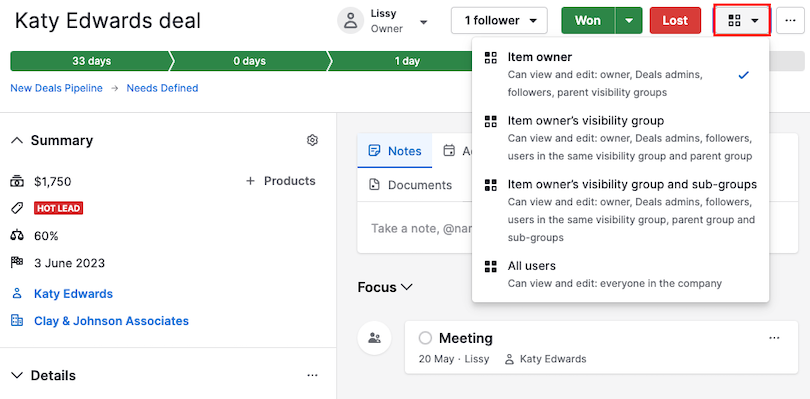
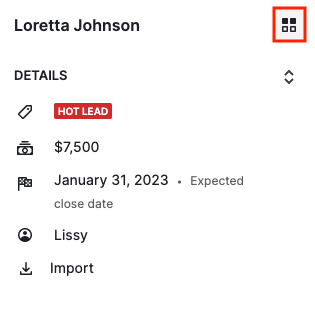
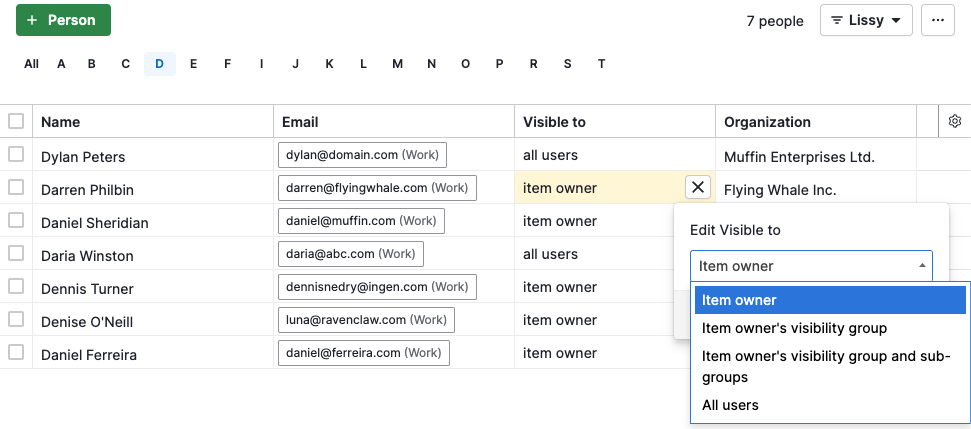
A Pipedrive-ban egy elem — például egy üzlet, lead, kapcsolattartó személy, szervezet vagy termék — „Látható számára” beállításai határozzák meg az adott elem egyedi láthatóságát. Egy elem láthatósága eltérhet a láthatósági csoport tulajdonosai által meghatározott láthatóságtól. A láthatósági beállítások módosíthatók bármely részlet nézetben vagy listanézetben.
Az előző információhoz hasonlóan, a láthatósági beállítások ugyanazok, mint amelyeket az Ön Pipedrive-csomagja biztosít.
- Üzlet vagy kapcsolattartók részletes nézete:
- Leads részletes nézete:
- Lista nézet:
Tulajdon
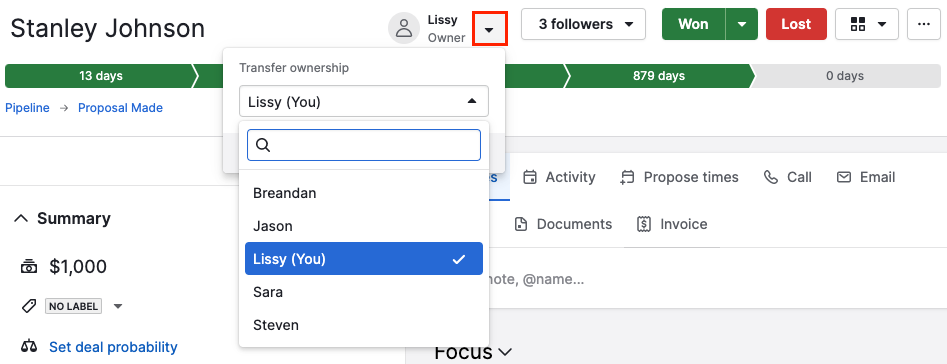
A tulajdonjog határozza meg, hogy ki a szóban forgó elem tulajdonosa. Ha Ön egy elem tulajdonosa a Pipedrive-ban, jogosult azt megtekinteni és szerkeszteni is.
Minden importált elemet alapértelmezés szerint annak a felhasználónak tulajdonosaként jelölnek meg, aki létrehozta, kivéve ha másként van megjelölve, hogy egy másik felhasználó a tulajdonosa.
Ha módosítani szeretnéd a tulajdonosi beállításokat, azok a részletes nézetben vagy lista nézetben kezelhetők, hasonlóan a fent említett láthatósági beállításhoz.
Hasznos volt ez a cikk?
Igen
Nem