Artikel ini diproduksi dengan menggunakan Penerjemahan Mesin.
Cara mengimpor data ke Pipedrive menggunakan spreadsheet
Anda dapat mengimpor data ke Pipedrive menggunakan file XLS, XLSX dan CSV. Dengan cara ini, Anda dapat menambahkan atau memperbarui pendaftaran seperti orang, organisasi, prospek, transaksi, proyek, aktivitas, catatan dan produk secara massal.
Sebelum mengimpor, pastikan data Anda sesuai dengan cara Pipedrive menata informasi. Misalnya, perusahaan harus diimpor sebagai organisasi.

Untuk melihat contoh praktis, Anda dapat mengunduh contoh spreadsheet, mengikuti kursus "Mulai dari dasar" di Akademi Pipedrive atau mengikuti webinar mingguan kami untuk mendapatkan panduan langkah demi langkah.
Anda juga dapat membaca selengkapnya tentang impor dan ekspor data CRM dalam artikel ini.
Sebelum memulai
Menyiapkan file dengan benar membantu Anda menghindari kesalahan saat mengimpor.
Tentukan apa yang ingin diimpor
Mulailah dengan menentukan item yang ingin dibuat atau diperbarui di Pipedrive. Pilihan ini menentukan bagaimana spreadsheet perlu disusun.
Misalnya, Anda mungkin ingin mengimpor kontak saja, kontak beserta transaksi, atau transaksi baru untuk kontak yang sudah ada.
Susun spreadsheet
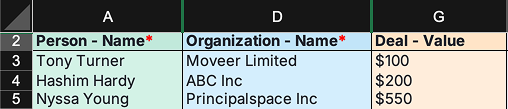
Spreadsheet harus mengikuti format sederhana berikut:
- Setiap kolom mewakili satu bidang di Pipedrive (misalnya, nama, nilai transaksi)
- Setiap baris mewakili satu pendaftaran
Semua data dalam satu baris saling terhubung. Misalnya, jika satu baris berisi nama kontak, nama organisasi dan nilai transaksi, Pipedrive akan membuat dan menghubungkan ketiganya secara otomatis.
Sertakan bidang wajib
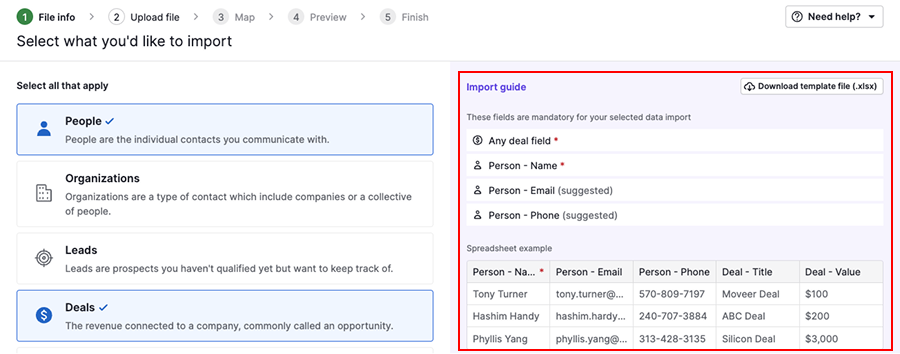
Setiap item harus menyertakan bidang wajib untuk item tersebut. Jika bidang wajib tidak disertakan, item tersebut tidak akan diimpor.
Misalnya:
- Orang memerlukan nama (atau nama depan dan nama belakang)
- Organisasi memerlukan nama
- Transaksi dan prospek memerlukan kontak yang ditautkan atau organisasi yang ditautkan
Untuk mengurangi duplikasi, sertakan pengenal tambahan, seperti email atau nomor telepon, jika memungkinkan.
Cocokkan bidang di Pipedrive
Pastikan setiap kolom dalam spreadsheet cocok dengan satu bidang di Pipedrive.
Jika data Anda tidak sesuai dengan bidang default, buat bidang kustom sebelum mengimpor. Anda dapat melakukannya di Menu akun > Preferensi pribadi > Bidang data.
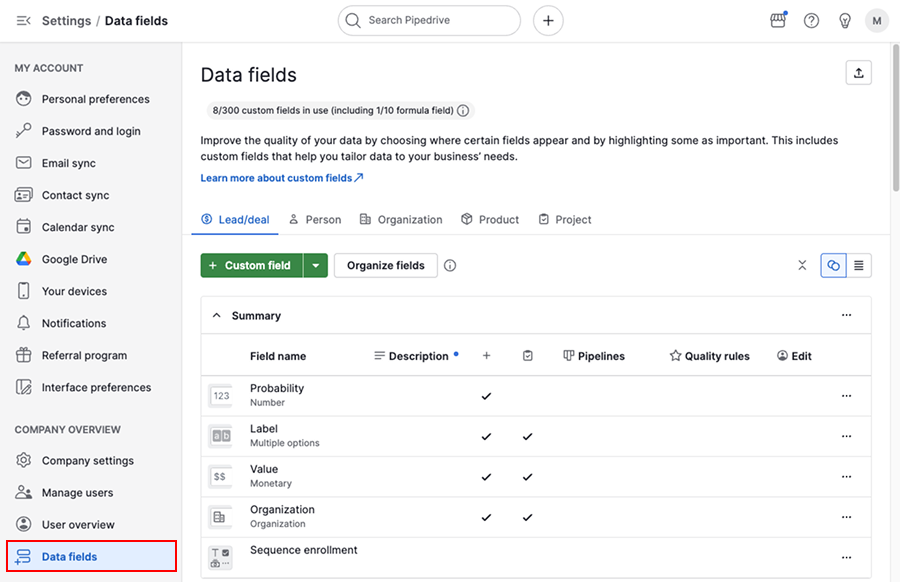
Untuk melihat daftar bidang yang didukung dan cara pemetaannya saat impor, lihat artikel ini.
Periksa persyaratan file
Sebelum mengunggah file, pastikan file tersebut memenuhi persyaratan berikut:
- Format XLS, XLSX atau CSV
- Satu tab per impor
- Baris header yang berisi nama kolom
- Tidak lebih dari 200.000 baris
- Ukuran file di bawah 50 MB
Cara kerja proses impor
Buka Menu akun > Alat dan aplikasi > Impor data > Impor dari spreadsheet, lalu klik "Mulai".
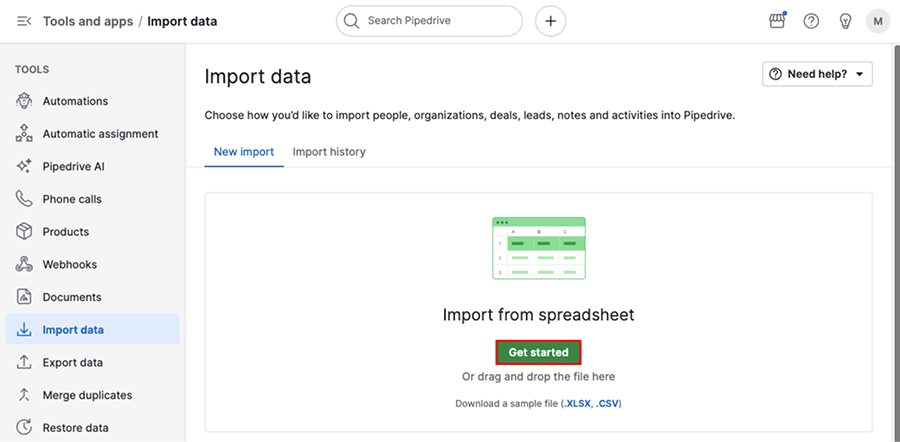
Klik "Berikutnya" untuk melanjutkan.
Langkah 1: Info file
Pilih jenis data yang terdapat dalam file. Pipedrive menyoroti bidang wajib dan struktur yang diharapkan.
Klik "Berikutnya" untuk melanjutkan.
Langkah 2: Unggah file
Klik "Unggah spreadsheet" dan pilih file.
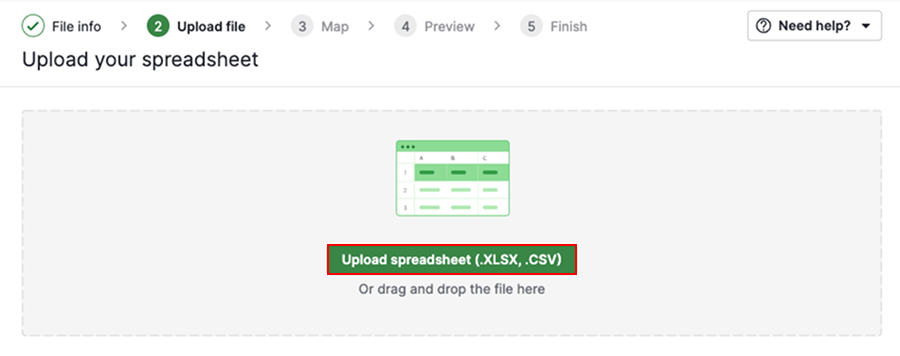
Setelah file diunggah, Pipedrive secara otomatis memeriksa masalah umum pada file, seperti:
- format file yang tidak didukung
- jumlah baris yang melebihi batas
- header yang tidak ada
- kolom yang kosong atau tidak sejajar
Jika ada masalah, Anda akan melihat pesan kesalahan beserta panduan untuk memperbaikinya. Jika semuanya benar, Anda dapat melanjutkan ke langkah berikutnya.
Langkah 3: Petakan bidang
Pipedrive secara otomatis memetakan kolom spreadsheet ke bidang berdasarkan nama kolom.
Periksa bidang yang telah dipetakan dengan cermat. Jika ada kolom yang belum dipetakan, seret kolom tersebut dan tetapkan bidangnya secara manual.
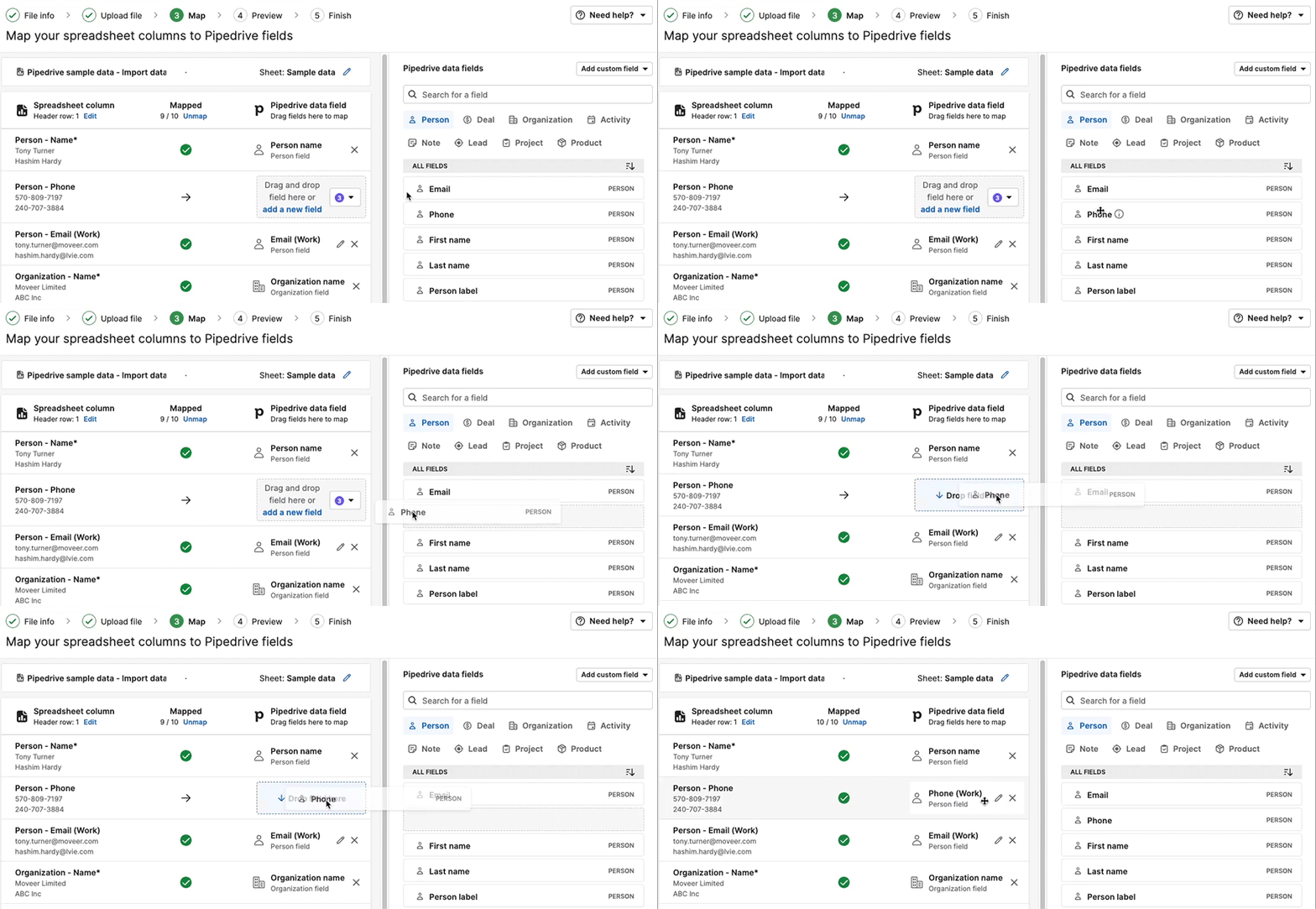
Jika bidang yang diperlukan belum ada, tambah bidang kustom.
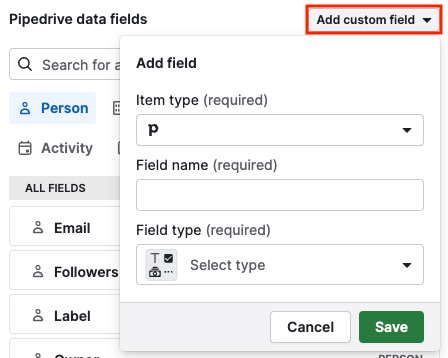
Setelah selesai memetakan bidang, klik "Berikutnya".
Langkah 4: Pratinjau
Pratinjau menunjukkan bagaimana data akan terlihat setelah diimpor.
Pastikan:
- Data ditetapkan ke bidang yang benar.
- Item ditautkan dengan benar.
- Tidak ada informasi yang hilang.
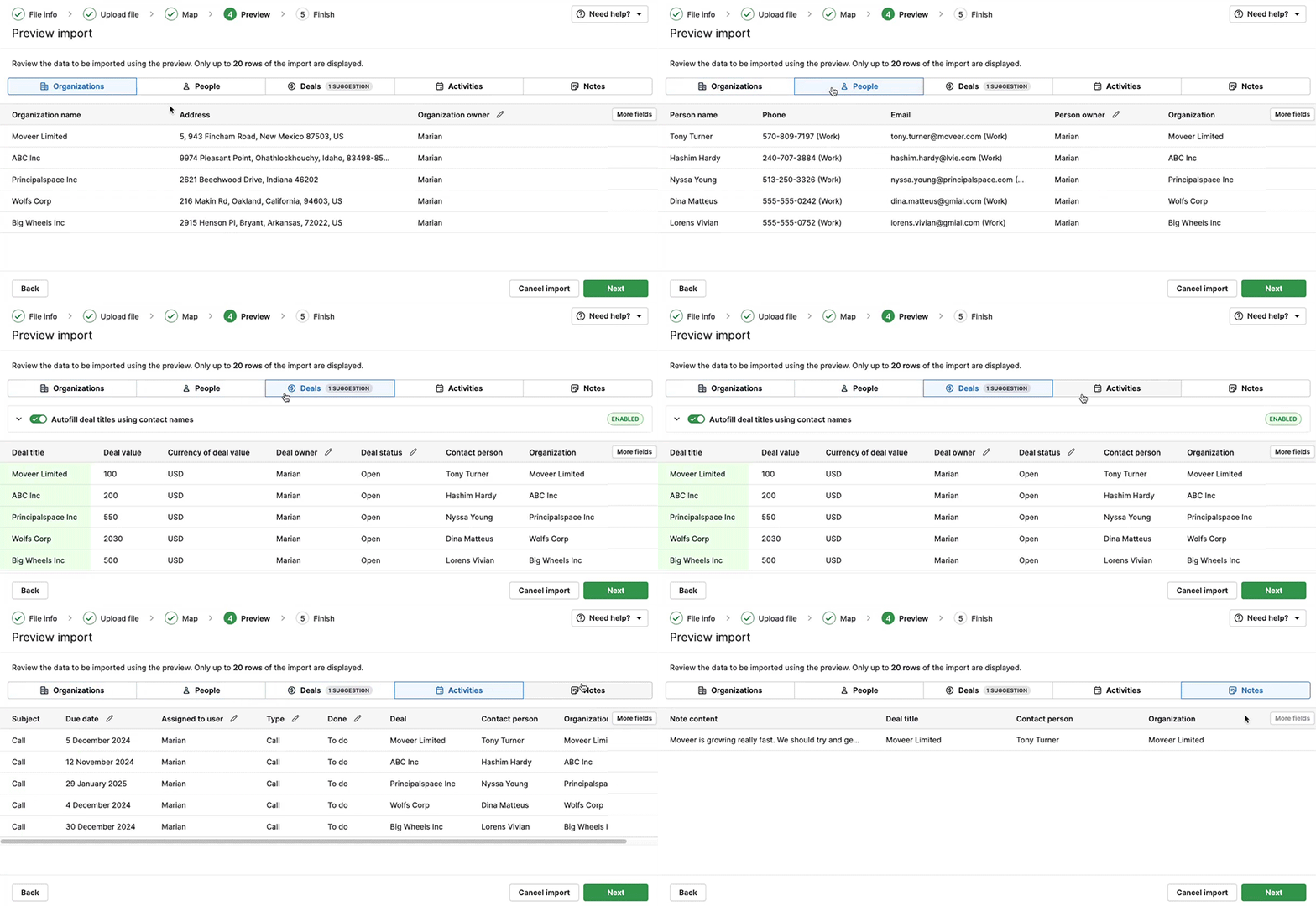
Ini kesempatan terakhir untuk menemukan masalah sebelum impor selesai.
Langkah 5: Selesaikan
Pilih cara menangani duplikasi. Jika duplikasi terdeteksi, Anda dapat menggabungkannya alih-alih membuat pendaftaran baru.
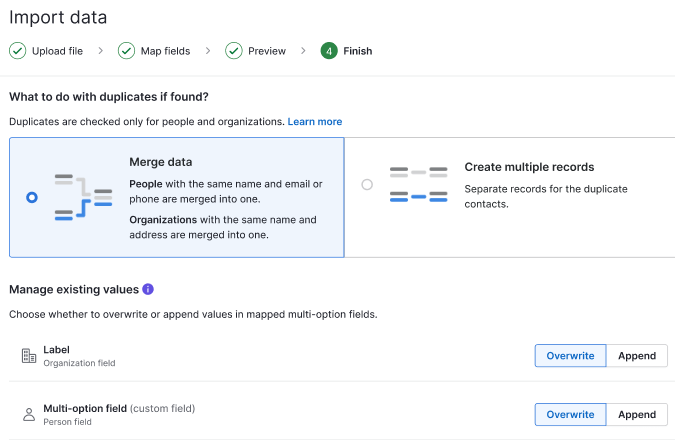
Saat memperbarui bidang yang memungkinkan beberapa opsi dipilih, Anda dapat memilih apakah nilai baru ditambahkan ke pilihan yang ada atau menggantikan seluruh pilihan tersebut.
Pilih "Timpa" untuk menghapus nilai yang sudah ada dan menggantinya dengan pilihan baru, atau "Tambahkan" untuk mempertahankan nilai yang sudah ada dan menambahkan nilai baru.
Kemudian, klik "Mulai impor" untuk menyelesaikan proses.
Setelah impor
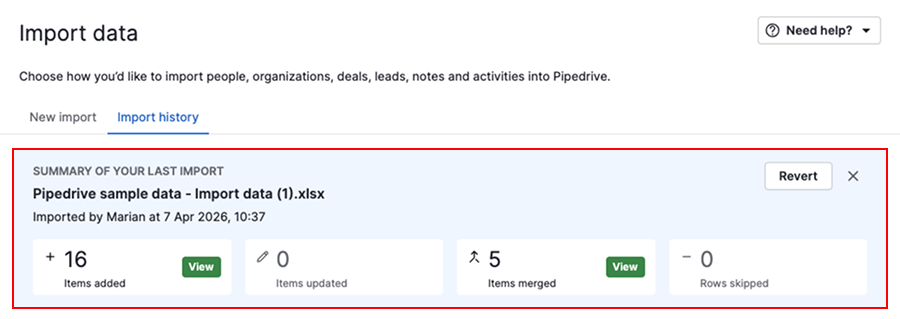
Setelah impor selesai, Anda akan melihat ringkasannya di tab riwayat impor.
Ringkasan ini mencakup jumlah pendaftaran yang ditambahkan, diperbarui, digabungkan, atau dilewati. Klik "Lihat" untuk melihat detailnya.
Perbaiki entri yang dilewati
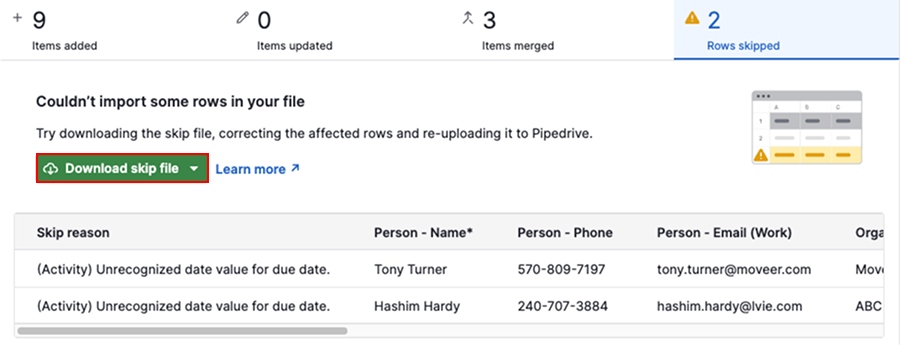
Jika beberapa baris tidak diimpor, baris tersebut akan muncul dalam file baris yang dilewati beserta alasan setiap baris gagal diimpor.
Misalnya, baris dapat dilewati karena format tanggal tidak valid.
Untuk memperbaikinya:
- Unduh file yang dilewati
- Perbaiki masalahnya
- Impor ulang file tersebut
Batalkan impor
Jika perlu, Anda dapat membatalkan impor dari tab riwayat impor dalam waktu 48 jam setelah impor.
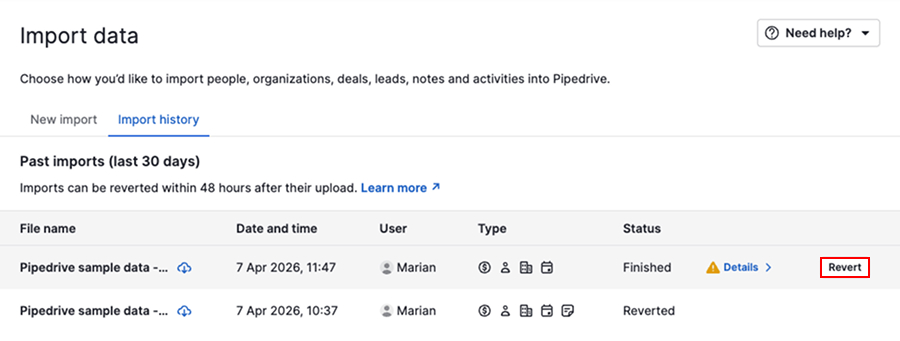
Jika tombol batalkan tidak tersedia, hubungi tim dukungan kami untuk mendapatkan bantuan.
Apakah artikel ini berguna?
Ya
Tidak