Denne artikkelen ble produsert ved hjelp av maskinoversettelse.
Ring og logg anrop i mobilappen
Pipedrive-mobilappen hjelper deg å holde kontakten med kundene dine mens du er på farten. Etter et anrop kan du loggføre det som en aktivitet og legge til merknader med viktige punkter, slik at du alltid er oppdatert på fremdriften din.
Ring fra iOS-appen
Når du først laster ned Pipedrive mobilappen, er alle ringeinnstillinger aktivert, men vi anbefaler å gjennomgå dem for å sikre at alt er konfigurert slik du foretrekker.
Sette opp ringeinnstillinger
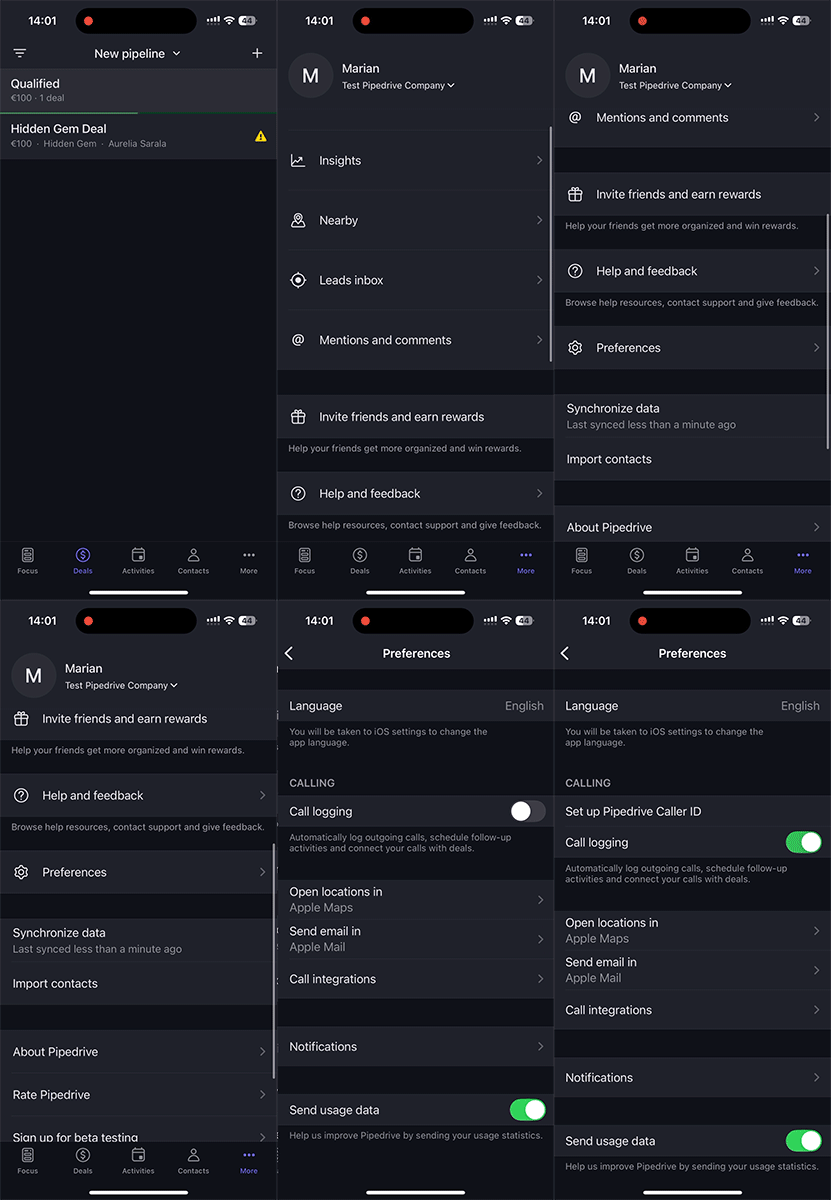
I iOS-appen er det tre innstillinger for telefonanrop, som du finner ved å åpne “...” (Mer) > Innstillinger:
- Sett opp Pipedrive Anrops-ID – Når aktivert, viser den anroper og tilknyttede organisasjonsnavn så lenge nummeret finnes i Pipedrive under en eksisterende kontaktperson
- Loggføring av anrop – Når aktivert, ber den deg om å loggføre utgående telefonanrop som aktiviteter etter at anropet er avsluttet
- Anropintegrasjoner – For øyeblikket støtter iOS kun WhatsApp. Vær oppmerksom på at du kun vil se dette alternativet når du har WhatsApp installert på din iOS-enhet.
Foreta telefonsamtaler
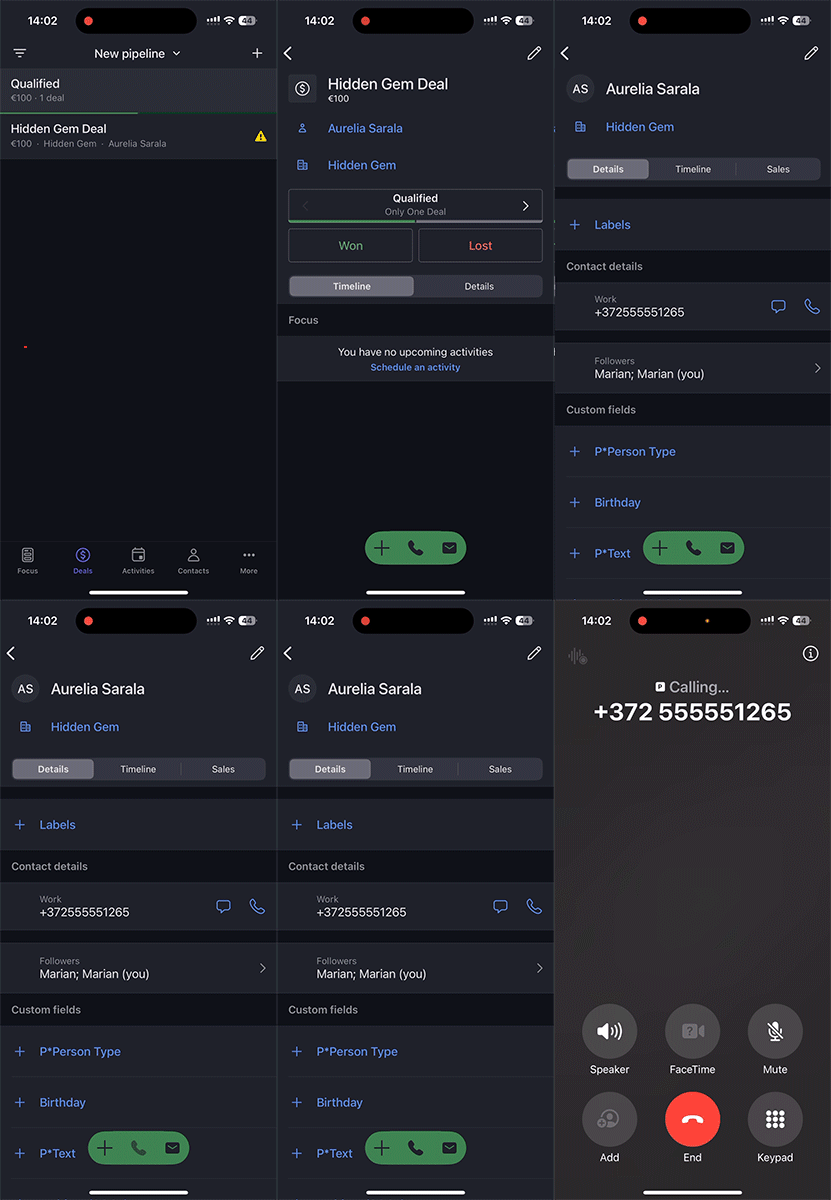
Åpne en lead, salgsavtale eller kontaktens detaljvisning i iOS-appen og trykk på telefonikonet nederst for å starte anropet. Nummeret vil da vises, og anropet vil starte når du trykker på det igjen.
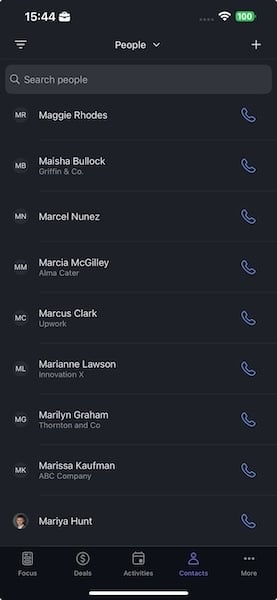
Du kan også åpne personlistevisningen og trykke på telefonikonet på høyre side av skjermen.
Logg anropene dine
Hvis du har aktivert loggføring av anrop, vil du se sammendragsvisningen for anrop på slutten av samtalen hver gang et utgående anrop besvares. Du kan fylle inn aktivitetsdetaljer, merknader og planlegge oppfølgingsaktiviteter for denne kontakten.
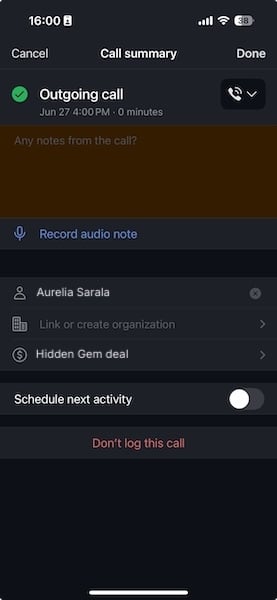
Etter å ha fylt inn alle detaljene, trykk “Ferdig” og det vil vises som en vanlig aktivitet knyttet til detaljvisningen.
Ring fra Android-appen
Innstilling av oppringingspreferanser
Før du ringer kundene dine, åpne “...“ (Mer) > Innstillinger > Oppringing for å klargjøre hvilken applikasjon som håndterer samtalen. Du vil se følgende alternativer:
- Mobilnett
- JustCall
- Aircall
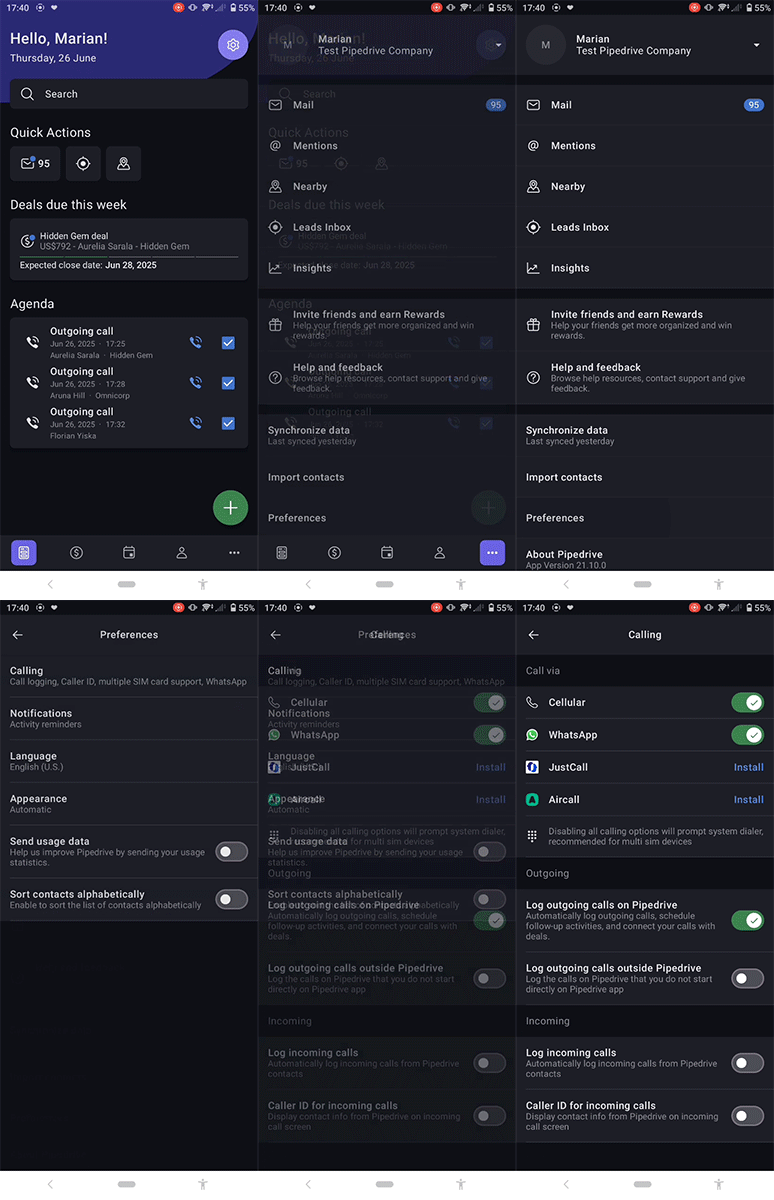
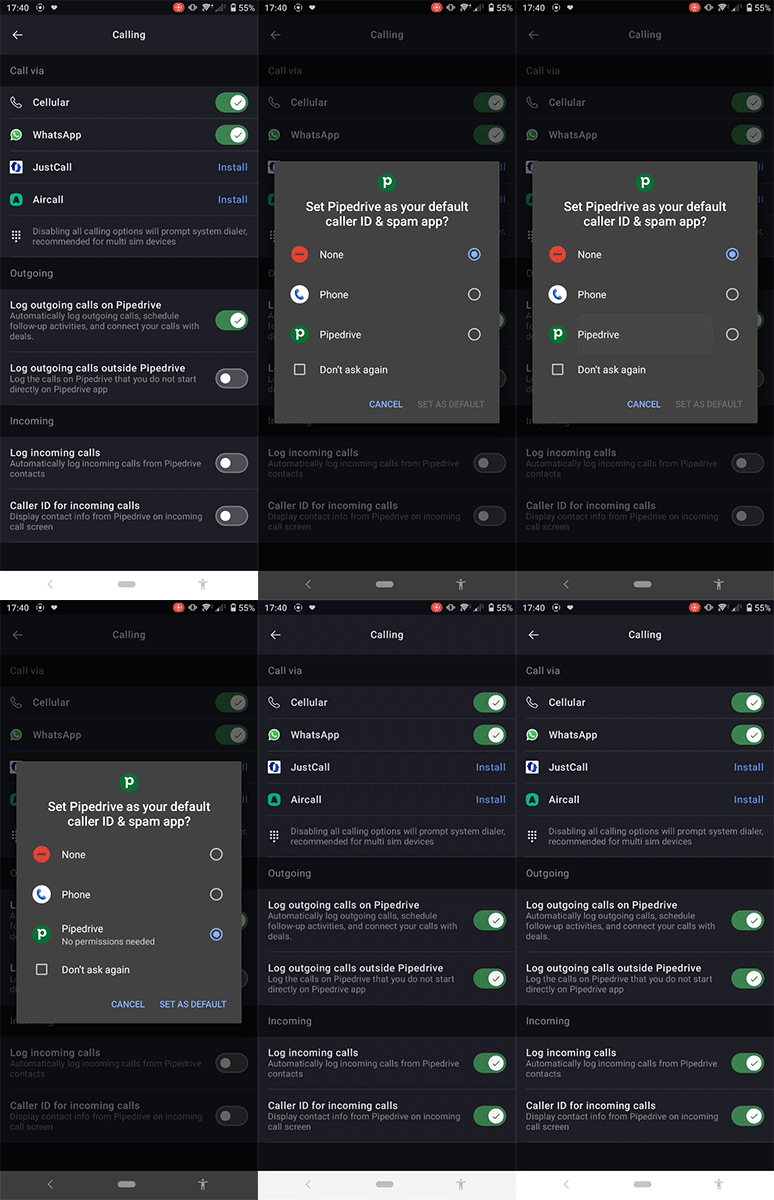
Du vil også se følgende alternativer for å logge samtalene dine:
- Logg utgående samtaler på Pipedrive – Dette alternativet lar deg logge utgående samtaler gjort fra Pipedrive-appen som aktiviteter
- Logg utgående samtaler utenfor Pipedrive – Dette alternativet lar deg logge samtaler gjort utenfor Pipedrive-appen som aktiviteter
- Logg innkommende samtaler – Dette alternativet lar deg logge innkommende samtaler fra Pipedrive-kontakter
- Nummer-ID for innkommende samtaler – Dette alternativet vil vise kontaktens navn, sammen med eventuelle tilknyttede organisasjoner og avtalenavn, på skjermen for innkommende samtaler
Foreta telefonsamtaler
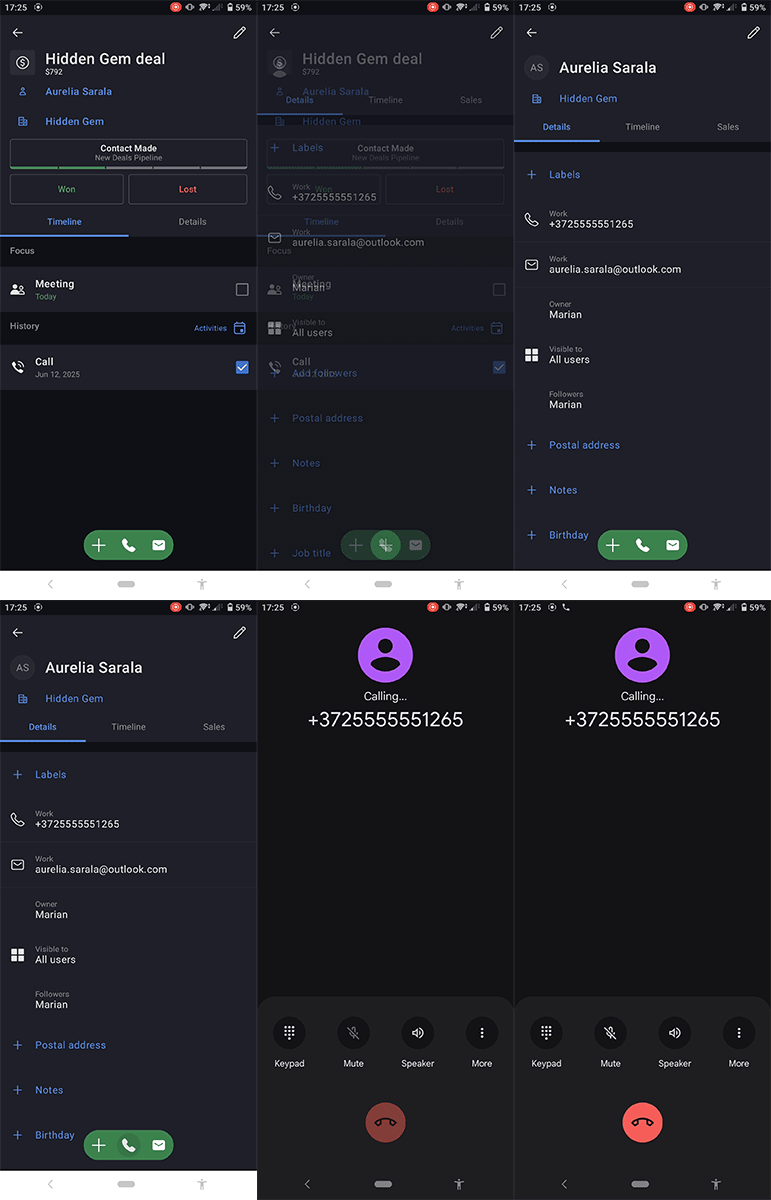
For å foreta telefonsamtaler til kontaktene dine i Android-appen, gå til lead, avtale eller kontaktens detaljvisning og trykk på telefonikonet nederst.
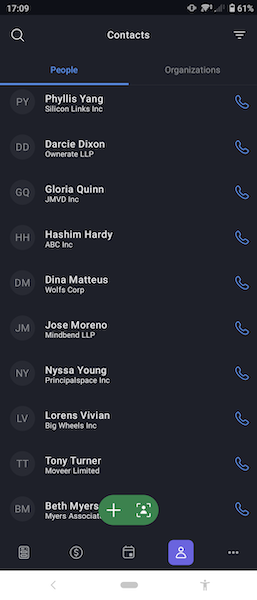
Du kan også gå til personlisten og trykke på telefonikonet på høyre side av skjermen.
Logg anropene dine
Med Android-appen kan du loggføre både innkommende og utgående anrop som aktiviteter. Når aktivert, vil du se et aktivitetsvarsel når samtalen avsluttes.
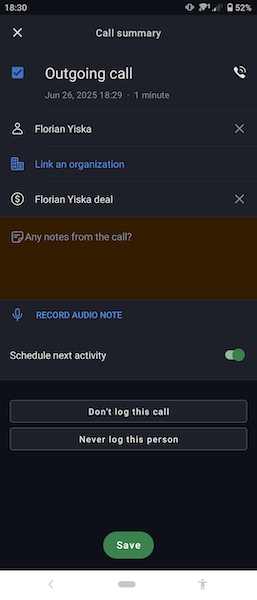
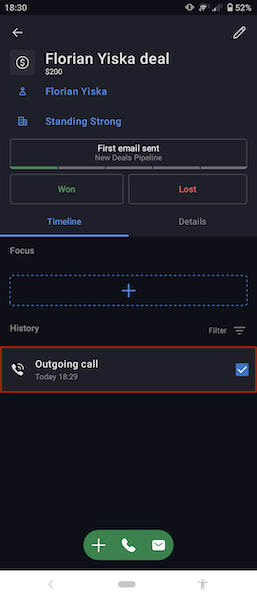
Etter å ha fylt inn alle detaljene, trykk “Lagre” og det vil vises som en vanlig aktivitet knyttet til detaljvisningen.
Var denne artikkelen nyttig?
Ja
Nei