Ten artykuł został przetłumaczony przy użyciu narzędzia do tłumaczenia maszynowego.
Jak zaimportować dane do Pipedrive'a z arkuszy kalkulacyjnych
Możesz importować dane do Pipedrive za pomocą plików XLS, XLSX i CSV. Dzięki temu możesz zbiorczo dodawać lub aktualizować rekordy, takie jak osoby kontaktowe, organizacje, leady, szanse sprzedaży, projekty, aktywności, notatki i produkty.
Przed importem upewnij się, że Twoje dane odpowiadają temu, jak Pipedrive organizuje informacje. Na przykład firmy należy importować jako organizacje.

Jeśli chcesz zobaczyć praktyczny przykład, możesz pobrać przykładowy arkusz kalkulacyjny, ukończyć kurs Pipedrive Academy „Get started with the basics” Pipedrive Academy course lub dołączyć do naszego cotygodniowego webinaru, aby przejść przez cały proces krok po kroku.
Więcej o imporcie i eksporcie danych CRM możesz też przeczytać w tym artykule.
Zanim zaczniesz
Prawidłowe przygotowanie pliku pomaga uniknąć błędów podczas importu.
Zdecyduj, co chcesz zaimportować
Na początku określ, które elementy chcesz utworzyć lub zaktualizować w Pipedrive. Od tego zależy struktura arkusza kalkulacyjnego.
Na przykład możesz chcieć zaimportować tylko kontakty, kontakty wraz ze szansami sprzedaży lub nowe szanse sprzedaży dla istniejących kontaktów.
Uporządkuj swój arkusz kalkulacyjny
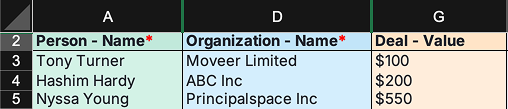
Arkusz kalkulacyjny powinien mieć prostą strukturę:
- Każda kolumna odpowiada polu w Pipedrivie (np. imieniu i nazwisku lub wartości szansy sprzedaży)
- Każdy wiersz odpowiada jednej rejestracji
Wszystkie dane w wierszu są ze sobą powiązane. Na przykład jeśli wiersz zawiera imię i nazwisko osoby kontaktowej, nazwę organizacji oraz wartość szansy sprzedaży, Pipedrive utworzy wszystkie trzy elementy i je powiąże.
Uwzględnij pola obowiązkowe
Każdy element musi zawierać wymagane pola. Jeśli ich zabraknie, elementy nie zostaną zaimportowane.
Na przykład:
- W przypadku osób kontaktowych wymagane jest imię i nazwisko (lub osobno imię i nazwisko)
- Organizacje wymagają nazwy
- Szanse sprzedaży i potencjalni klienci wymagają powiązanej osoby kontaktowej lub organizacji
Aby ograniczyć liczbę duplikatów, w miarę możliwości dodawaj dodatkowe identyfikatory, takie jak adres e-mail lub numer telefonu.
Dopasuj pola w Pipedrive
Upewnij się, że każda kolumna w arkuszu kalkulacyjnym odpowiada polu w Pipedrive.
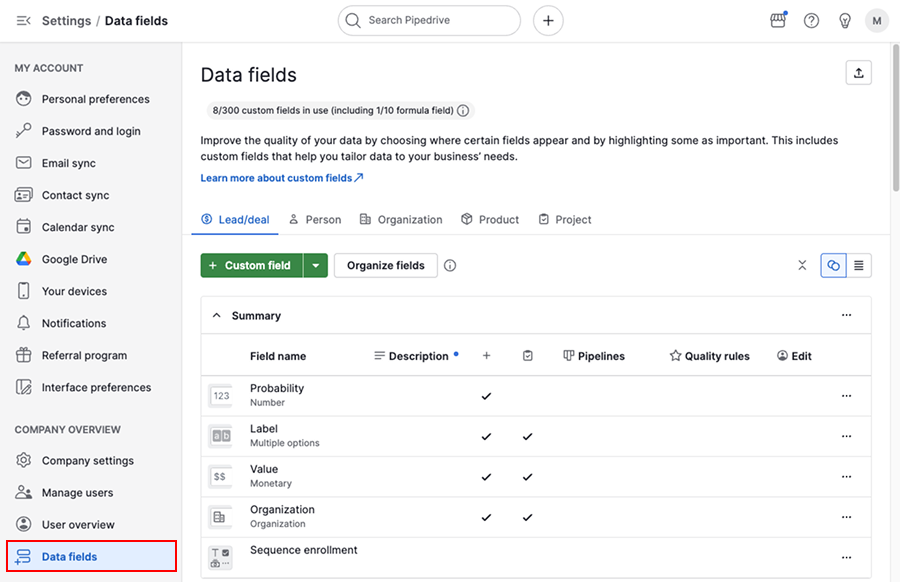
Jeśli Twoje dane nie pasują do domyślnych pól, przed importem utwórz pola niestandardowe. Możesz to zrobić w menu konta > Preferencje osobiste > Pola danych.
Listę obsługiwanych pól i sposób ich mapowania podczas importu znajdziesz w tym artykule.
Sprawdź wymagania dotyczące pliku
Przed przesłaniem pliku upewnij się, że spełnia on następujące wymagania:
- Format XLS, XLSX lub CSV
- Jeden arkusz na import
- Wiersz nagłówka z nazwami kolumn
- Nie więcej niż 200 000 wierszy
- Rozmiar pliku poniżej 50 MB
Jak przebiega import
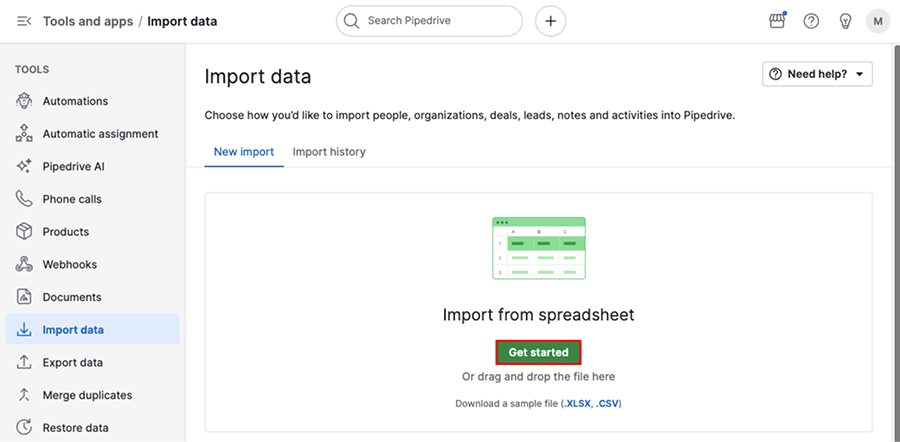
Przejdź do menu konta > Narzędzia i aplikacje > Importuj dane > Importuj z arkusza kalkulacyjnego, a następnie kliknij „Zaczynajmy”.
Kliknij „Dalej”, aby kontynuować.
Krok 1: informacje o pliku
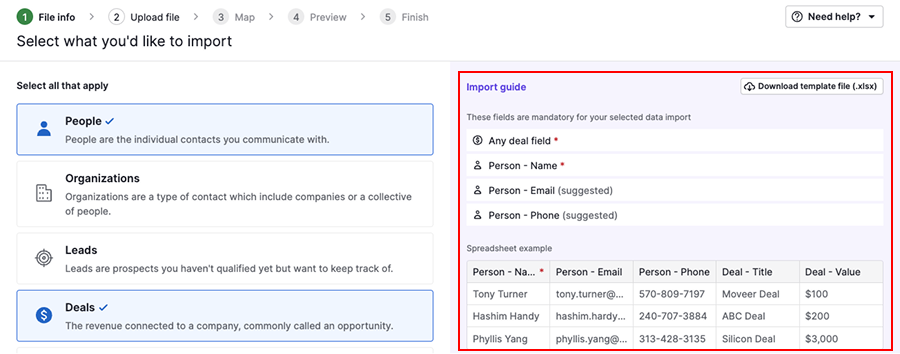
Wybierz typy danych zawarte w pliku. Pipedrive wyróżnia pola wymagane i wskazuje oczekiwaną strukturę.
Kliknij „Dalej”, aby kontynuować.
Krok 2: prześlij plik
Kliknij „Prześlij arkusz kalkulacyjny” i wybierz swój plik.
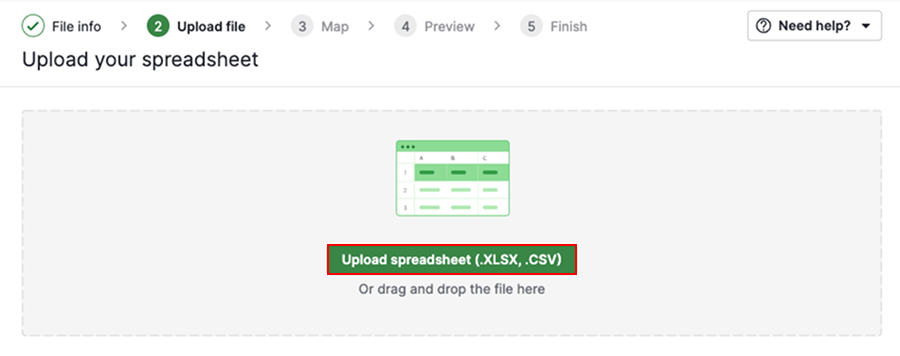
Po przesłaniu pliku Pipedrive automatycznie sprawdza, czy występują w nim typowe problemy, takie jak:
- nieobsługiwany format pliku
- przekroczenie limitu wierszy
- brak nagłówków
- puste lub nieprawidłowo rozmieszczone kolumny
Jeśli wystąpi problem, zobaczysz komunikat o błędzie ze wskazówkami, co należy poprawić. Jeśli wszystko wygląda poprawnie, możesz przejść do następnego kroku.
Krok 3: dopasuj pola
Pipedrive automatycznie mapuje kolumny arkusza kalkulacyjnego na pola na podstawie nazw kolumn.
Dokładnie sprawdź zmapowane pola. Jeśli kolumna nie została dopasowana, przeciągnij ją i przypisz ręcznie.
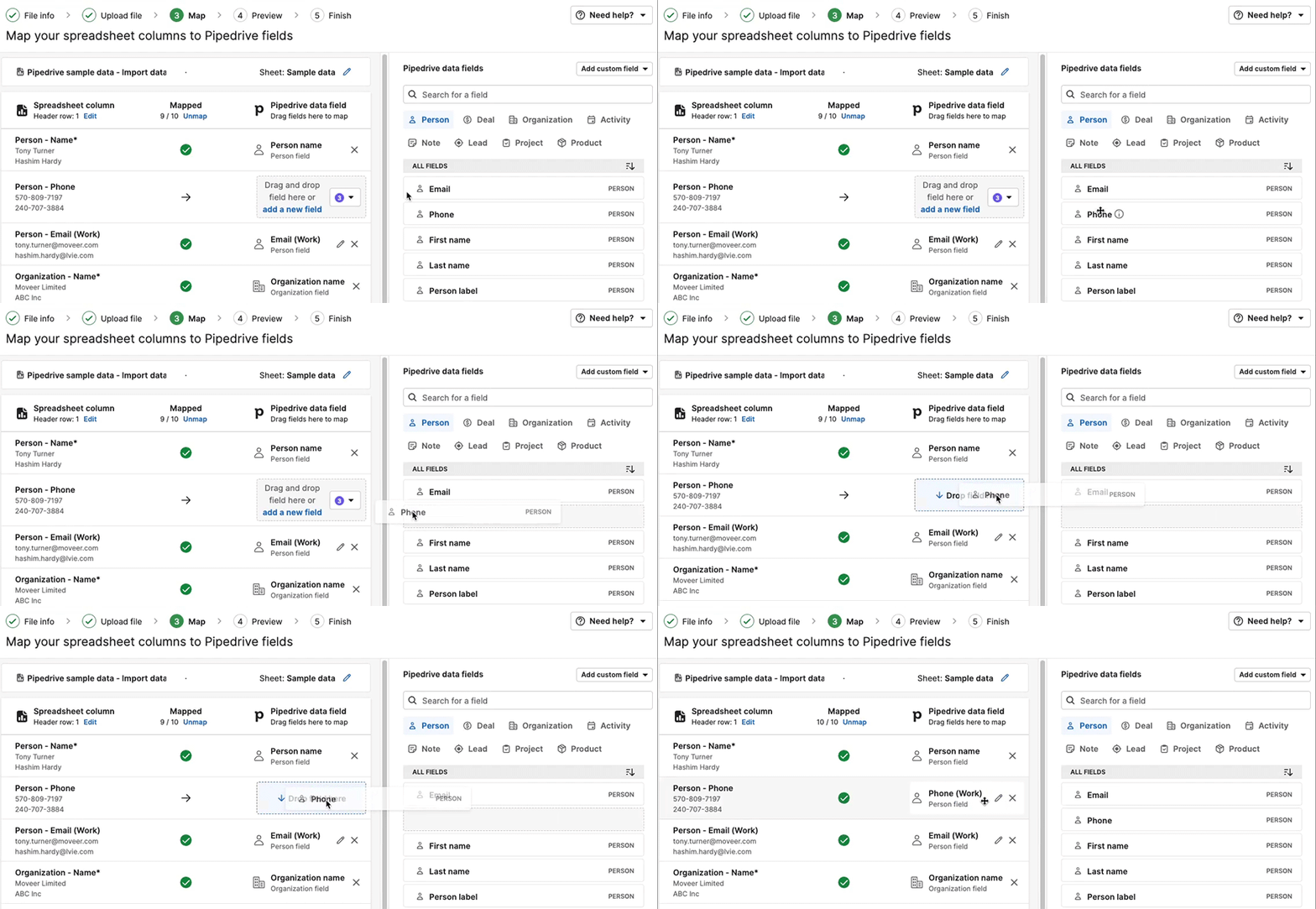
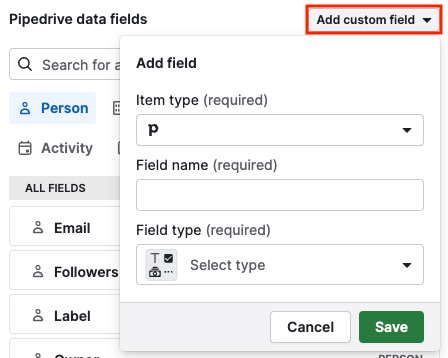
Jeśli pole nie istnieje, dodaj pole niestandardowe.
Po zakończeniu mapowania kliknij „Next”.
Krok 4: podgląd
Podgląd pokazuje, jak Twoje dane będą wyglądać po imporcie.
Sprawdź, czy:
- Dane trafiają do właściwych pól
- Elementy są prawidłowo powiązane
- Nie brakuje żadnych informacji
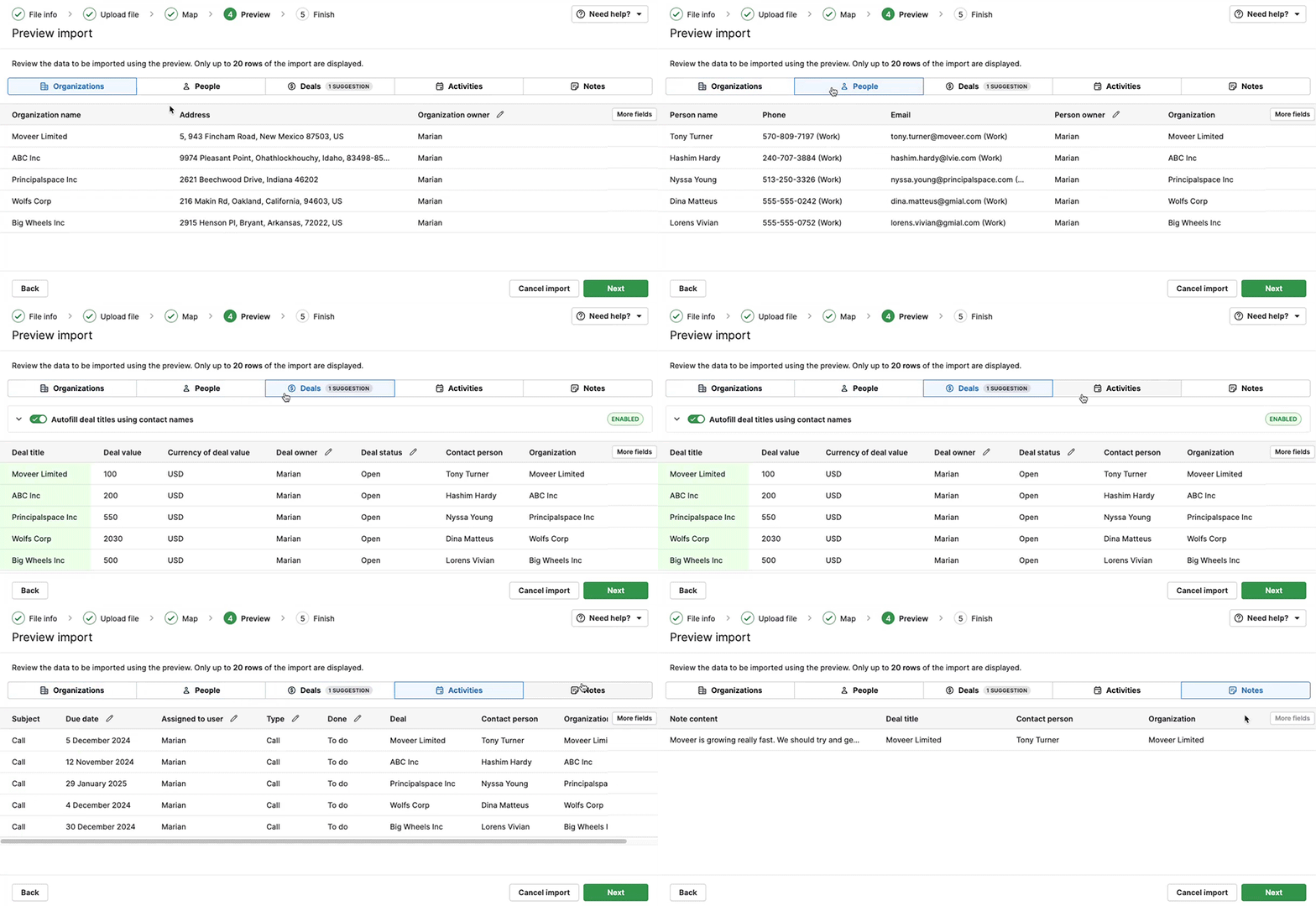
To ostatnia szansa, aby wychwycić problemy przed zakończeniem importu.
Krok 5: zakończ
Wybierz sposób obsługi duplikatów. Jeśli zostaną wykryte duplikaty, możesz je scalić zamiast tworzyć nowe rekordy.
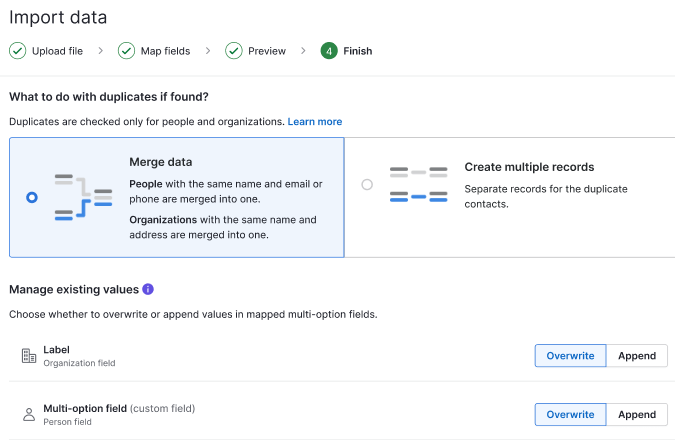
Podczas aktualizowania pól wielokrotnego wyboru możesz zdecydować, czy nowe wartości mają zostać dodane do istniejącego wyboru, czy całkowicie go zastąpić.
Wybierz „Nadpisz”, aby usunąć istniejące wartości i zastąpić je nowym wyborem, lub „Dodaj”, aby zachować obecne wartości i dodać do nich nowe.
Następnie kliknij „Rozpocznij import”, aby zakończyć proces.
Po zaimportowaniu
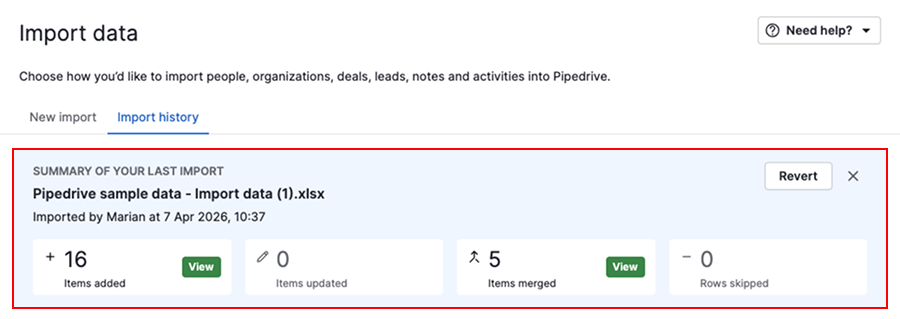
Po zakończeniu importu zobaczysz podsumowanie na karcie historia importu.
Obejmuje to informację o liczbie dodanych, zaktualizowanych, złączonych lub pominiętych rejestracji. Kliknij „Wyświetl”, aby zobaczyć szczegóły.
Napraw pominięte wpisy
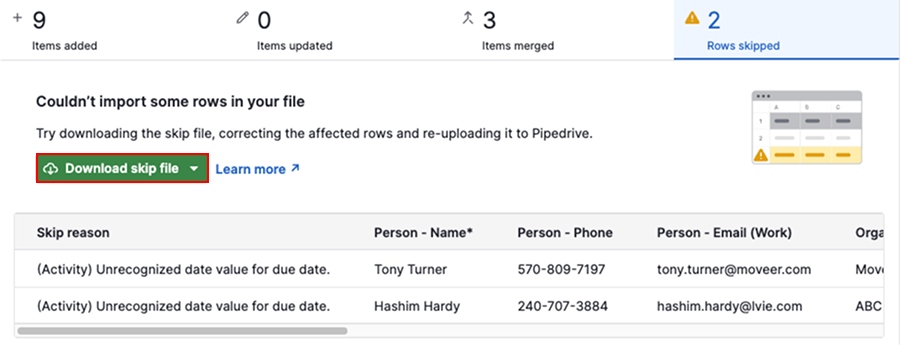
Jeśli niektóre wiersze się nie zaimportowały, pojawią się w pliku z pominiętymi wierszami wraz z informacją o przyczynie niepowodzenia dla każdego z nich.
Na przykład wiersze mogą zostać pominięte z powodu nieprawidłowego formatu daty.
Aby to naprawić:
- Pobierz plik pominiętych rekordów
- Popraw błędy
- Zaimportuj plik ponownie
Cofanie importu
W razie potrzeby możesz cofnąć import z karty historia importu w ciągu 48 godzin.
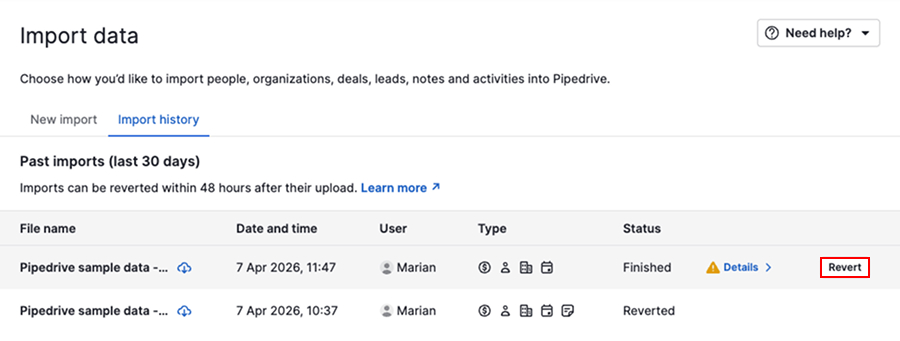
Jeśli przycisk cofnij jest niedostępny, skontaktuj się z naszym zespołem wsparcia, aby uzyskać pomoc.
Czy ten artykuł był pomocny?
Tak
Nie