Como posso criar atividades em massa?
Você pode adicionar mais de uma atividade por vez à sua conta nas visualizações em lista de negócios, contatos, leads e Caixa de entrada de vendas, ou usando a importação de planilhas.
Adicionando atividades em lote a partir de visualizações em lista
Você pode criar atividades em lote nas visualizações em lista do Pipedrive. Isso permite selecionar vários itens e agendar atividades para eles de uma só vez.
A criação de atividades em lote está disponível nas visualizações em lista de negócios, contatos, leads e Caixa de entrada de vendas (pasta de mensagens enviadas).
Em cada visualização, selecione os itens, use a opção "em lote" para agendar atividades e defina os detalhes no editor de atividades.
Vamos analisar cada uma com mais detalhes.
Na visualização em lista de negócios
Navegue até a página de negócios e alterne para a visualização em lista.
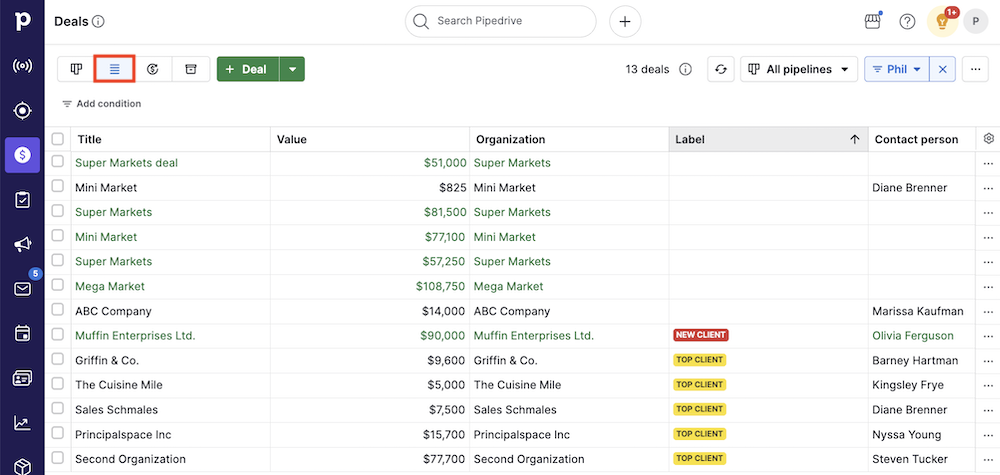
Use filtros rápidos para exibir os negócios para os quais você deseja criar atividades. Também é possível filtrar por etapa para focar em todos os negócios em uma parte específica do seu funil.
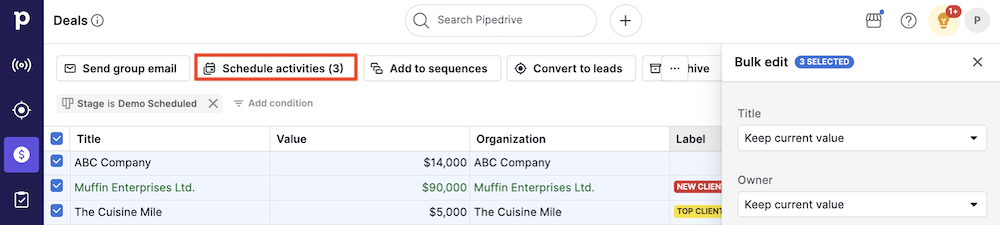
Depois, selecione os negócios que você deseja atualizar e clique em “Agendar atividades”. O número entre parênteses indica a quantidade de negócios selecionados.
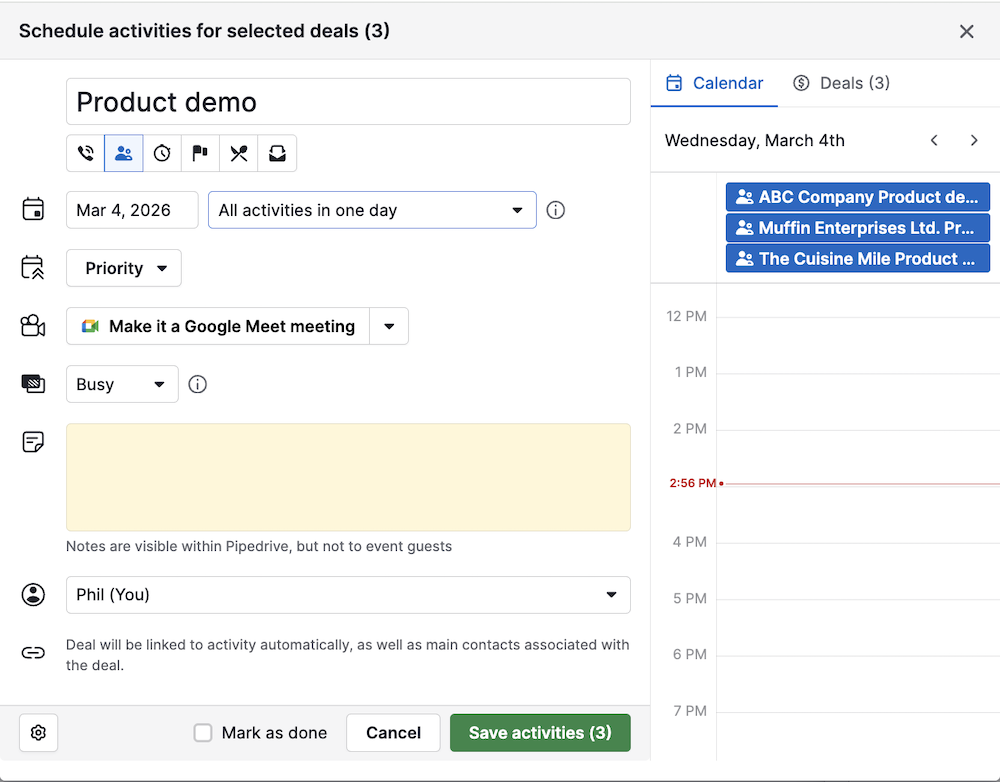
No editor de atividades, você pode definir detalhes, como data e prioridade, e fazer anotações. Depois, clique em “Salvar atividades”.
Na visualização em lista de contatos
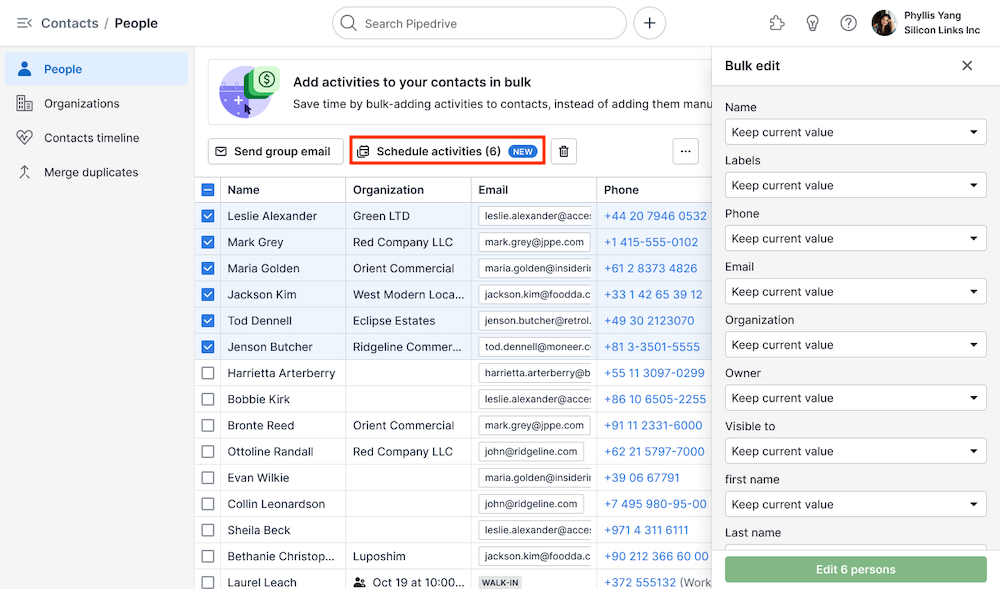
Na visualização em lista de contatos, você pode escolher agendar atividades para pessoas ou organizações. O processo é essencialmente o mesmo para ambas.
Navegue para a página de contatos e selecione pessoas ou organizações.
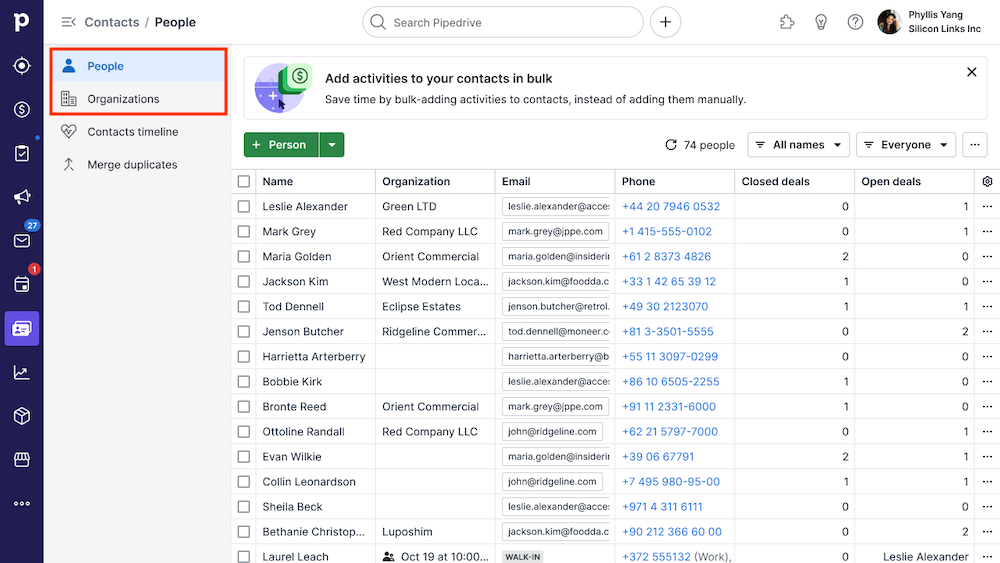
Selecione os contatos para os quais você deseja criar atividades e clique em “Agendar atividades”. O número entre parênteses indica a quantidade de contatos selecionados.
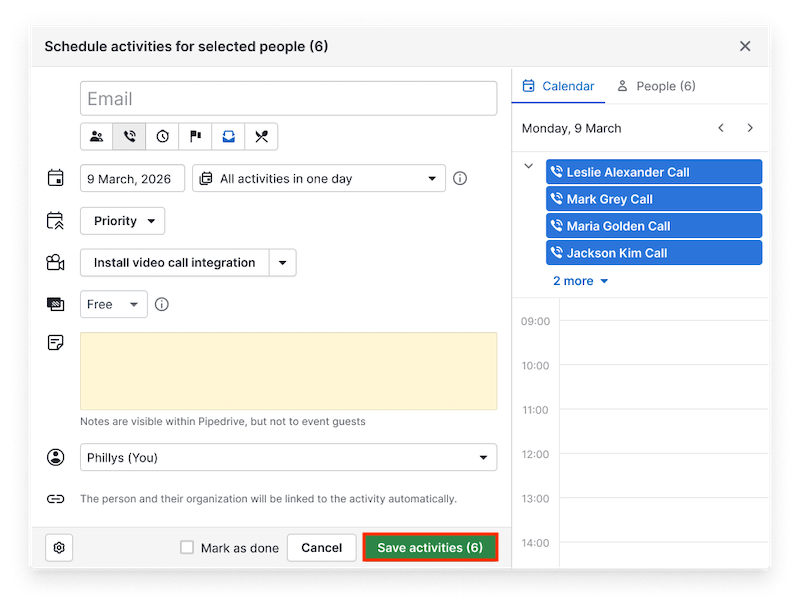
No editor de atividades, você pode definir detalhes, como data e prioridade, e fazer anotações. Depois, clique em “Salvar atividades”.
Na visualização em lista de leads da sua Caixa de entrada de leads
Você pode adicionar atividades em lote para agilizar suas ações de prospecção de leads. Para fazer isso, navegue para sua Caixa de entrada de leads.
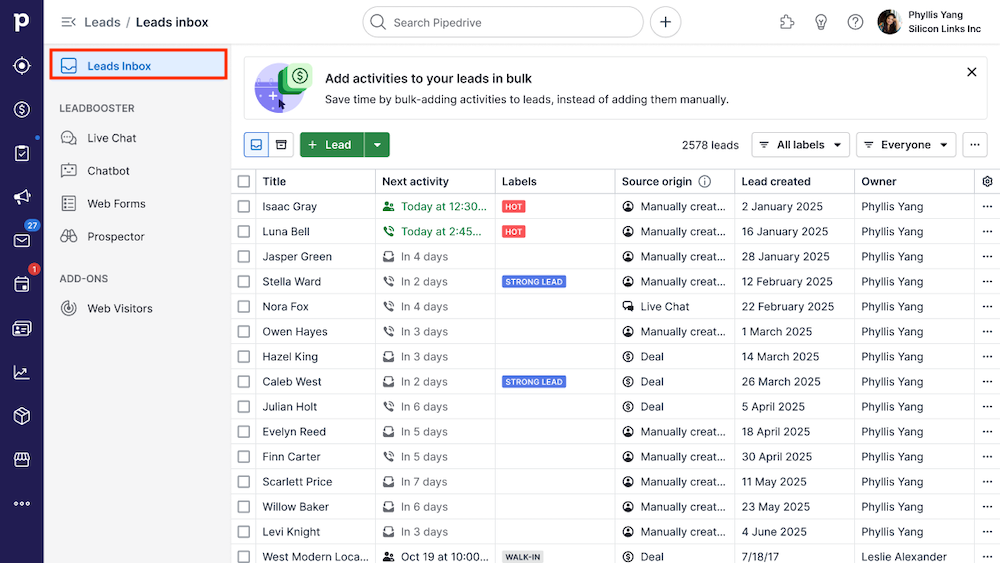
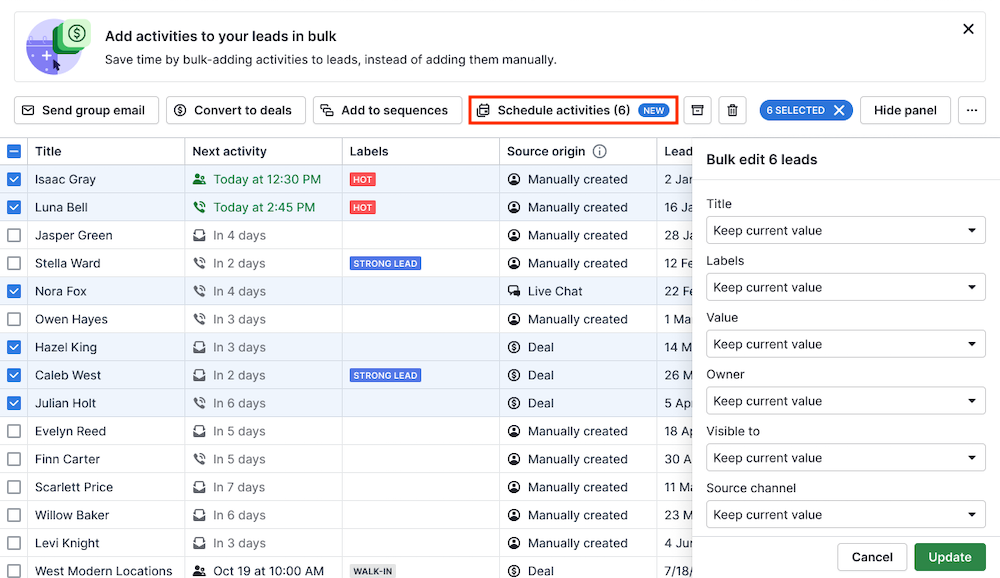
Selecione os leads para os quais você deseja criar atividades e clique em “Agendar atividades”.
No editor de atividades, você pode definir detalhes, como data e prioridade, e fazer anotações. Depois, clique em “Salvar atividades”.
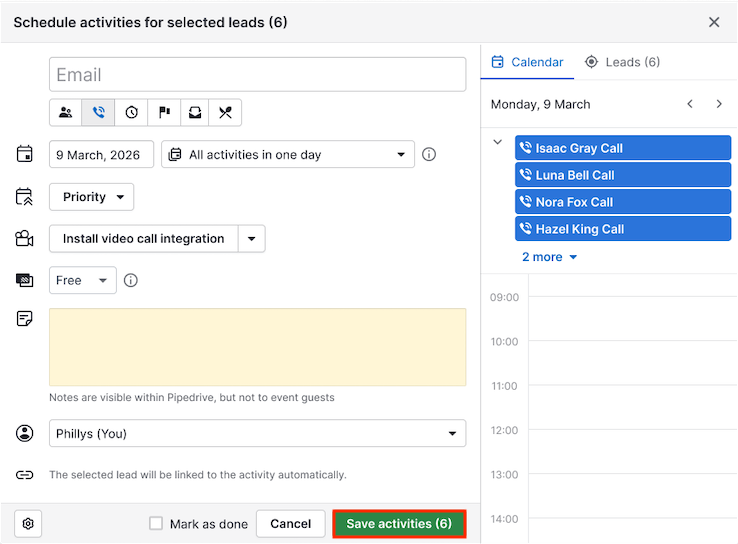
Como dividir múltiplas atividades em vários dias
Para negócios, contatos e leads, dependendo do número de itens que você selecionou no início, você pode escolher entre:
- Agendar todas as atividades para o mesmo dia
- Dividi-las em grupos de 5 a 40 atividades por dia clicando no menu suspenso “Todas as atividades em um dia”
- Pular finais de semana
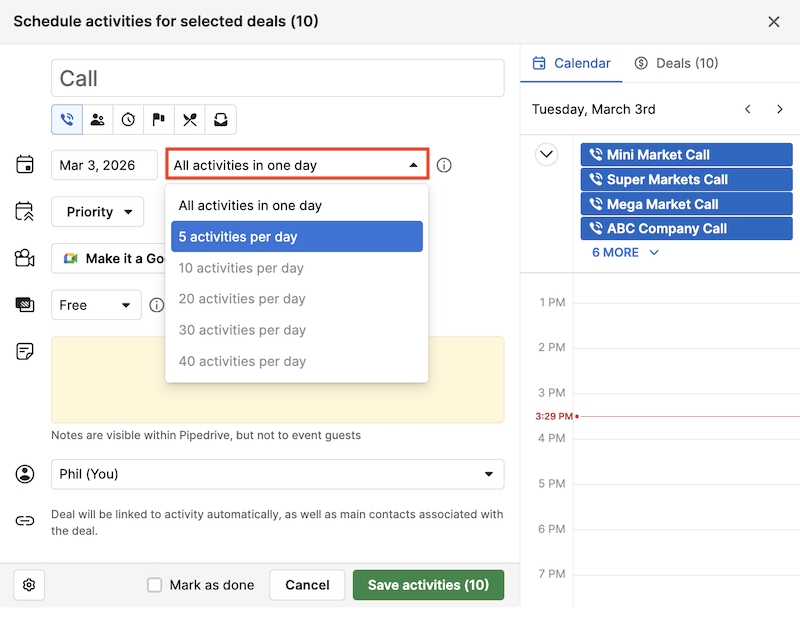
Depois disso, você pode arrastar as atividades do painel à direita para o horário que preferir e clicar em “Salvar atividades” quando terminar.
Da visualização em lista na pasta de mensagens enviadas da sua Caixa de entrada de vendas.
A criação em lote de atividades a partir da pasta de enviados da Caixa de entrada de vendas funciona de forma diferente das outras visualizações em lista.
Para começar, navegue para sua Caixa de entrada de vendas e selecione a pasta de enviados.
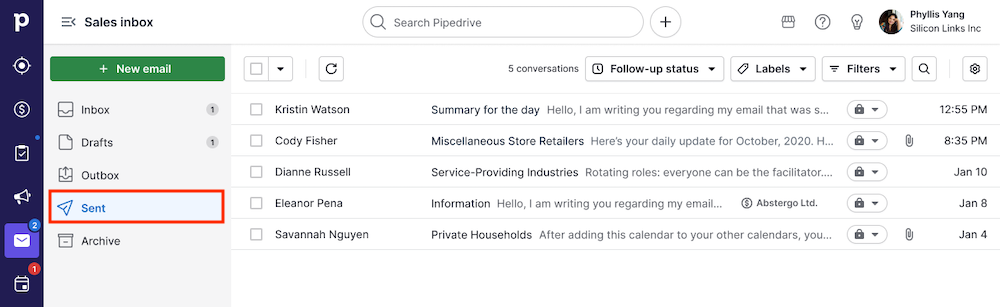
Aqui, não agendaremos atividades futuras. Em vez disso, criaremos atividades de e-mail concluídas com base em conversas de e-mail que já foram enviadas. Quando você seleciona várias conversas de e-mail e cria atividades em lote, o Pipedrive cria **uma atividade por conversa**.
Selecione as conversas a partir das quais você deseja criar uma atividade e clique em “Adicionar atividades”.
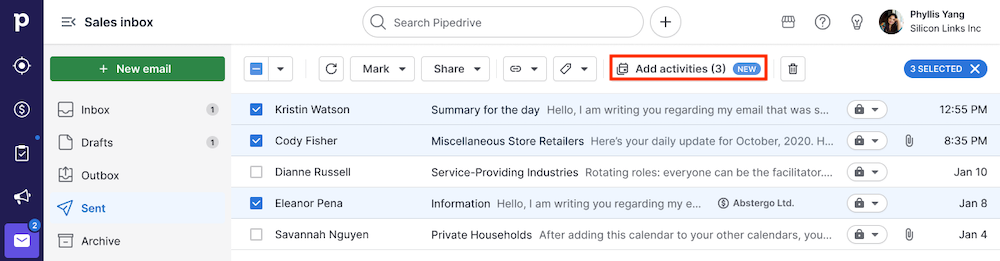
No editor de atividades, a data é automaticamente alterada para a data do último e-mail enviado de cada conversa selecionada.
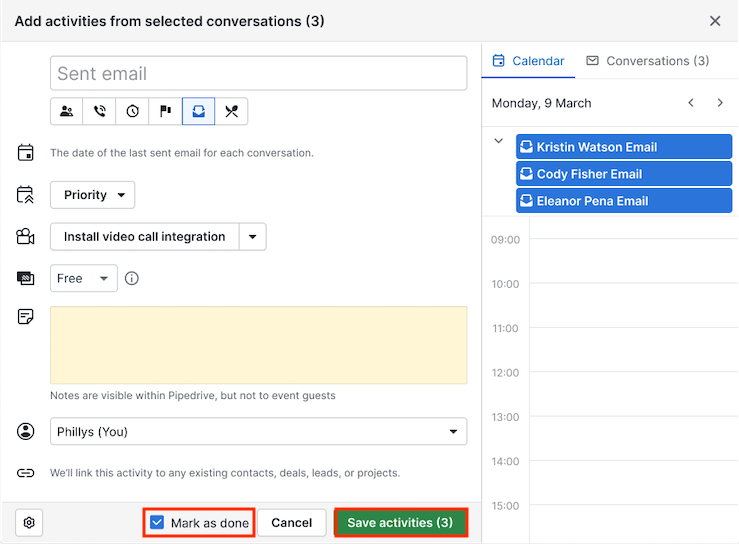
A opção “Marcar como feito” estará selecionada por padrão, uma vez que o e-mail já foi enviado. Quando estiver tudo pronto, clique em “Salvar atividades”.
Como adicionar atividades em lote ao importar novos itens
Para importar novos itens, vá para Mais (...) > Importar dados.
Ao importar itens como pessoas, organizações, negócios ou atividades, o Pipedrive vincula automaticamente os itens relacionados.
Por exemplo, se houver tanto contatos novos quanto atividades na sua planilha, o Pipedrive vinculará automaticamente essas atividades aos contatos correspondentes durante a importação.
Se não tiver certeza de como estruturar sua planilha, use um dos nossos modelos.

Revise o guia passo a passo sobre importações de itens neste artigo.
Adicione atividades em lote para itens existentes
Para adicionar atividades em lote vinculadas a itens existentes, você precisa da função de ID de sistema do Pipedrive para importações.
Para obter os IDs dos seus itens existentes, use o ícone da engrenagem na sua visualização de lista para selecionar o campo “ID” e clique em “Salvar”.
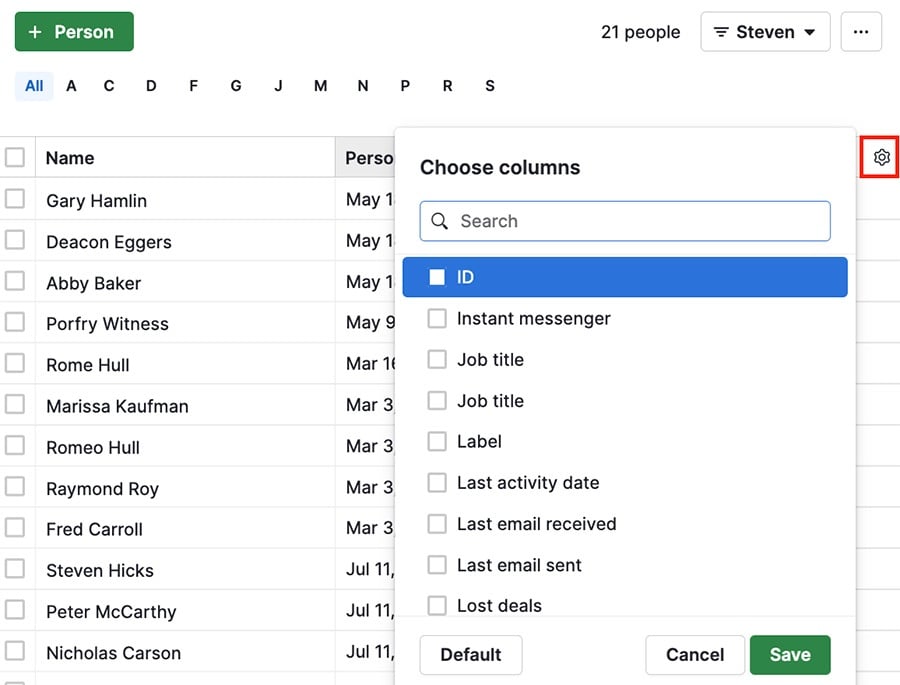
Depois que a coluna estiver visível, exporte os resultados do filtro para uma planilha:
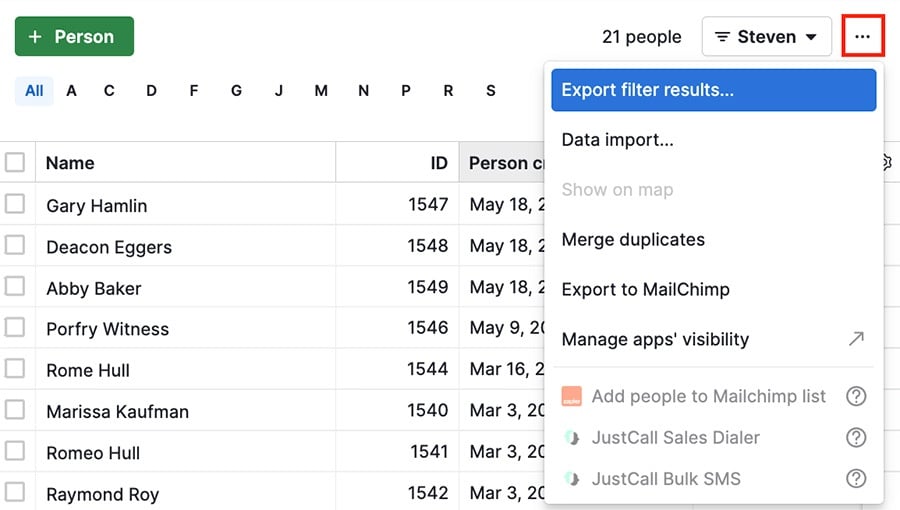
Depois, adicione os dados necessários das atividades na planilha exportada e reimporte-a para sua conta do Pipedrive.
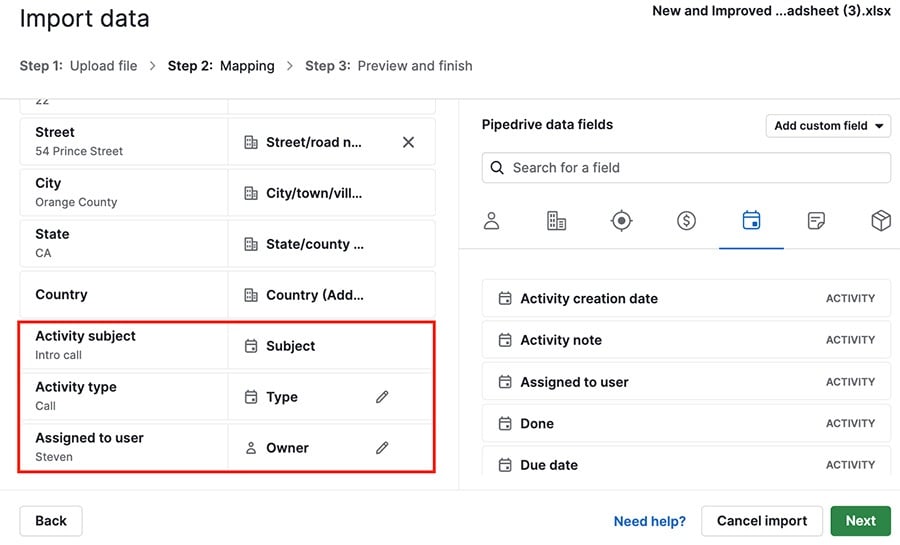
Mapeie os campos de atividade para ter uma nova atividade vinculada a cada item que você exportou.
Este artigo foi útil?
Sim
Não