Visualização em lista: filtre e edite itens em lote
A visualização em lista é a principal maneira de gerenciar dados no Pipedrive. Ela está disponível para leads, negócios, contatos, atividades, projetos, e produtos e exibe seus itens em um layout no estilo de planilha.
Em seguida, você pode filtrar, ordenar e atualizar vários registros de uma só vez.
Filtrar itens
Antes de fazer alterações, use filtros para restringir os itens com os quais você deseja trabalhar.
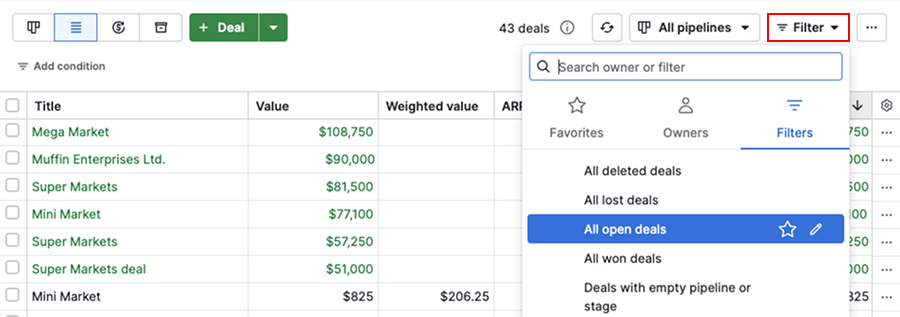
Para aplicar um filtro, clique no menu suspenso de filtros no canto superior direito e selecione um filtro existente ou crie o seu.
Ações em lote e campos editáveis disponíveis
Após filtrar seus dados, você poderá editar vários itens de uma vez.
As ações em lote e campos editáveis disponíveis dependerão do tipo do item na visualização em lista.
| Tipo do item | Ações em lote | Campos editáveis |
|---|---|---|
| Leads | Enviar e-mails em grupo, Agendar atividades, Converter em negócios, Adicionar a sequências, Arquivar, Excluir | Título, etiquetas, valor, proprietário, visível para, canal de origem, ID do canal de origem |
| Negócios | Enviar e-mails em grupo, Agendar atividades, Adicionar a sequências, Converter em leads, Arquivar, Excluir | Título, proprietário, etapa/funil, status, data e hora de criação, ganho e perda, visível para, canal de origem, ID do canal de origem, status de arquivamento, etiqueta, valor, organização, pessoa de contato, data de fechamento esperada, campos personalizados |
| Projetos | Arquivar, Excluir | Título, descrição, data de início, data de término, etiquetas, proprietário, pessoa de contato, organização, negócios vinculados, status, quadro/etapa, campos personalizados |
| Atividades | Enviar e-mails em grupo, Excluir | Assunto, usuário atribuído, tipo, status de conclusão, organização, pessoa de contato, negócio, data e hora de vencimento, duração, local, status livre/ocupado, prioridade |
| Contatos (pessoas) | Enviar e-mails em grupo, Agendar atividades, Excluir | Nome, etiqueta, telefone, e-mail, organização, proprietário, visível para, nome, sobrenome, status de marketing, aniversário, cargo, campos personalizados |
| Contatos (organizações) | Agendar atividades, Enriquecer itens, Excluir | Nome, etiquetas, proprietário, visível para, endereço, site, perfil do LinkedIn, setor, receita anual, número de funcionários, campos personalizados |
| Produtos | Adicionar a um negócio, Excluir | Nome, proprietário, código do produto, status ativo, visível para, unidade, imposto, categoria, descrição, frequência de cobrança, campos personalizados |
Editar vários itens
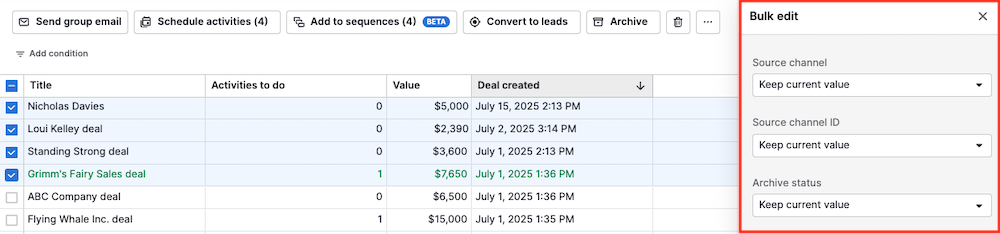
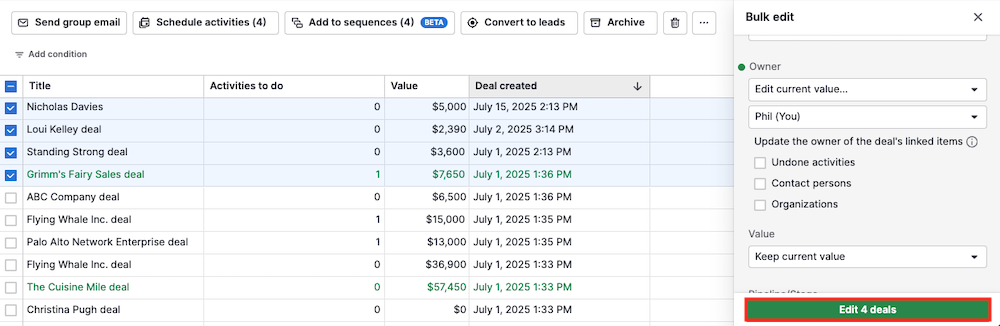
Após selecionar um ou mais itens em qualquer visualização em lista, o painel de edição em lote abrirá.
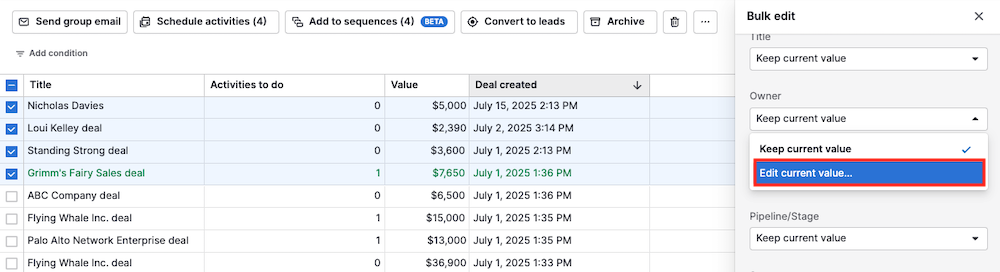
Escolha um campo no painel e clique em “Editar valor atual”.
Depois, selecione um novo valor e clique “Editar” para confirmar as alterações.
Revisar avisos de automação
Ao editar itens nas visualizações em lista, suas alterações podem acionar algumas automações.
Para evitar alterações indesejadas, você pode escolher entre executar ou pular automações antes de continuar.
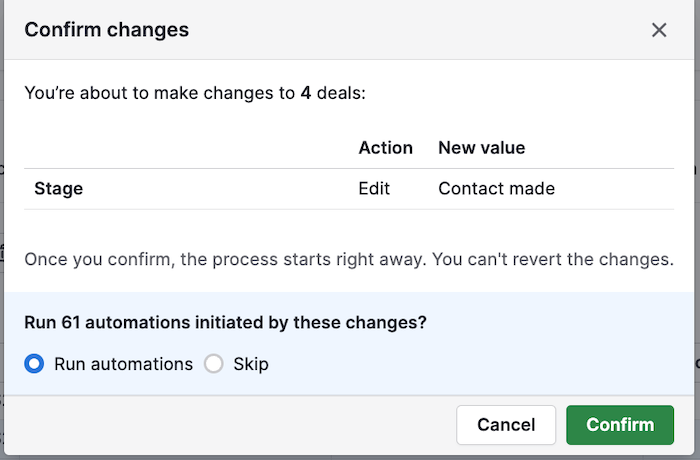
Se sua edição acionar um número grande de automações, um aviso adicional aparecerá destacando o impacto no desempenho.
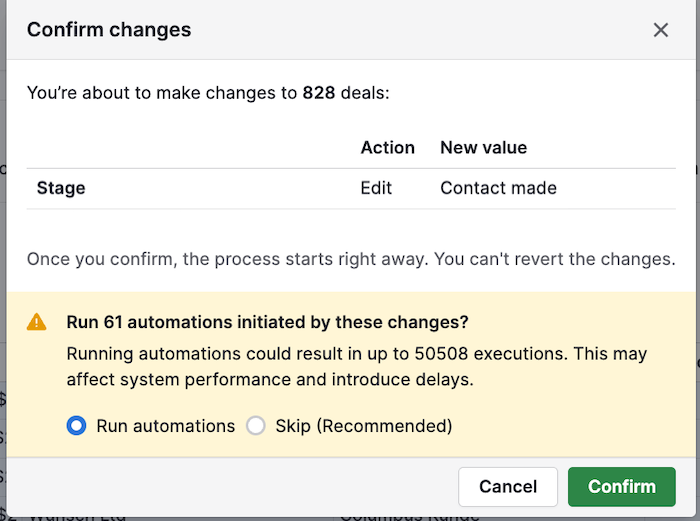
A opção “Executar automações” estará selecionada por padrão, e alterações não podem ser desfeitas após confirmação.
Usar ações em lote
Além de editar campos, você pode executar ações em vários itens de uma só vez. As ações disponíveis dependerão da visualização em lista e exigem que um ou mais itens sejam selecionados primeiro.
Enviar e-mails em grupo
Você pode enviar e-mails em grupo pela visualizações de leads, negócios, contatos ou lista de atividades.
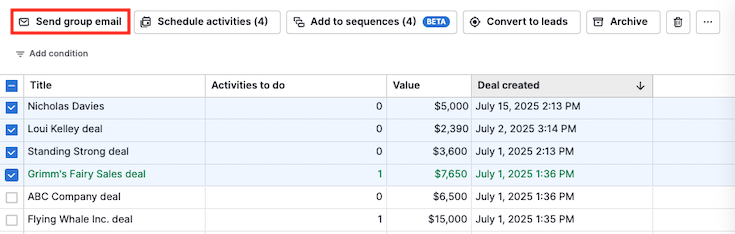
Os e-mails serão enviados para o endereço da pessoa de contato vinculada. Se nenhum contato ou e-mail estiver associado, o envio não ocorrerá.
Agendar atividades
Você pode agendar atividades nas visualizações de caixa de entrada de leads, negócios e lista de contatos.
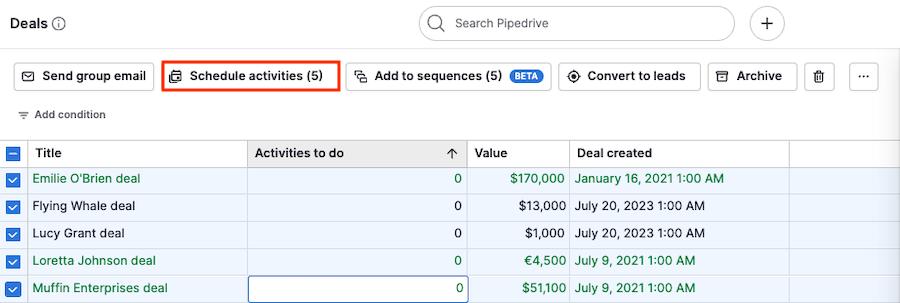
Para agendar atividades, selecione um ou mais itens e clique em “Agendar atividades”.
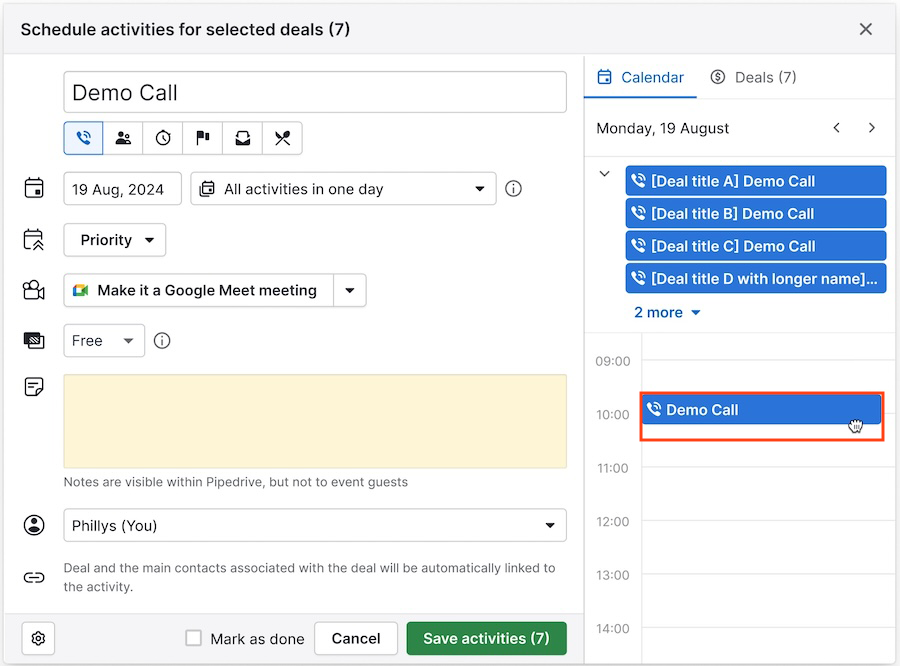
Defina os detalhes da atividade na visualização dela, ajustando seu tempo e duração.
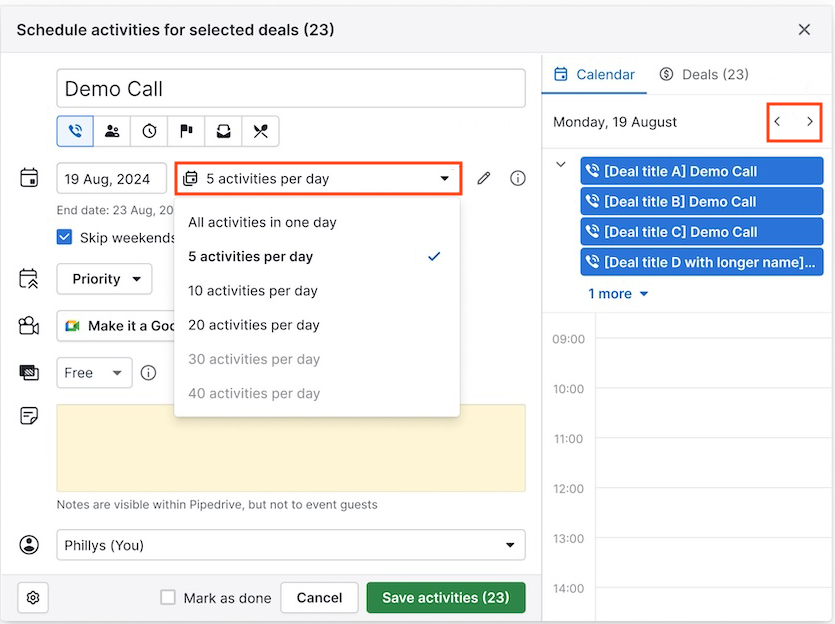
Para distribuir as atividades por vários dias, clique em “Todas as atividades em um dia” e escolha o número de atividades por dia.
Adicionar itens a sequências
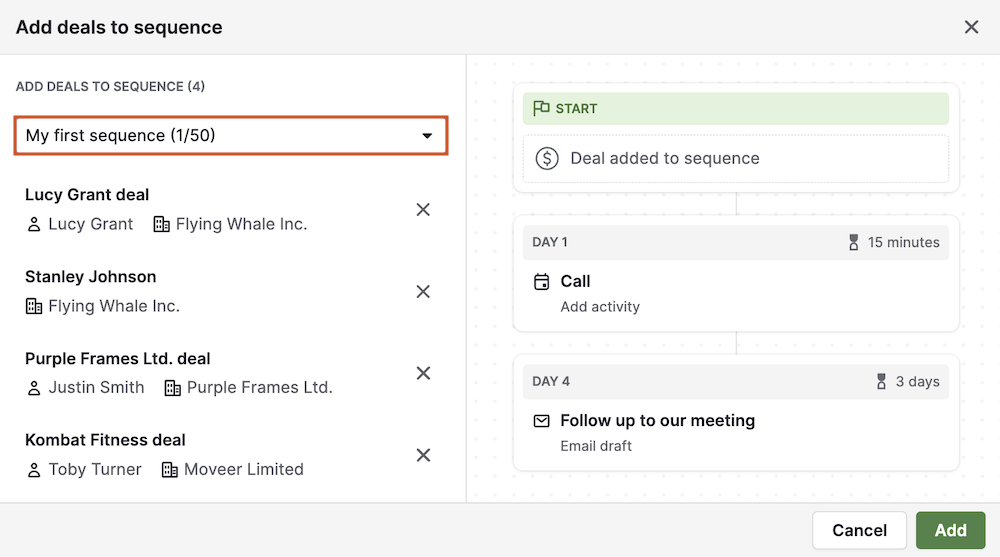
Você pode adicionar leads na Caixa de entrada de leads e negócios na visualização em lista de negócios a sequências.
Selecione os itens e clique em “Adicionar a sequência”.
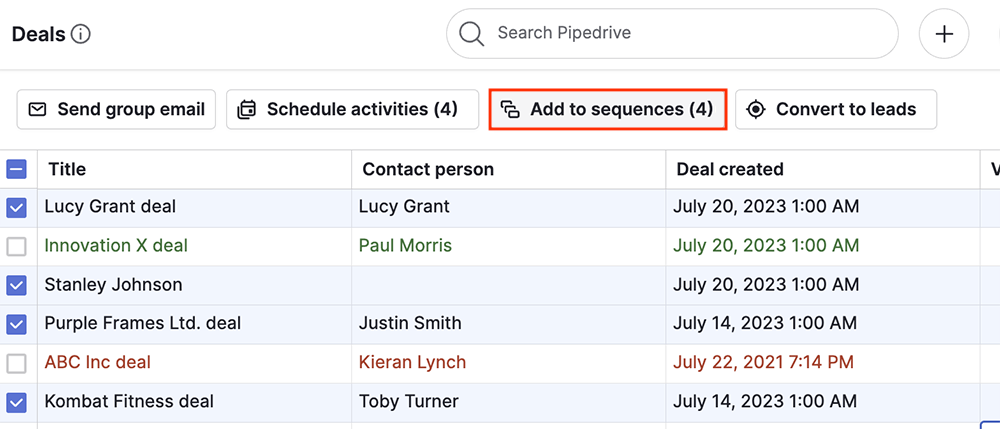
Selecione a sequência desejada no menu suspenso e confirme.
Converter itens
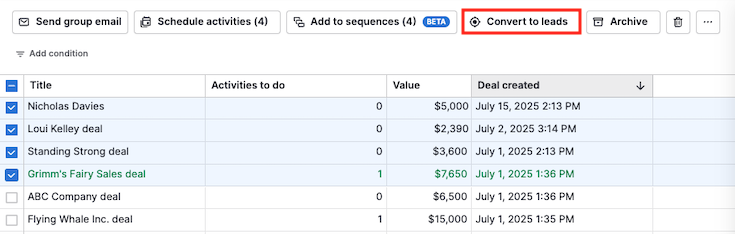
Converta leads em negócios na Caixa de entrada de leads ou converta negócios em leads na visualização em lista de negócios.
Arquivar itens
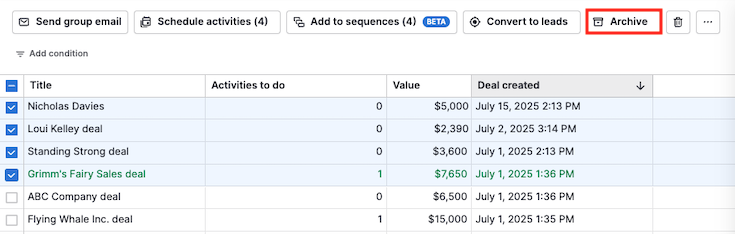
Arquive itens em lote na Caixa de entrada de leads, visualização em lista de negócios ou visualização em lista de projetos.
Enriquecer contatos
Você pode enriquecer contatos nas visualizações de pessoas e lista de organizações.
Selecione os itens que você deseja atualizar, depois clique em “Enriquecer itens”.
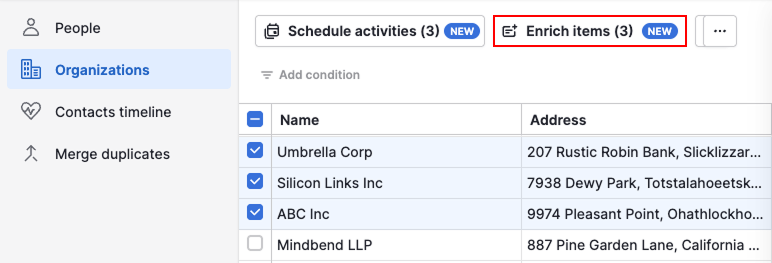
O Pipedrive tentará adicionar informações disponíveis publicamente, como dados da empresa, para completar seus registros.
Adicionar produtos a negócios
Na visualização em lista de produtos, selecione vários produtos e clique em “Adicionar a negócio” para vinculá-los.
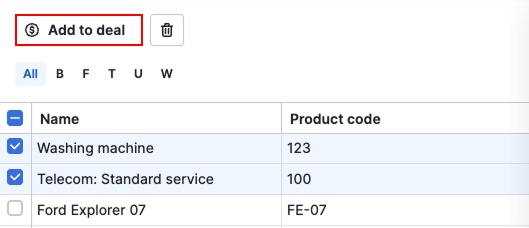
Você pode adicionar vários produtos ao mesmo tempo, mas apenas a um negócio por vez.
Este artigo foi útil?
Sim
Não