Denna artikel har producerats med hjälp av maskinöversättning.
Felsökning: kalendersynkronisering
Om kalendersynkronisering inte fungerar som förväntat i Pipedrive beskriver den här artikeln hur du felsöker vanliga problem och får allt att fungera igen.
För att justera dina inställningar, öppna kontomenyn uppe till höger och gå till Personliga inställningar > Kalendersynkronisering.
Kontoanslutningsproblem
Otillräckliga behörigheter
För att framgångsrikt synkronisera dina Pipedrive-aktiviteter till din kalenderleverantör måste du ge Pipedrive de nödvändiga behörigheterna när du ställer in synkroniseringen.

Om synkroniseringen misslyckas efter inställningen, kontrollera med din IT-administratör att behörigheter för kalendrar från tredje part är tillåtna.
Problem med att hämta dina kalendrar (Microsoft Exchange)
Om du använder Microsoft Exchange och har tvåfaktorsautentisering (2FA) aktiverad måste du skapa ett applösenord.
När du har skapat lösenordet, kopiera och klistra in det i Pipedrive.
Aktiviteter eller händelser synkroniseras inte mellan Pipedrive och din externa kalender
Om dina aktiviteter eller händelser inte synkroniseras som förväntat, kontrollera dina inställningar för kalendersynkronisering.
Kontrollera kalender och synkroniseringstyp
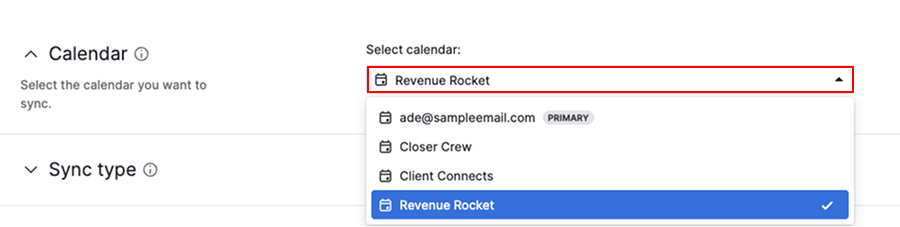
Se till att rätt kalender och synkroniseringsriktning är valda:
Kalender
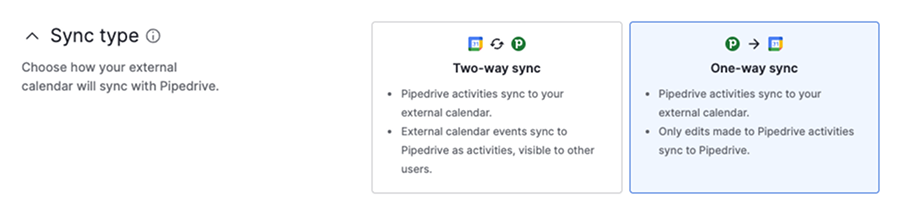
Synkroniseringstyp
Synktyp | Vad som synkroniseras |
|---|---|
Tvåvägssynkronisering | Pipedrive-aktiviteter visas som händelser i din externa kalender. Händelser i din externa kalender synkroniseras till Pipedrive som aktiviteter. |
Enkelriktad synkronisering | Endast Pipedrive-aktiviteter visas som händelser i din externa kalender |
Ställ in mappning av aktivitetstyper
Beroende på vilken synktyp du använder, definiera hur aktiviteter och händelser hanteras i avsnittet konvertera externa kalenderevenemang:
Synktyp | Mappning av aktivitetstyper |
|---|---|
Tvåvägssynkronisering | Välj en standard aktivitetstyp för inkommande händelser (t.ex. alla kalenderhändelser synkas till Pipedrive som ”möte”). Välj aktivitetstyper som synkas till din externa kalender (t.ex. möte, samtal). |
Enkelriktad synkronisering | Välj vilka aktivitetstyper som synkas till din externa kalender |
Testa anslutningen
Om Pipedrive-aktiviteter inte visas i din kalender
- Uppdatera förfallodatum, tid, plats, gäster eller beskrivning för en saknad aktivitet
- Skapa en ny aktivitet för ett framtida datum och kontrollera om den synkroniseras
Om kalenderevenemang inte visas i Pipedrive
- Uppdatera datum, tid, plats, gäster eller beskrivning för händelsen i din externa kalender
- Skapa ett nytt framtida evenemang och kontrollera om det synkas till Pipedrive
Om synkroniseringen fortfarande misslyckas, rensa din webbläsares cache och cookies, och återanslut sedan din kalender.
För att återansluta din kalendersynkronisering:
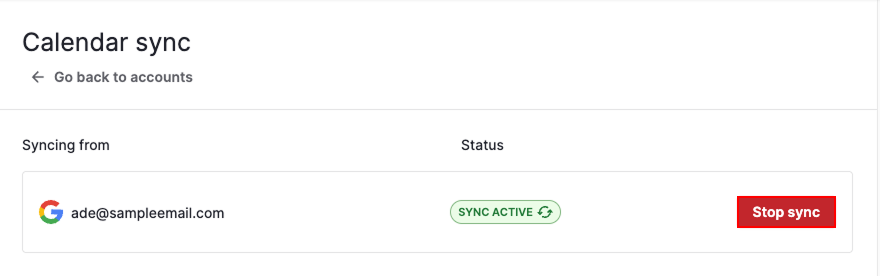
- Gå till Personliga inställningar > Kalendersynk
- Klicka på “Redigera”, sedan “Stoppa synk”
- Klicka på “Lägg till konto” och slutför autentiseringsprocessen
- Granska och spara dina synkinställningar
Synlighets- och sekretessfrågor
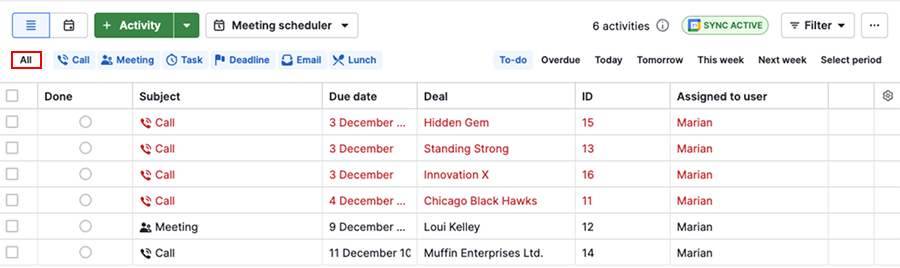
Om du inte ser de förväntade aktiviteterna i din aktivitetslistvy, kontrollera följande filter:
- Klicka på ”Filter” och välj Ägare > Alla
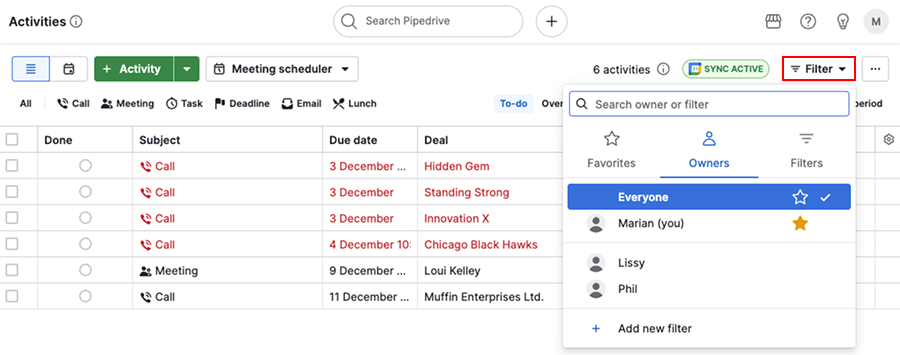
- Klicka på ”Alla” för att visa alla aktivitetstyper
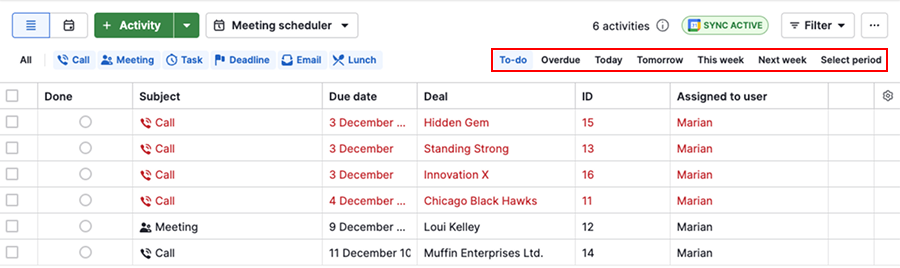
- Justera status eller tidsfiltret så att det stämmer överens med den saknade aktiviteten
Aktiviteter visas som ”Privata” i Pipedrive
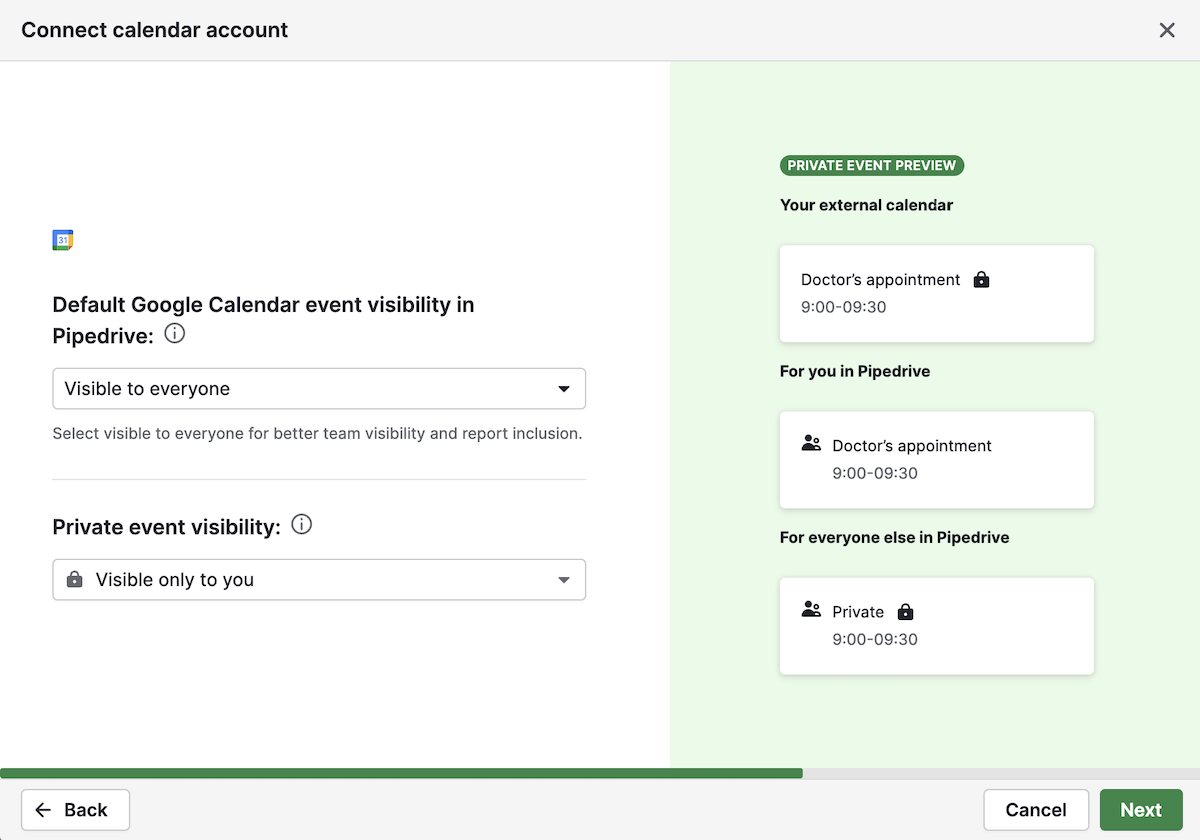
En privat aktivitet innebär att du visar en aktivitet som tillhör någon annans kalenderhändelser. Privata händelser är endast synliga för kontoägaren.
Kontakta supporten
Om du behöver ytterligare hjälp, kontakta gärna vårt supportteam. Du kan också kontrollera eventuella incidenter på Pipedrives statussida.
Var den här artikeln till någon hjälp?
Ja
Nej