Bu makale, Makine Çevirisi kullanılarak üretilmiştir.
Elektronik tablolarla Pipedrive'a veri aktarma
Verilerinizi XLS, XLSX ve CSV dosyalarını kullanarak Pipedrive'a aktarabilirsiniz. Bu sayede kişiler, organizasyonlar, müşteri adayları, anlaşmalar, projeler, etkinlikler, notlar ve ürünler gibi kayıtları toplu olarak eklemenizi veya güncellemenizi sağlar.
İçe aktarmadan önce, verilerinizin Pipedrive'ın bilgileri düzenleme şekliyle uyumlu olduğundan emin olun. Örneğin, şirketler kuruluş olarak aktarılmalıdır.

Uygulamalı bir örnek için örnek bir elektronik tablo indirebilir, “Temellerle başlayın” Pipedrive Akademisi kursuna katılabilir veya adım adım rehberli bir anlatım için haftalık webinarımıza katılabilirsiniz.
CRM verilerini içe ve dışa aktarma hakkında daha fazla bilgiyi bu yazıda okuyabilirsiniz.
Başlamadan önce
Dosyanızı doğru şekilde hazırlamanız, içe aktarma sırasında hataları önlemenize yardımcı olur.
Neyi içe aktarmak istediğinize karar verin
Öncelikle Pipedrive'da hangi öğeleri oluşturmak veya güncellemek istediğinizi belirleyin. Bu, elektronik tablonuzun nasıl yapılandırılması gerektiğini belirler.
Örneğin yalnızca kişileri, anlaşmalarla birlikte kişileri veya mevcut kişiler için yeni anlaşmaları içe aktarmak isteyebilirsiniz.
Elektronik tablonuzu yapılandırın
Elektronik tablonuz şu basit biçimi izlemelidir:
- Her sütun Pipedrive'daki bir alanı temsil eder (ör. ad, anlaşma değeri)
- Her satır bir kaydı temsil eder
Bir satırdaki tüm veriler birbirine bağlıdır. Örneğin, bir satırda kişi adı, kuruluş adı ve anlaşma değeri varsa Pipedrive üçünü de oluşturup birbirine bağlar.
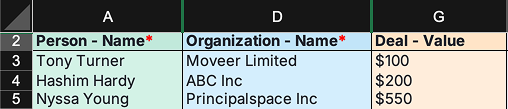
Zorunlu alanları ekleyin
Her öğe, zorunlu alanlarını içermelidir. Bu alanlar eksikse ilgili öğeler aktarılmaz.
Örneğin:
- Kişiler için isim (veya ad ve soyad) gereklidir
- Kuruluşlar için ad gereklidir
- Anlaşmalar ve müşteri adayları için bağlı bir kişi veya kuruluş gereklidir
Yinelenen kayıtları azaltmak için mümkün olduğunda e-posta veya telefon numarası gibi ek tanımlayıcılar ekleyin.
Pipedrive'da alanları eşleştirin
Elektronik tablonuzdaki her sütunun Pipedrive'daki bir alanla eşleştiğinden emin olun.
Verileriniz varsayılan alanlarla eşleşmiyorsa, içe aktarmadan önce özel alanlar oluşturun. Bunu hesap menüsü > Kişisel tercihler > Veri alanları bölümünden yapabilirsiniz.
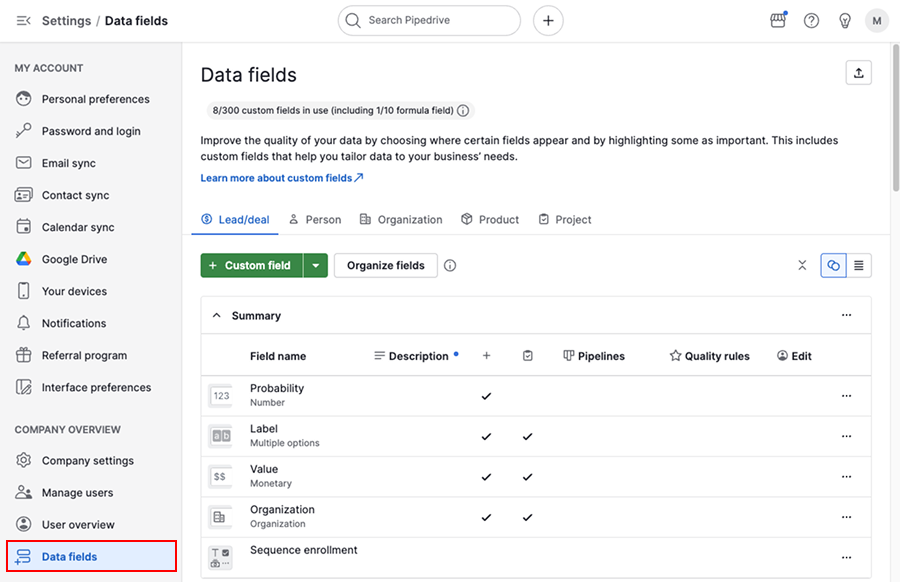
Desteklenen alanların listesi ve bunların içe aktarma sırasında nasıl eşleştirildiği için bu makaleye bakın.
Dosya gereksinimlerini kontrol edin
Dosyanızı yüklemeden önce şu gereksinimleri karşıladığını doğrulayın:
- XLS, XLSX veya CSV biçimi
- Her aktarma için tek sekme
- Sütun adlarını içeren bir başlık satırı
- En fazla 200.000 satır
- Dosya boyutu 50 MB'ın altında
Veri aktarma süreci nasıl işler?
hesap menüsü > Araçlar ve uygulamalar > Veri içe aktar > Elektronik tablodan içe aktar bölümüne gidin, ardından “Başlayın” seçeneğine tıklayın.
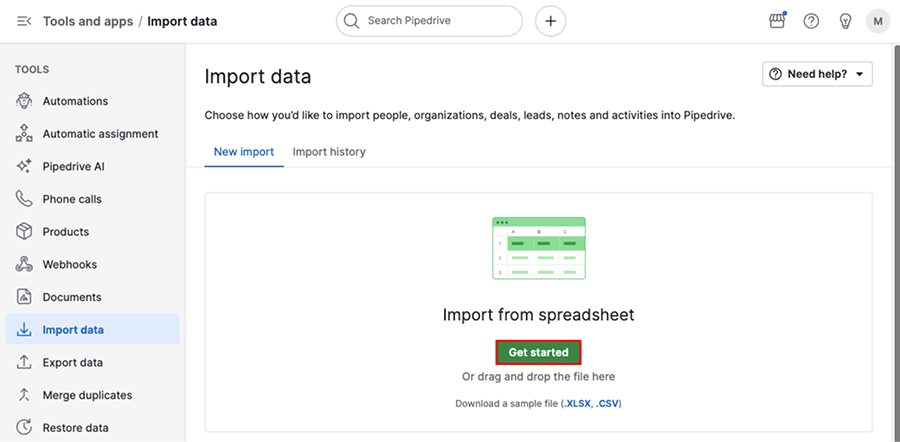
Devam etmek için “İleri”'ye tıklayın.
1. Adım: Dosya bilgileri
Dosyanızda yer alan veri türlerini seçin. Pipedrive, zorunlu alanları ve beklenen yapıyı vurgular.
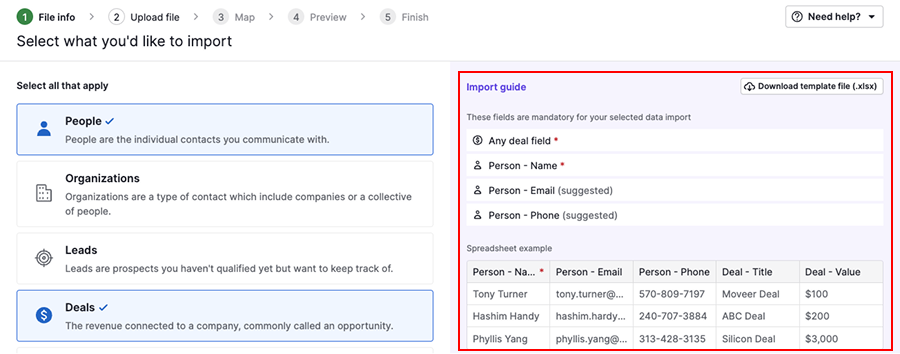
Devam etmek için “İleri” seçeneğine tıklayın.
2. adım: Dosya yükleme
“Elektronik tablo yükle” seçeneğine tıklayıp dosyanızı seçin.
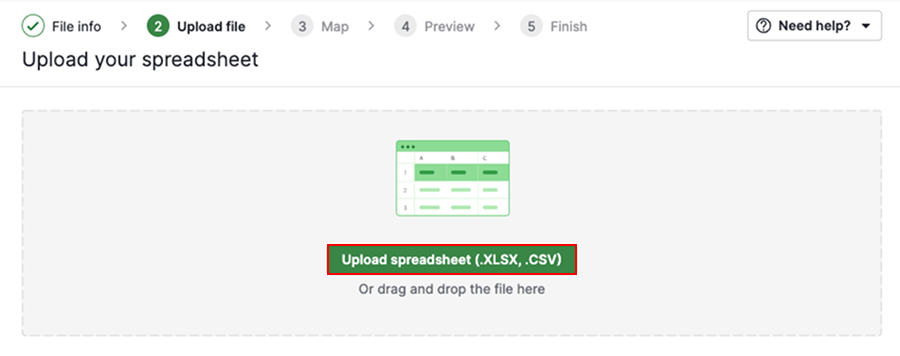
Dosyanız yüklendikten sonra Pipedrive, aşağıdakiler gibi yaygın sorunlar olup olmadığını otomatik olarak kontrol eder:
- desteklenmeyen dosya biçimi
- satır sınırlarının aşılması
- eksik sütun başlıkları
- boş veya yanlış hizalanmış sütunlar
Bir sorun varsa neyi düzeltmeniz gerektiğini açıklayan bir hata mesajı görürsünüz. Her şey doğru görünüyorsa sonraki adıma geçebilirsiniz.
3. adım: Alanları eşleme
Pipedrive, elektronik tablonuzdaki sütunları adlarına göre alanlarla otomatik olarak eşler.
Eşlenen alanları dikkatle gözden geçirin. Eşlenmeyen sütunları sürükleyerek alanlara elle atayın.
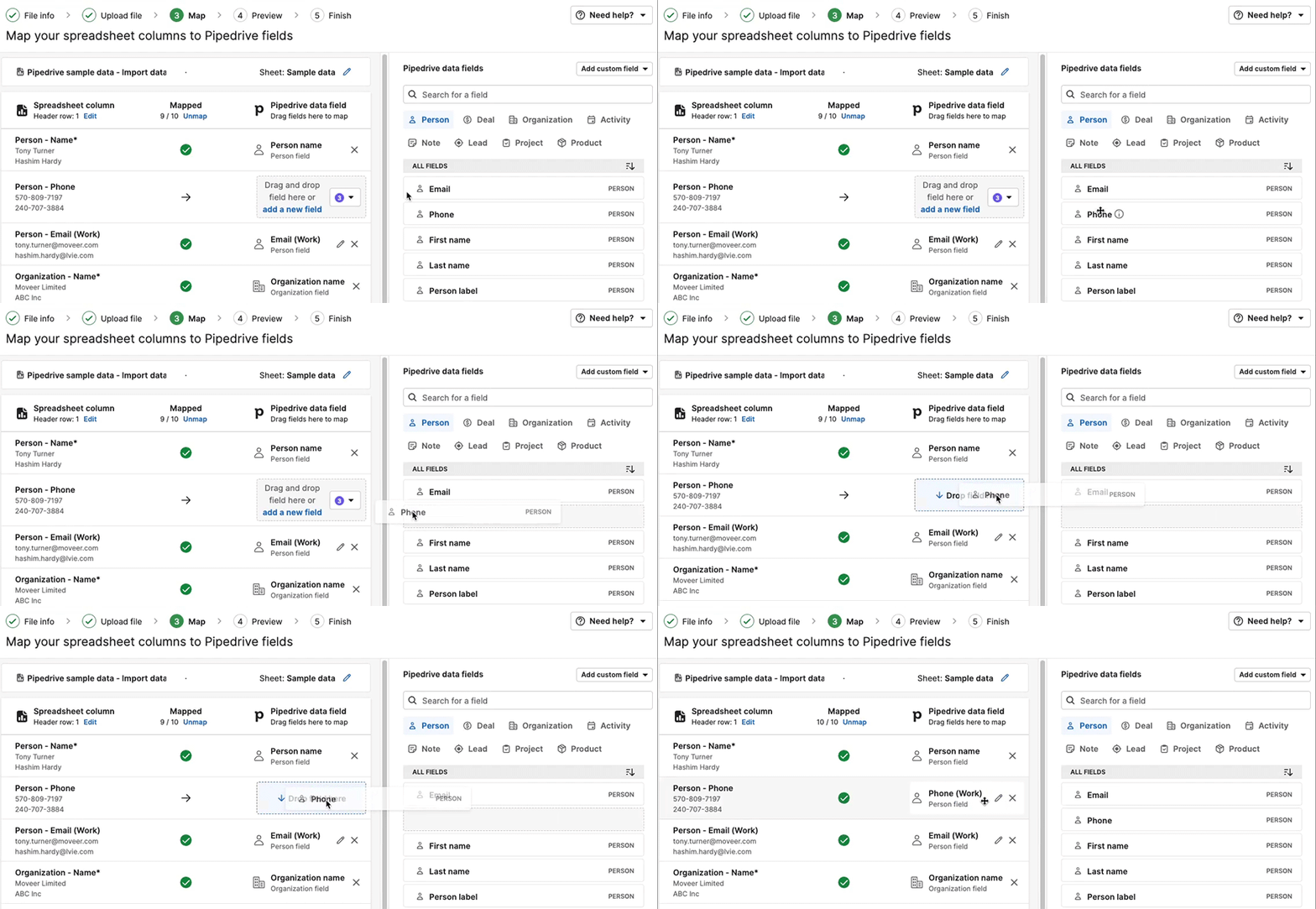
İhtiyacınız olan alan yoksa özel alan ekleyin.
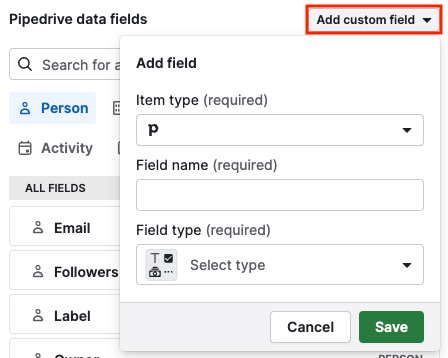
Eşlemeyi bitirdiğinizde “İleri” seçeneğine tıklayın.
4. adım: Önizleme
Önizleme, verilerinizin içe aktarıldıktan sonra nasıl görüneceğini gösterir.
Şunları kontrol edin:
- Verilerin doğru alanlara atanıp atanmadığını
- Öğelerin doğru şekilde ilişkilendirilip ilişkilendirilmediğini
- Eksik bilgi olup olmadığını
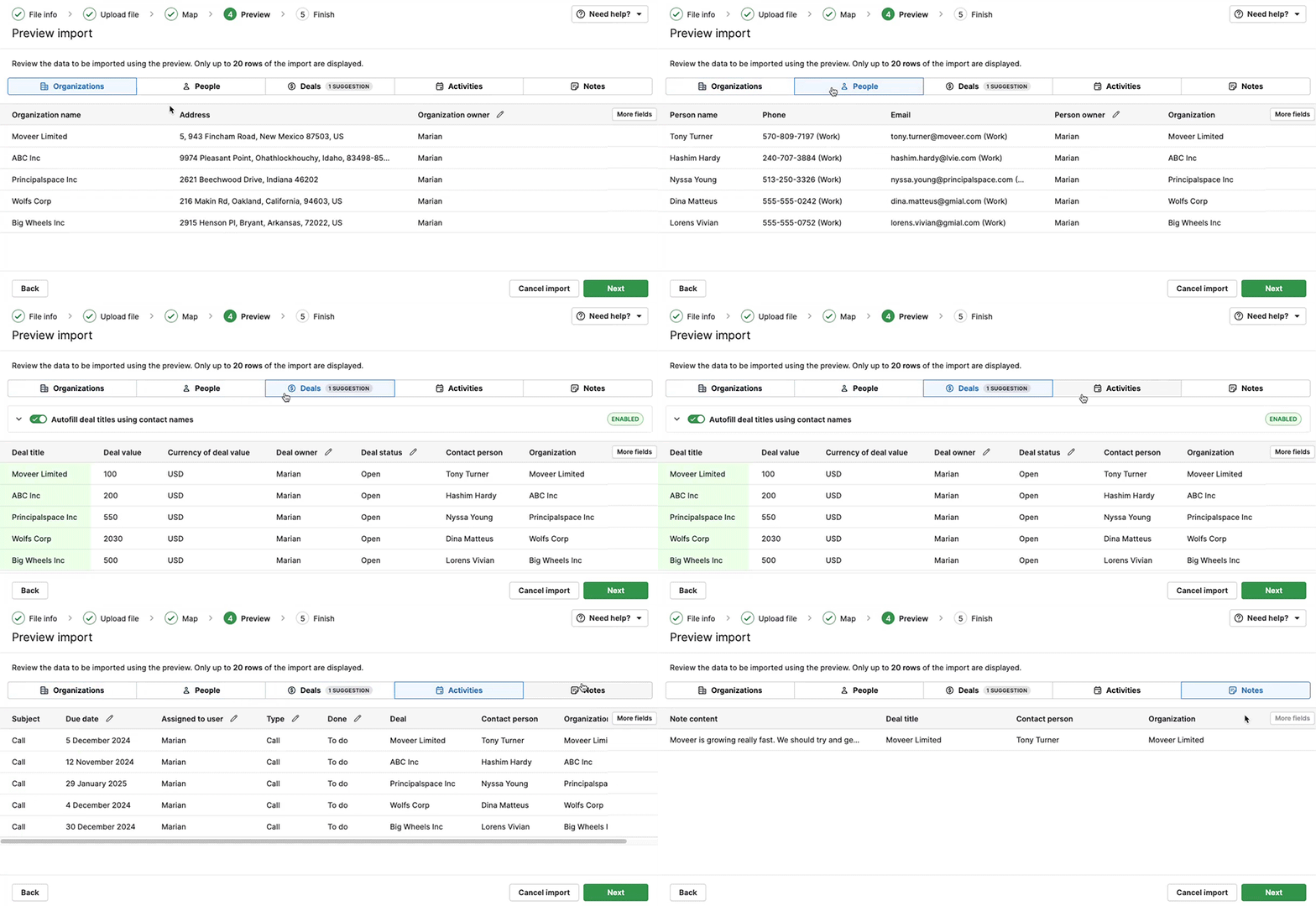
İçe aktarma tamamlanmadan önce sorunları tespit etmek için son fırsatınız bu.
5. adım: Tamamlama
Yinelenen kayıtların nasıl işleneceğini seçin. Yinelenen kayıtlar tespit edilirse yeni kayıtlar oluşturmak yerine bunları birleştirebilirsiniz.
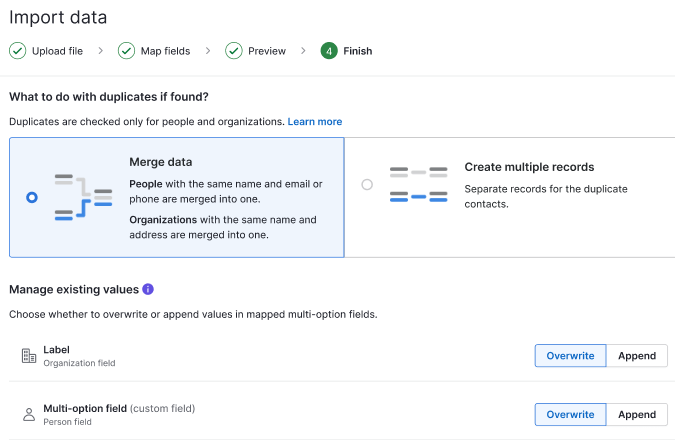
Çoklu seçenek alanlarını güncellerken yeni değerlerin mevcut seçime eklenmesini veya seçimin tamamen değiştirilmesini tercih edebilirsiniz.
Mevcut değerleri kaldırıp yeni seçiminizle değiştirmek için ”Üzerine yaz”, mevcut değerleri koruyup yanlarına yenilerini eklemek için ”Ekle” seçeneğini seçin.
Ardından işlemi tamamlamak için “İçe aktarmayı başlat” seçeneğine tıklayın.
İçe aktarma sonrasında
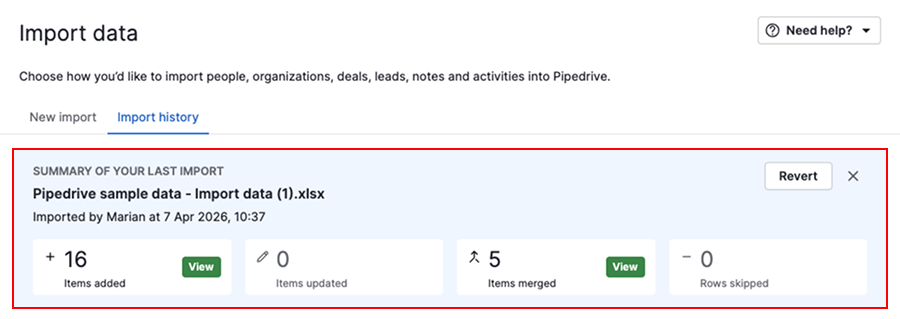
İçe aktarma tamamlandığında içe aktarma geçmişi sekmesinde bir özet görürsünüz.
Bu özet, eklenen, güncellenen, birleştirilen veya atlanan kayıtların sayısını içerir. Ayrıntıları görmek için “görünüm” seçeneğine tıklayın.
Atlanan kayıtları düzeltme
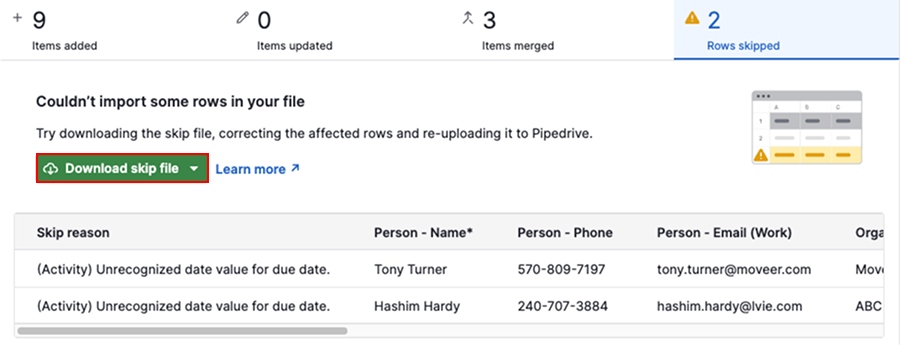
Bazı satırlar içe aktarılmadıysa her satırın neden içe aktarılmadığını belirten atlananlar dosyasında görünürler.
Örneğin, geçersiz bir tarih biçimi nedeniyle satırlar atlanabilir.
Bunu düzeltmek için:
- Atlananlar dosyasını indirin
- Sorunları düzeltin
- Dosyayı yeniden içe aktarın
İçe aktarmayı geri alma
Gerekirse içe aktarmayı 48 saat içinde içe aktarma geçmişi sekmesinden geri alabilirsiniz.
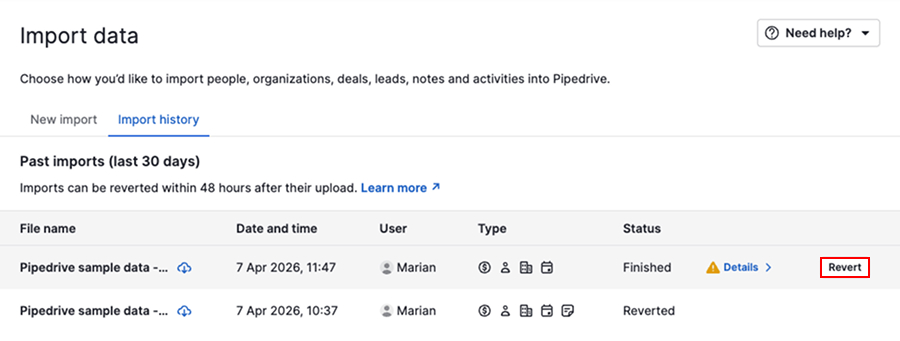
Geri al düğmesi kullanılamıyorsa yardım için destek ekibimizle iletişime geçin.
Bu makale faydalı oldu mu?
Evet
Hayır