Ez a cikk gépi fordítás segítségével készült el.
A testreszabott mező mezőtípusának megváltoztatása
A egyedi mezők esetében fontos, hogy már az elején a megfelelő mezőtípust válassza ki. Mivel minden formátum másképp tárolja az adatokat, és a típusváltás zavarhatja a meglévő szűrőket, jelentéseket, automatizálásokat vagy integrációkat, így közvetlenül nem módosíthatja a mezőtípust a Pipedrive-ban.
Ha mégis szeretné megváltoztatni a típust, a legjobb megoldás, ha újra létrehozza az egyedi mezőt az új típusban, majd a Pipedrive rendszerazonosító funkció segítségével átviszi a meglévő adatokat az új mezőbe. Ehhez kövesse az alábbi lépéseket:
- Hozz létre egy új saját mezőt a megfelelő típussal
- Exportáld a régi saját mező információit a Pipedrive Rendszerazonosítóval együtt, végezd el a szükséges módosításokat a táblázatban, majd importáld vissza a Pipedrive-ba
- Töröld a régi saját mezőt, miután az összes helyes információ átkerült az új saját mezőbe
Kezdés
Exportálás előtt győződjön meg arról, hogy a megfelelő típusú új egyedi mező létrejött a fiókjában, hogy a régi egyedi mező információi hova kerüljenek.
Egy egyedi mező létrehozásához nyissa meg a fiók menüt a jobb felső sarokban, navigáljon a Felhasználói beállítások > Adatmezők menüpontra, győződjön meg arról, hogy a megfelelő entitás van kiválasztva, és kattintson a “+ Egyedi mező” gombra.
Miután létrehozta, mind az új, mind a régi egyedi mezők láthatók lesznek azon az oldalon.

Adatok exportálása
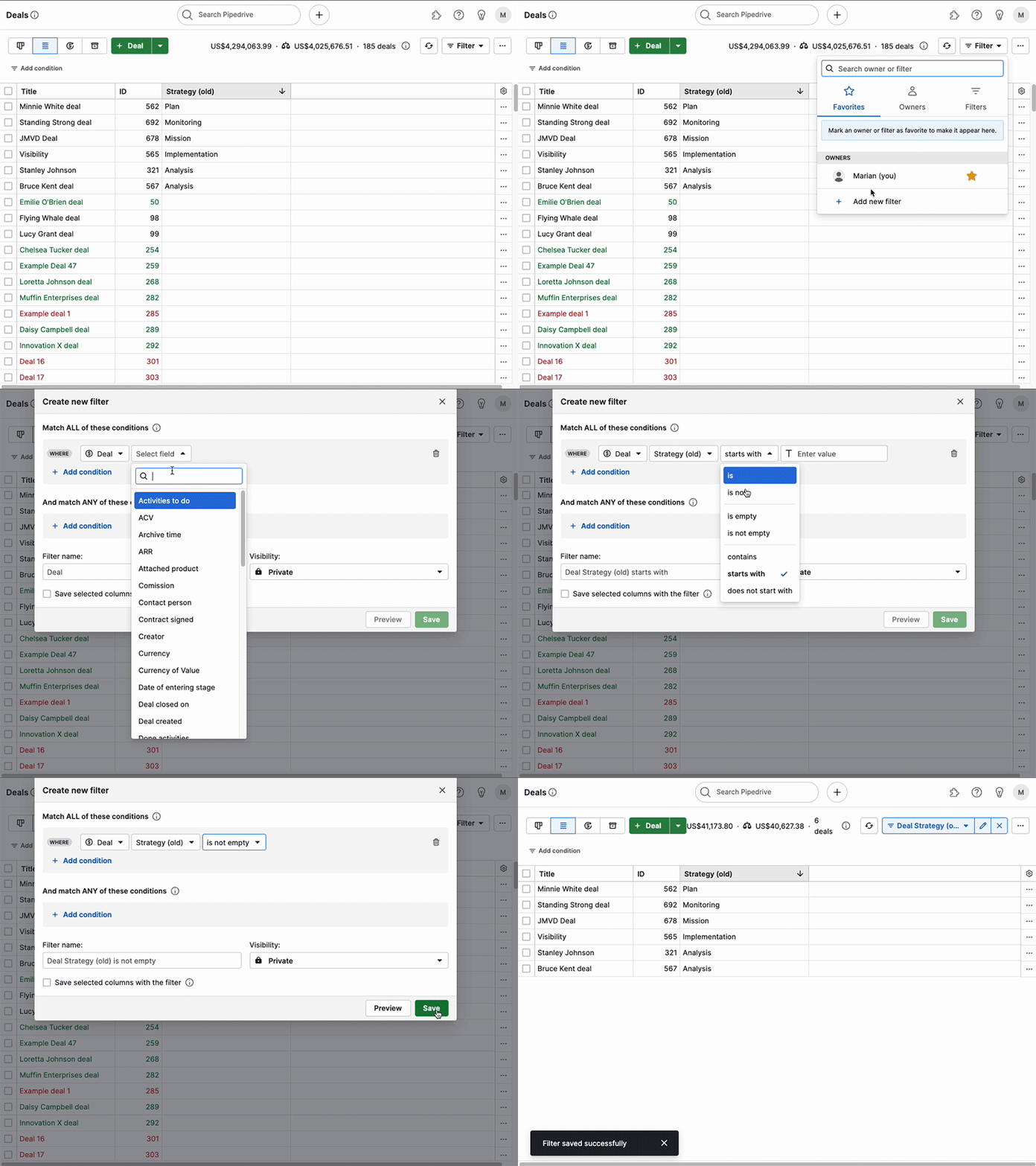
Az exportálás megkezdéséhez nyissa meg a lead, üzlet, személy, szervezet vagy terméklistát, ahol a frissíteni kívánt egyedi mező található.
A nézet szűrésével az régi egyedi mező segítségével megtalálhatja a szükséges információkat (például a [mező] nem üres szűrőoperátor használatával).
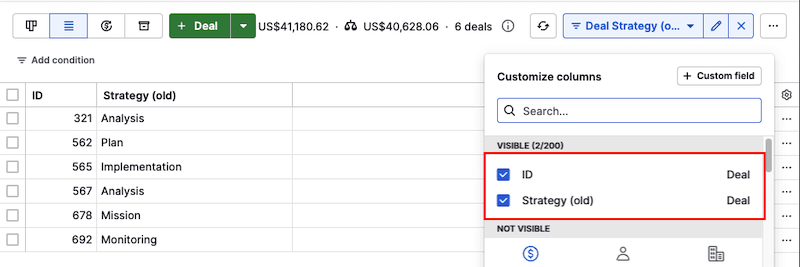
Kattintson a fogaskerék ikonra, és győződjön meg arról, hogy a következő mezők megjelennek:
- Fő elem azonosító (üzlet, személy vagy szervezet)
- Régi egyedi mező
Miután ezeket a két mezőt alkalmazta a listanézetében, exportálhatja a listát egy táblázatkezelőbe, ha rákattint a “...” gombra, és kiválasztja a “Exportálja a szűrési eredményeket” lehetőséget.
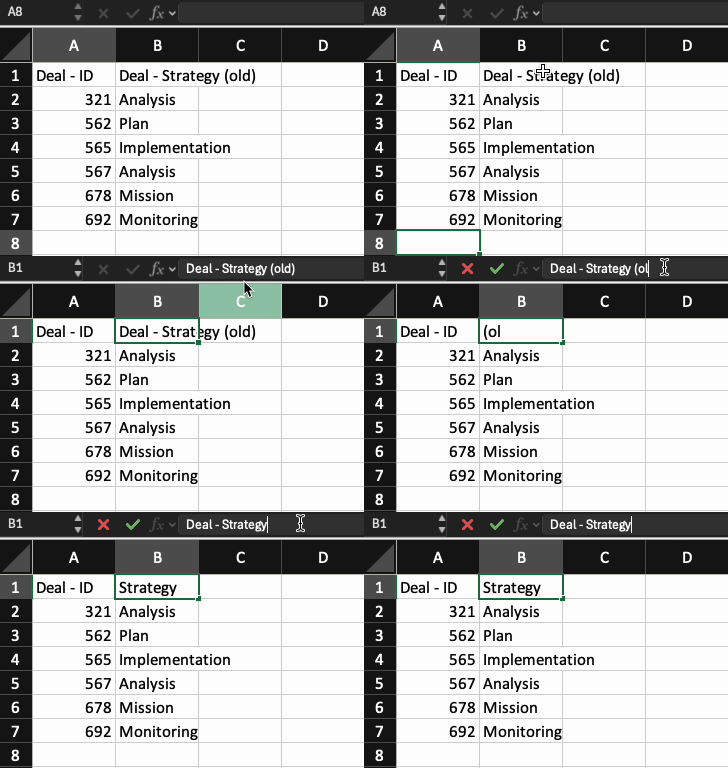
Frissített adataid importálása
A frissített táblázatot visszaimportálhatja a Pipedrive-ba, ha megnyitja a fiókmenüt, majd az Eszközök és alkalmazások > Adatimportálás > Importálás táblázatból útvonalat követi. Ez a cikk részletesebben ismerteti az importálás folyamatát.
Amikor elérkezel az importálás térképezési lépéséhez, győződj meg róla, hogy a táblázatod összes oszlopa a megfelelő mezőhöz van hozzárendelve a Pipedrive fiókodban.
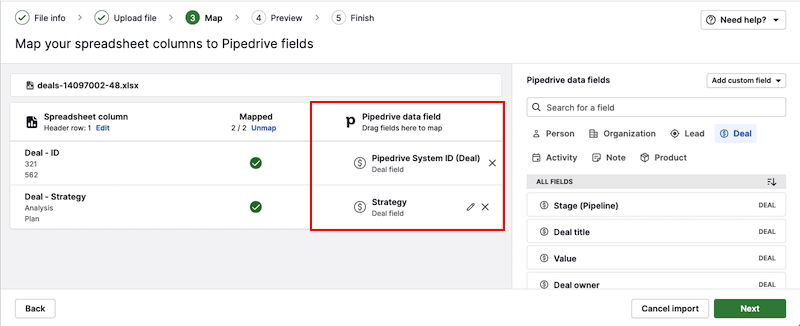
Kattints a “Tovább” gombra az importálás folytatásához, erősítsd meg még egyszer, hogy minden rendben van, majd kattints a “Importálás indítása” gombra a folyamat befejezéséhez.
Régi egyedi mező törlése
Az import eredményeinek ellenőrzéséhez térjen vissza a listanézethez.
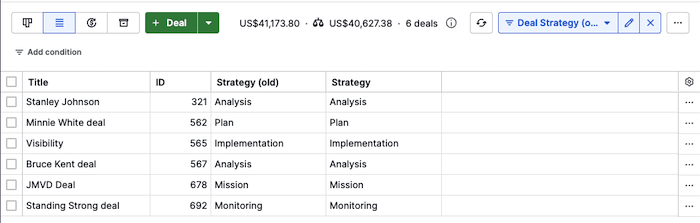
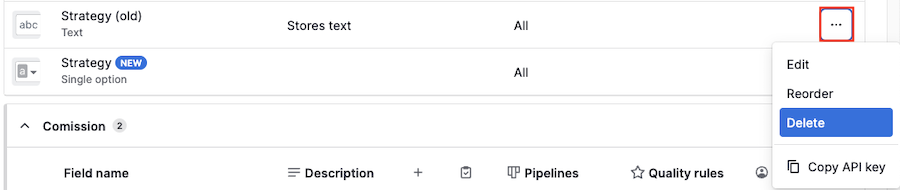
Miután ellenőrizte, hogy minden adat helyes, törölje a régi egyedi mezőt a adatmezők oldalon a mező neve melletti “...” gombra kattintva.
Hasznos volt ez a cikk?
Igen
Nem