Dit artikel is automatisch vertaald
Eigendom van een automatisering overdragen
Eigendom overdragen is handig wanneer een gebruiker het bedrijf verlaat of van rol verandert, zodat iemand anders de automatisering kan overnemen.
Als je alleen wilt dat iemand je automatisering kan activeren, zonder het eigendom over te dragen, bekijk dan hoe je beheert wie automatiseringen kan activeren.
Wat er gebeurt wanneer je automatiseringen overdraagt
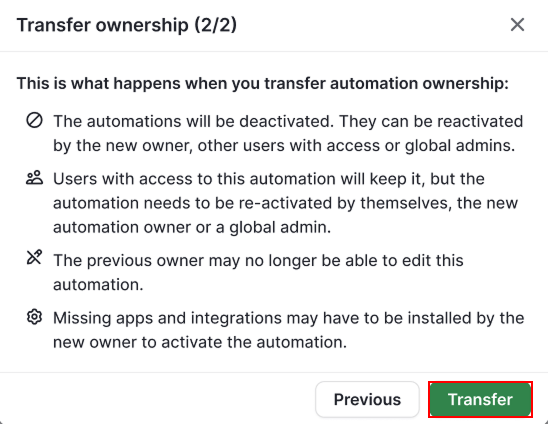
Bij de overdracht wordt de automatisering voor iedereen gedeactiveerd. De lijst met gebruikers die de automatisering kunnen activeren blijft ongewijzigd, maar de automatisering wordt voor niemand uitgevoerd totdat deze opnieuw is geactiveerd.
De gedeactiveerde status voorkomt dat de automatisering tijdens de overdracht mislukt als een vereiste verbinding, zoals een e-mailafzender of een app die de automatisering gebruikt, niet is ingesteld.
De nieuwe eigenaar ontvangt zowel in Pipedrive als via e-mail een melding met een directe link om de automatisering te controleren en te activeren. Zodra de nieuwe eigenaar heeft bevestigd dat alles goed is ingesteld, kan die de automatisering opnieuw activeren.
Als je geen eigenaar meer bent, verlies je alle toegang tot de automatisering, tenzij je een algemene beheerder bent. Bekijk wie automatiseringen kan maken en beheren voor het volledige overzicht.
Een overdracht starten
Open het accountmenu en ga naar Tools en apps > Automatiseringen. Open vervolgens het tabblad Automatiseringen.
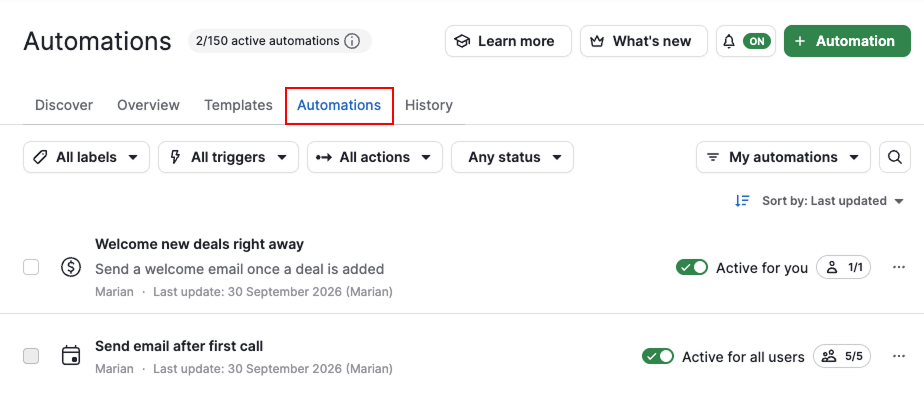
Er zijn drie manieren om een overdracht te starten:
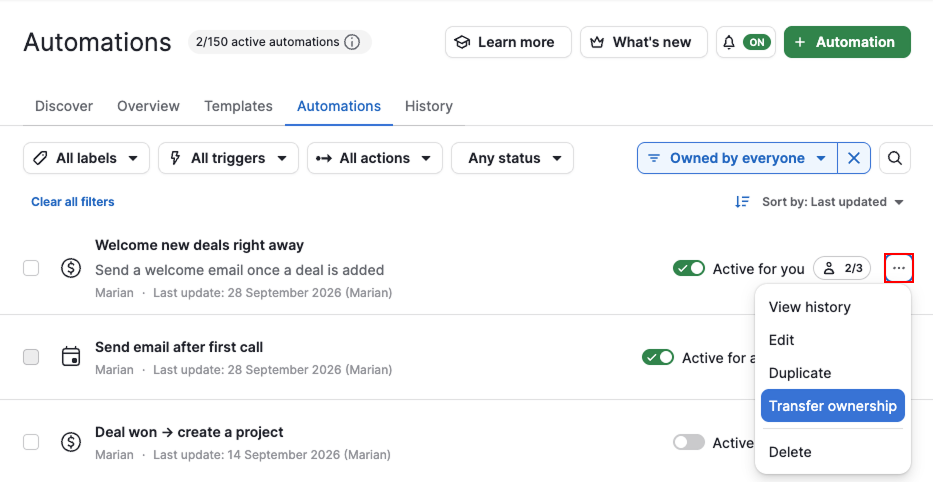
Vanuit de lijstweergave van automatiseringen
Om één automatisering over te dragen, klik je op “…” ernaast en selecteer je “Eigendom overdragen”.
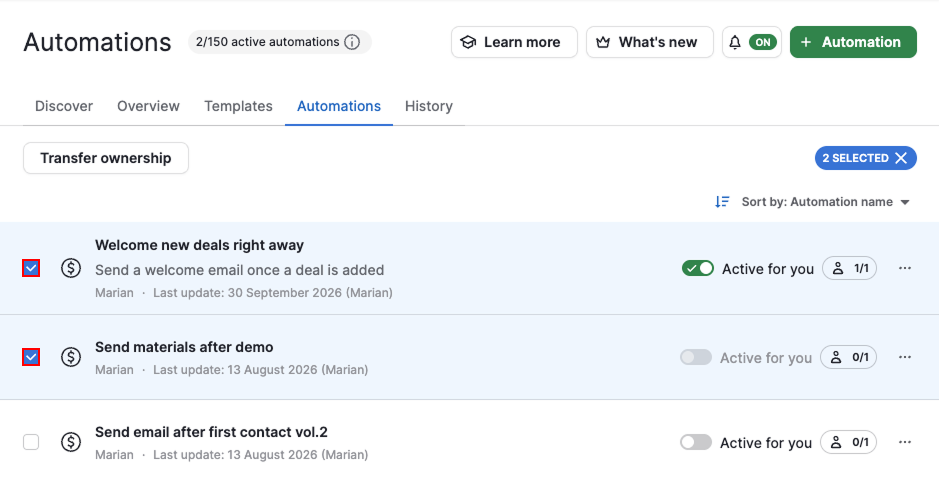
Om meerdere automatiseringen tegelijk over te dragen, selecteer je een of meer automatiseringen en klik je vervolgens op “Eigendom overdragen”.
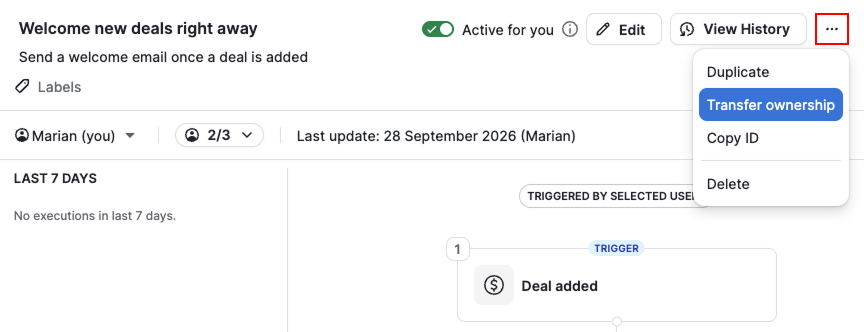
Vanuit de contextuele weergave van de automatisering
Selecteer in dezelfde lijst een automatisering om de contextuele weergave te openen. Klik op “…” en selecteer “Eigendom overdragen”.
Kies de nieuwe eigenaar
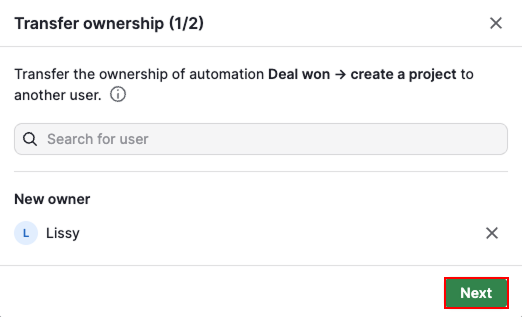
Selecteer de gebruiker aan wie je de automatisering wilt overdragen en klik vervolgens op “Volgende”.
Controleer voordat je bevestigt waartoe je straks geen toegang meer hebt:
| Je rol | Na de overdracht |
| Gewone gebruiker (eigenaar van de automatisering) | Je kunt de automatisering niet meer bewerken, dupliceren, verwijderen of overdragen en de geselecteerde gebruikers niet meer beheren |
| Algemene beheerder | Geen verandering. Toegang tot automatiseringen is niet afhankelijk van het eigendom. |
Klik op “Overdragen”.
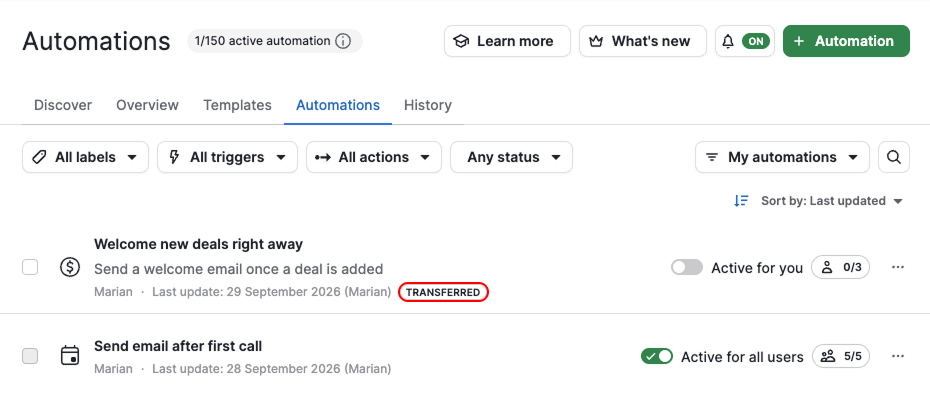
Zodra de overdracht is voltooid, verschijnt de automatisering in de lijstweergave van automatiseringen van de nieuwe eigenaar met het label “Overgedragen”. Dit label verdwijnt automatisch na drie dagen.
Wat de nieuwe eigenaar moet doen
De automatisering blijft gedeactiveerd totdat je deze opnieuw activeert, dus controleer voordat je deze weer inschakelt of:
- De instellingen van de automatisering zijn afgestemd op de processen van je bedrijf
- Dat alle Marktplaats-apps die de automatisering gebruikt, zoals Asana, Microsoft Teams, Slack, Trello of WhatsApp, verbonden en toegankelijk zijn voor de nieuwe eigenaar
- Dat de nieuwe eigenaar ook toegang heeft tot alle andere functies die de automatisering gebruikt, zoals e-mailsynchronisatie, webhooks, de add-on Projects of de add-on Campaigns
- Dat alle e-mailstappen in de automatisering nog steeds e-mails verzenden vanuit het juiste account. Bekijk e-mailafzenders in automatiseringen voor meer informatie.
Zodra alles in orde is, activeer je de automatisering zodat deze weer kan worden uitgevoerd.
Was dit artikel nuttig?
Ja
Nee