Tämä artikkeli on tuotettu käyttämällä konekäännöstä.
Siirrä automaation omistajuus
Omistajuuden siirtämisestä on hyötyä, kun käyttäjä lähtee yrityksestä tai vaihtaa roolia, jotta joku muu voi ottaa vastuun hänen automaatiostaan.
Jos haluat vain antaa toiselle käyttäjälle mahdollisuuden käynnistää automaatiosi luopumatta omistajuudesta, katso ohje automaation käynnistämiseen oikeutettujen käyttäjien hallinnasta.
Mitä tapahtuu, kun siirrät automaatioita
Automaatio poistetaan käytöstä kaikilta siirron yhteydessä. Luettelo käyttäjistä, jotka voivat käynnistää automaation, säilyy ennallaan, mutta automaatio ei käynnisty kenelläkään ennen kuin se aktivoidaan uudelleen.
Kun automaatio on poistettu käytöstä, se ei voi epäonnistua kesken siirron, vaikka tarvittavaa yhteyttä, kuten sähköpostin lähettäjää tai automaation käyttämää sovellusta, ei olisi määritetty.
Uusi omistaja saa ilmoituksen sekä Pipedrivessa että sähköpostitse. Ilmoituksessa on suora linkki automaation tarkistamiseen ja aktivointiin. Kun uusi omistaja on varmistanut, että kaikki on määritetty oikein, automaatio voidaan aktivoida uudelleen.
Jos menetät omistajuuden, menetät myös automaation käyttöoikeuden kokonaan, ellet ole yleinen pääkäyttäjä. Lue lisää artikkelista Kuka voi luoda ja hallita automaatioita.
Aloita siirto
Avaa tilivalikko ja siirry kohtaan Työkalut ja sovellukset > Automaatiot ja avaa sitten automaatiot-välilehti.
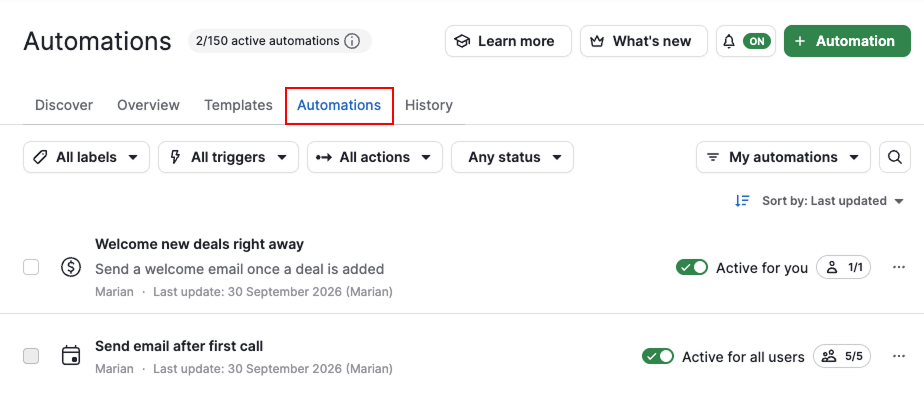
Voit aloittaa siirron kolmella tavalla:
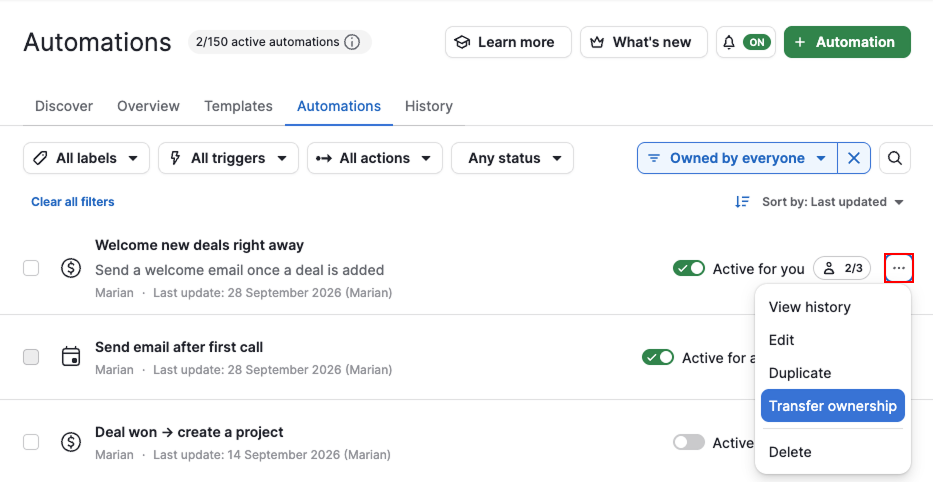
Automaatioiden luettelonäkymästä
Napsauta automaation vieressä olevaa ”...”-valikkoa ja valitse ”Siirrä omistajuus”.
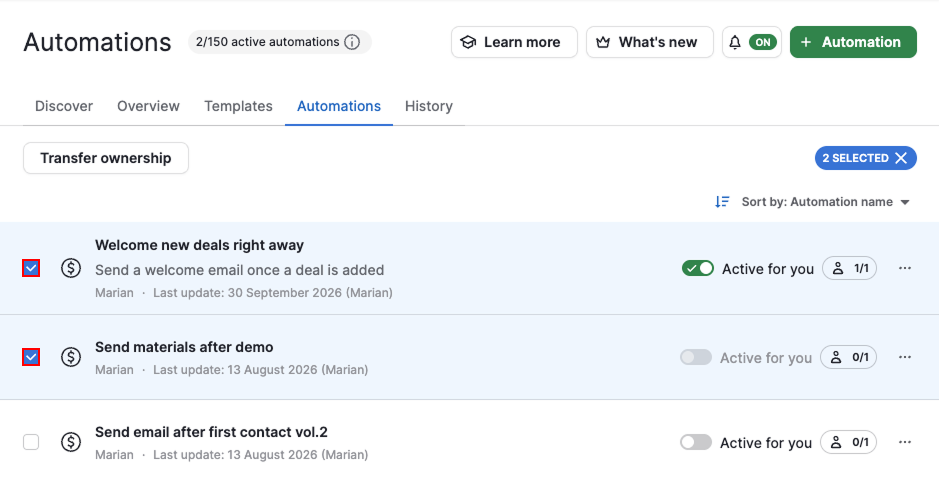
Valitse yksi tai useampi automaatio ja napsauta sitten kohtaa ”Siirrä omistajuus”.
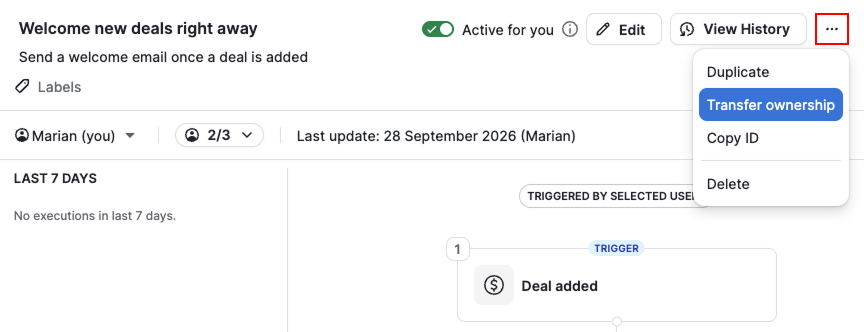
Automaation kontekstinäkymästä
Valitse automaatio samasta luettelosta, niin sen kontekstinäkymä avautuu. Napsauta ”...”-valikkoa ja valitse ”Siirrä omistajuus”.
Valitse uusi omistaja
Valitse käyttäjä, jolle haluat siirtää automaation, ja napsauta sitten kohtaa ”Seuraava”.
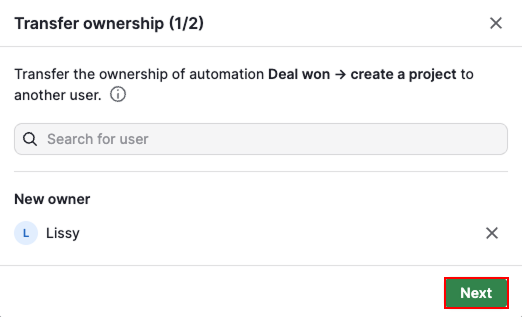
Tarkista ennen vahvistamista, mihin menetät käyttöoikeuden:
| Roolisi | Siirron jälkeen |
| Tavallinen käyttäjä (automaation omistaja) | Et voi enää muokata, monistaa, poistaa tai siirtää automaatiota etkä hallita valittuja käyttäjiä |
| Yleinen pääkäyttäjä | Ei muutosta. Automaatioiden käyttöoikeus ei riipu omistajuudesta. |
Napsauta kohtaa ”Siirrä”.
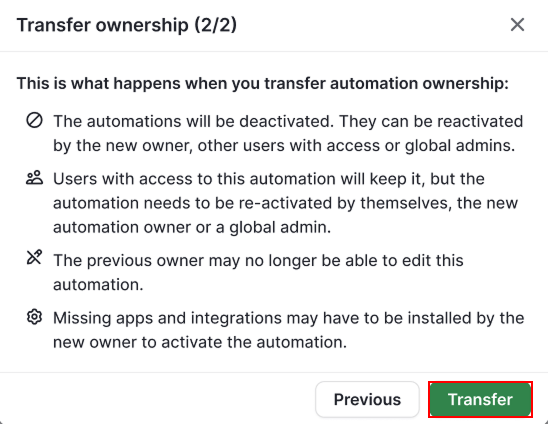
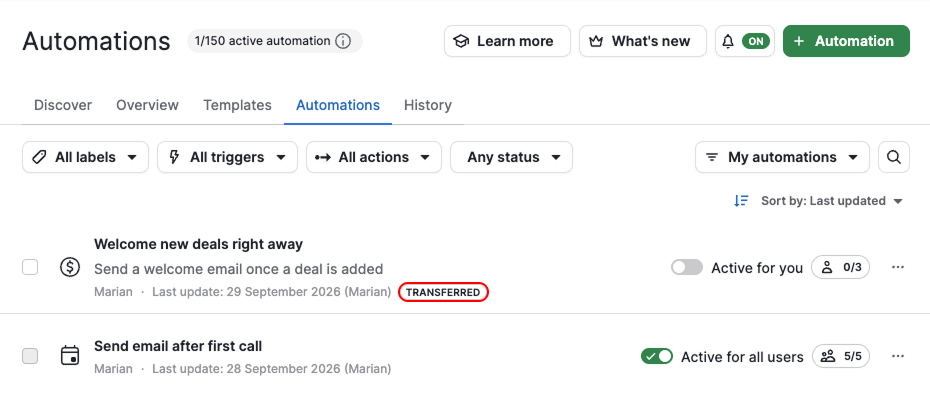
Kun siirto on valmis, automaatio näkyy uuden omistajan automaatioiden luettelonäkymässä ”Siirretty”-tunnisteella. Tunniste katoaa automaattisesti kolmen päivän kuluttua.
Mitä uuden omistajan tulisi tehdä
Automaatio pysyy poissa käytöstä, kunnes aktivoit sen uudelleen. Tarkista siis ennen uudelleenaktivointia, että:
- Automaation määritykset vastaavat yrityksesi prosesseja
- Kaikki automaation käyttämät Markkinat-sovellukset, kuten Asana, Microsoft Teams, Slack, Trello tai WhatsApp, on yhdistetty ja uuden omistajan käytettävissä
- Uudella omistajalla on käyttöoikeus myös kaikkiin muihin automaation käyttämiin ominaisuuksiin, kuten sähköpostin synkronointiin, webhookeihin, Projects-ominaisuuteen tai Campaigns-lisäosaan
- Automaation sähköpostivaiheissa viestit lähetetään edelleen oikealta käyttäjätililtä. Lisätietoja saat artikkelista Sähköpostin lähettäjät automaatioissa.
Kun kaikki on kunnossa, aktivoi automaatio, jotta se käynnistyy jälleen.
Oliko tämä artikkeli hyödyllinen?
Kyllä
Ei