Fonctionnalité Séquences
Séquences est conçue pour vous aider à construire des flux de travail structurés et répétables pour les affaires et les prospects, avec des e-mails manuels et des actions de suivi.
Cette fonctionnalité permet à vos équipes de s'adresser aux prospects de façon systématique, tout en conservant une touche personnelle.

Que puis-je faire avec Séquences et quand devrais-je utiliser cette fonctionnalité ?
Séquences vous aide à concevoir des flux de travail personnalisés d'e-mails et de tâches pour cultiver vos prospects au fil du temps.
Vous pouvez ajouter deux types d'éléments dans une séquence : des affaires (vos négociations en cours avec des clients) ou des prospects (les leads que vous espérez voir devenir de vrais clients). Lorsque ces éléments atteignent des étapes clés dans votre flux de travail, vous pouvez mettre en place des tâches de relance (comme des appels, des rendez-vous ou des visites) au moment opportun.
Au moyen d'un assembleur très simple, vous pouvez créer des flux linéaires comprenant l'envoi (manuel ou automatisé) d'e-mails et la création d'activités, pour assurer une cohérence d'approche et de communication dans toute votre équipe.
Utilisez Séquences lorsque vous voulez relancer des prospects froids ou chauds à différents moments, maintenir une approche homogène de la communication dans votre équipe de vente ou créer des playbooks répétables pour guider votre équipe tout au long des étapes du processus d'engagement.
Où puis-je trouver Séquences ?
Dans la barre latérale gauche de votre écran, cliquez sur Pulse > Séquences.

Comment configurer une séquence ?
Tout d'abord, cliquez sur « + Séquence »
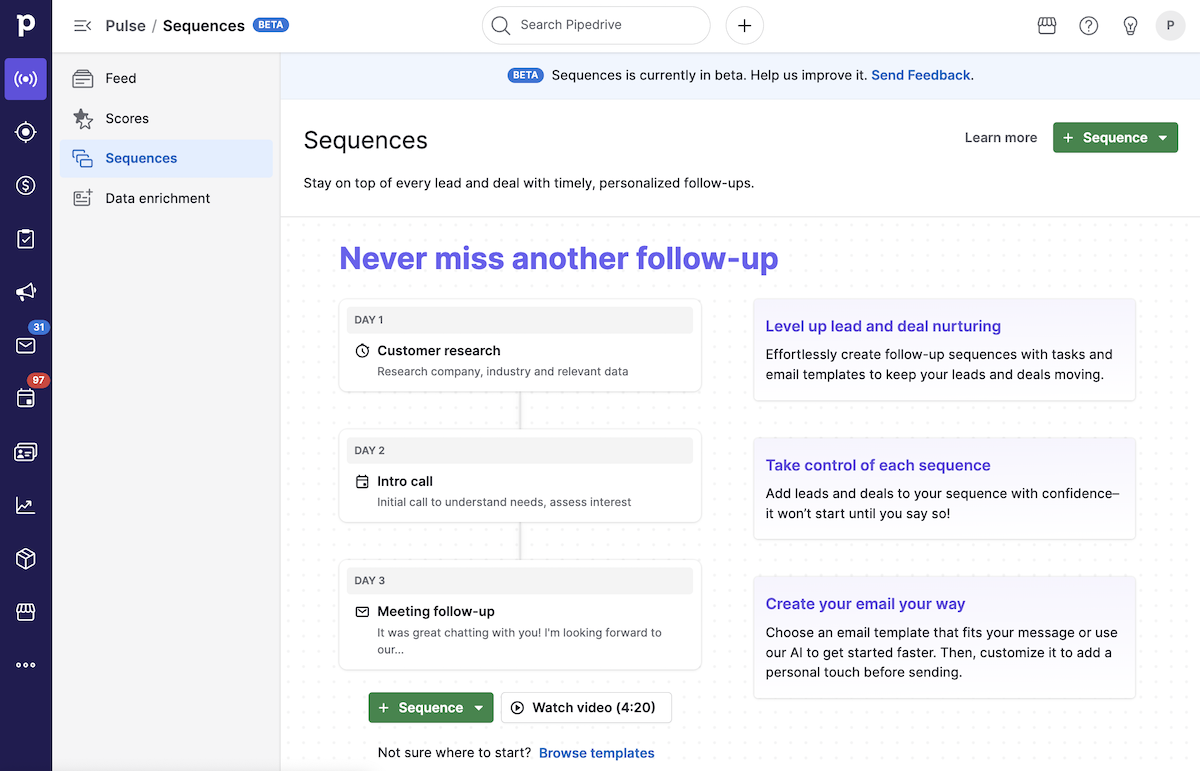
Vous pouvez partir de zéro ou utiliser un modèle.

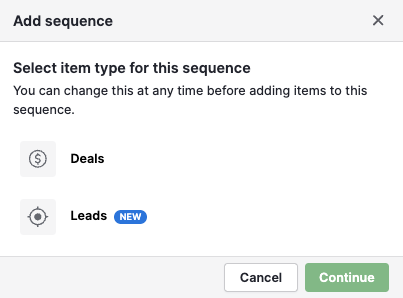
Lorsque vous créez une séquence à partir de zéro, on vous demandera si elle concerne des affaires ou des prospects. Ce choix déterminera le type d'enregistrements vous pourrez intégrer à la séquence.
La section séquence fournit un résumé de son statut actuel et des actions disponibles.
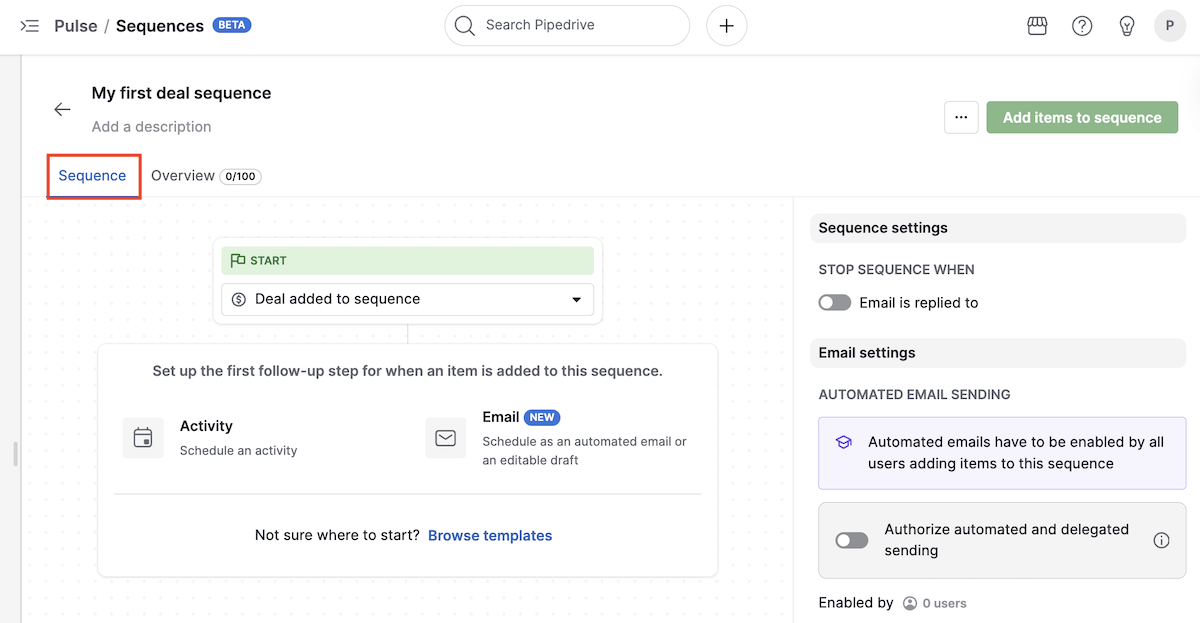
Là, vous pouvez :
- Modifier les paramètres et les étapes de la séquence
- Supprimer la séquence
- Ajouter des éléments (affaires ou prospects) à la séquence
- Activer l'envoi automatisé d'e-mails
- Afficher un aperçu du flux de la séquence
- Passer en revue les modèles
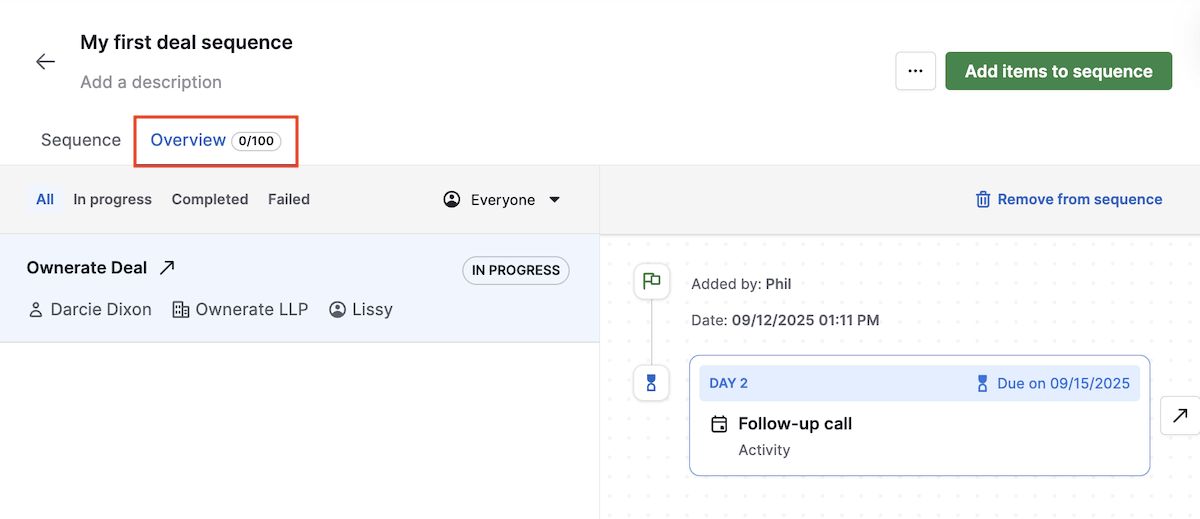
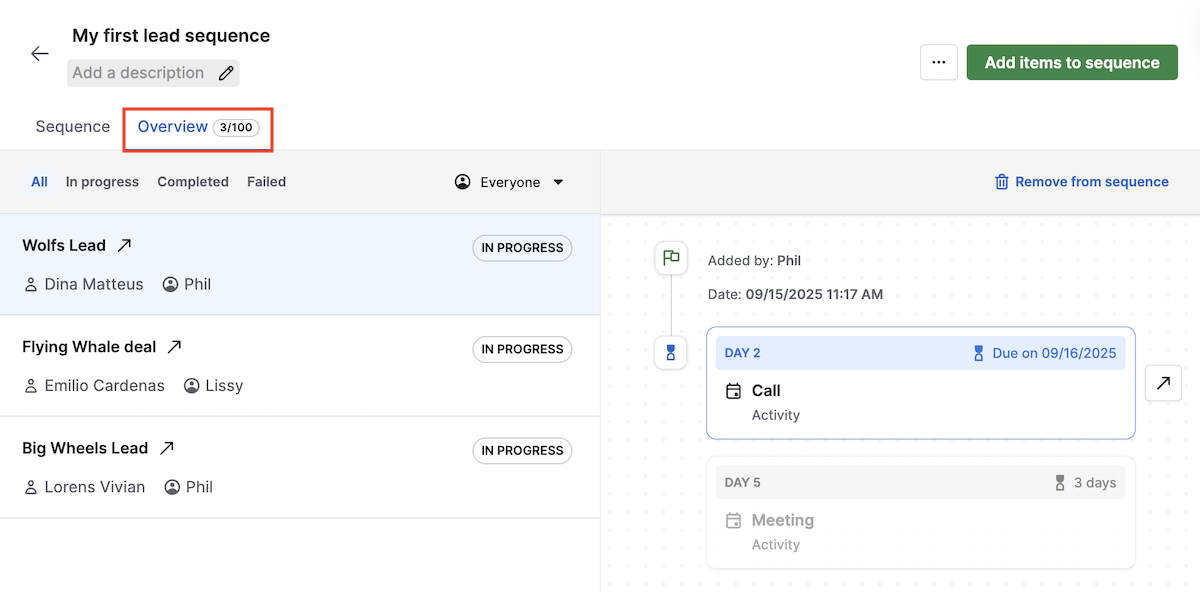
Si vous cliquez sur l'onglet vue d'ensemble, une section s'ouvrira, dans laquelle vous pourrez :
Voir la liste des affaires ou prospects ajoutés à la séquence
Vérifier le nombre d'affaires ou de prospects en cours, clôturés ou perdus.
Afficher un aperçu du flux de la séquence
Supprimer des affaires de la séquence
Ajouter des éléments (affaires ou prospects) à la séquence
Pour commencer la séquence, demandez-vous tout d'abord si votre objectif est d'ajouter une activité ou de rédiger un e-mail.
Ajouter une activité
Si vous choisissez d'ajouter une activité, vous verrez l'assembleur d'activité, dans lequel vous pourrez sélectionner la date limite et renseigner des détails comme le type d'activité, la personne en charge, la priorité et toutes notes pertinentes.
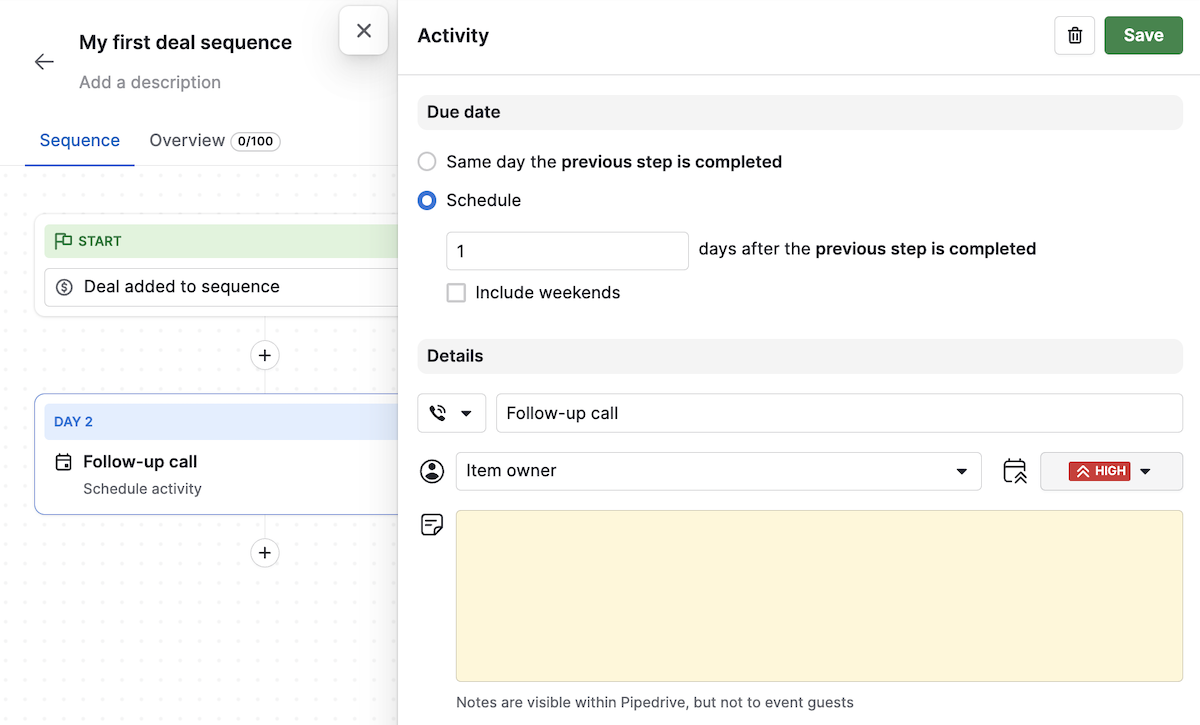
Une fois les modifications enregistrées, vous pourrez adjoindre plus d'affaires à la séquence et des étapes supplémentaires, comme l'ajout d'activités ou la rédaction d'e-mails.
Rédiger un e-mail
Si vous choisissez de rédiger un e-mail, vous verrez apparaître le composeur de mails, dans lequel vous pourrez configurer un rappel pour envoyer votre message. Vous verrez également des éléments comme l'expéditeur et le destinataire, le composeur de texte et l'outil de formatage.
Vous pourrez même utiliser l'un des modèles d'e-mails déjà préparés dans votre compte.
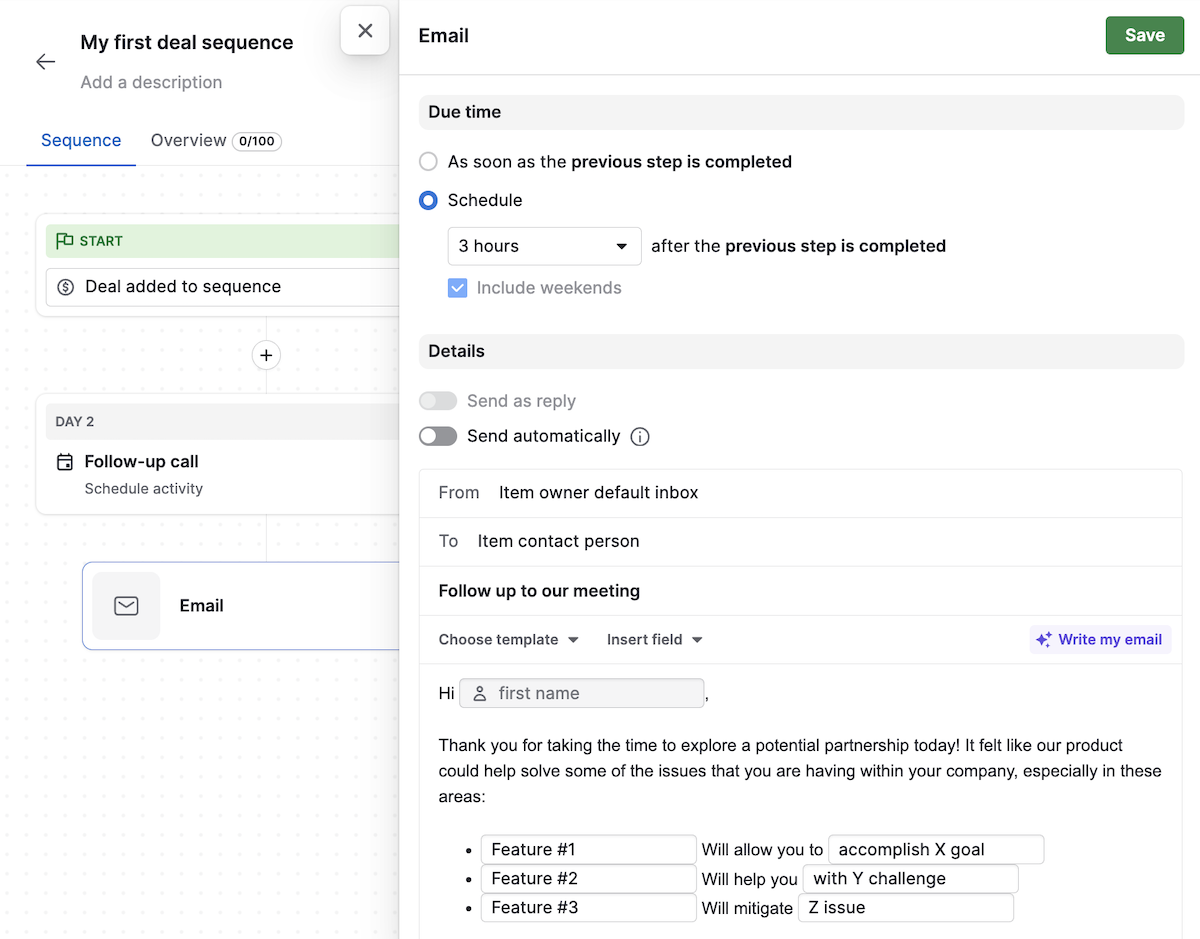
En bas du composeur de mails, ajoutez la signature mail du propriétaire de la séquence.
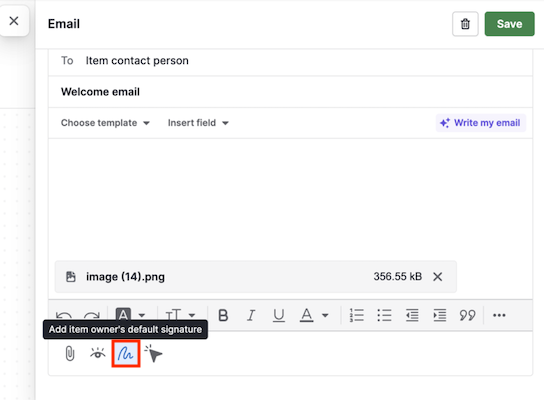
Une fois les modifications enregistrées, vous reviendrez à la vue d'ensemble de la séquence.
Envoi automatisé d'un e-mail
Vous pouvez ajouter des envois automatisés d'e-mails à votre séquence parallèlement à des envois manuels. Il s'agit de mails que Pipedrive envoie pour vous sans nécessiter une action manuelle.
Vous pouvez activer cette option à n'importe quelle étape e-mail ajoutée à votre séquence en cochant l'option « Envoyer automatiquement » dans la section des Détails.
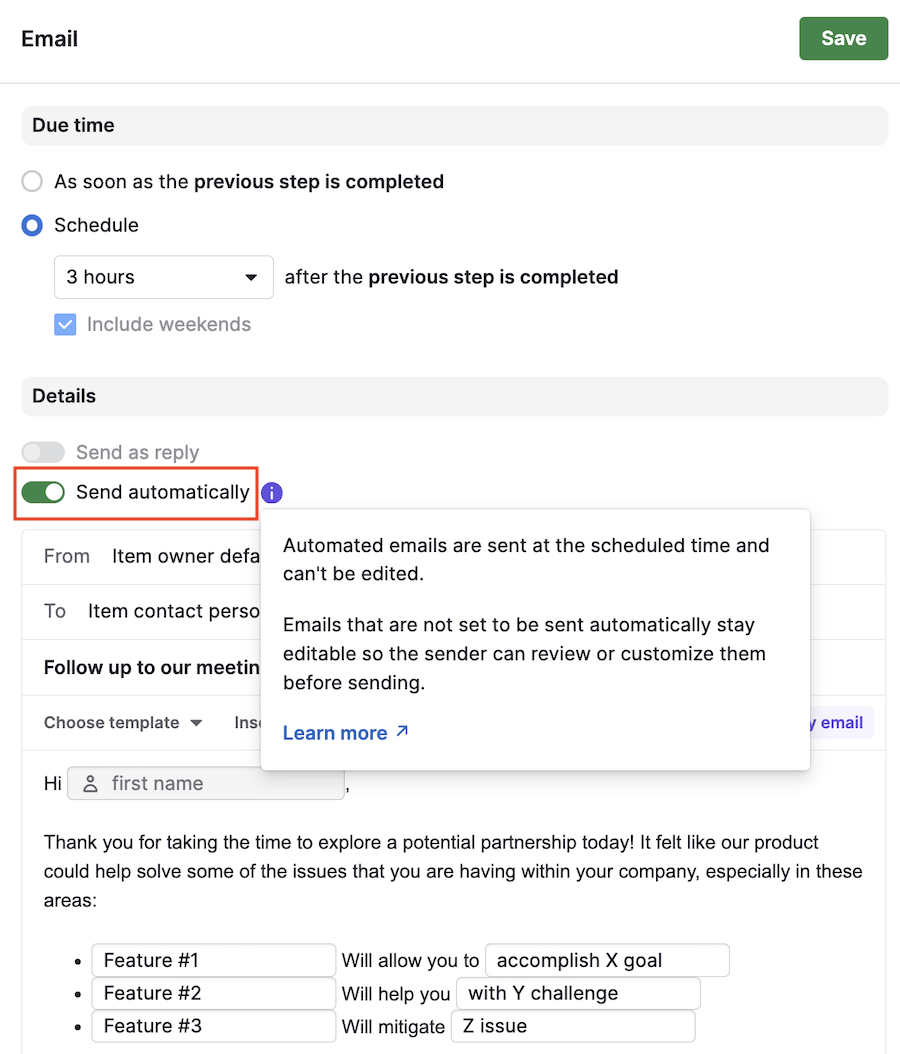
Une fois que vous avez choisi d'envoyer un e-mail automatiquement, vous pouvez modifier ce message dans le composeur de mails comme vous le feriez pour un brouillon d'e-mail et :
Définir l'expéditeur et le destinataire
Écrire votre message en utilisant l'éditeur de texte ou un composeur d'e-mail par IA
Utiliser l'un des modèles d'e-mails prédéfinis dans votre compte
Comme avec les brouillons d'e-mails, cette étape apparaîtra dans le flux Pulse, mais elle sera exécutée automatiquement à la date et à l'heure fixées.
Exigence de consentement pour les e-mails automatisés
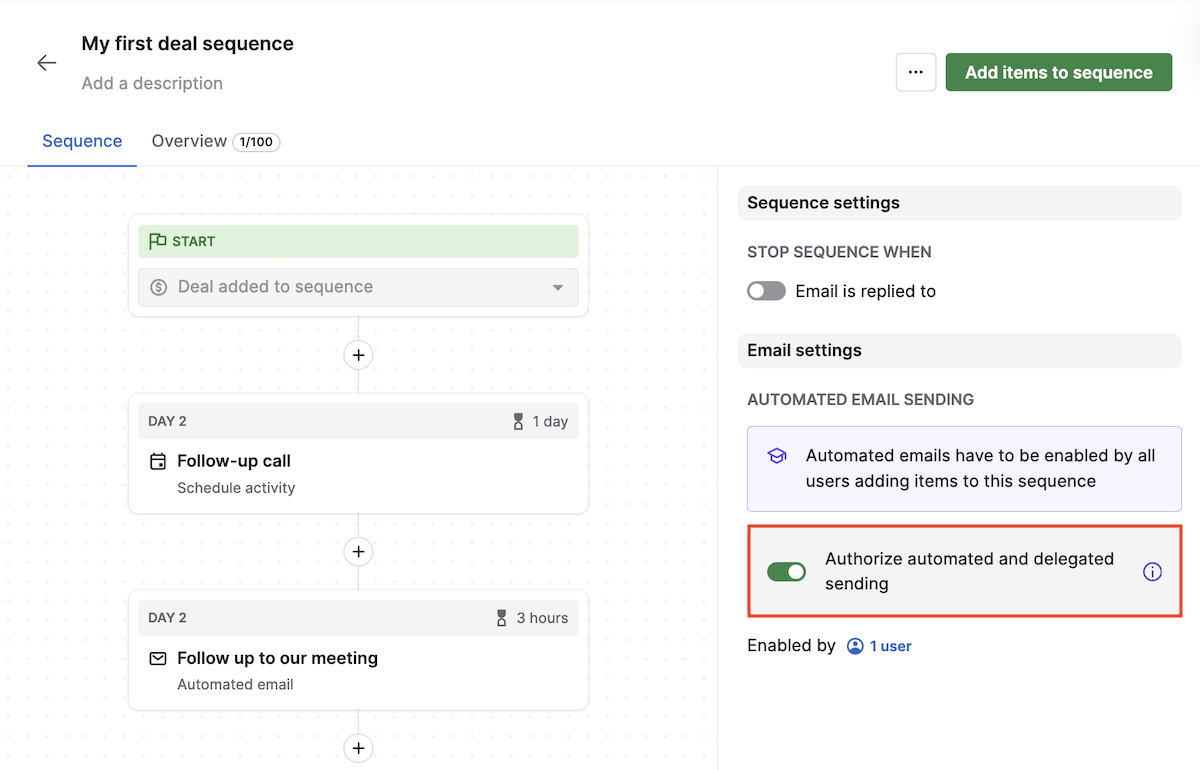
Pour respecter les obligations légales, chaque utilisateur doit activer le bouton « Autoriser les envois automatisés et délégués » avant d'utiliser cette fonctionnalité. Le consentement aux mails automatisés répond aux caractéristiques suivantes :
Le consentement est donné par utilisateur et non pour toute l'entreprise
Le consentement s'applique par séquence et non pour toutes les séquences à la fois
Vous trouverez ce bouton dans l'assembleur de séquences lorsque vous configurerez ou modifierez une séquence comportant une étape d'e-mail automatique.
Ajouter des affaires ou des prospects à une séquence
Depuis l'assembleur de séquence
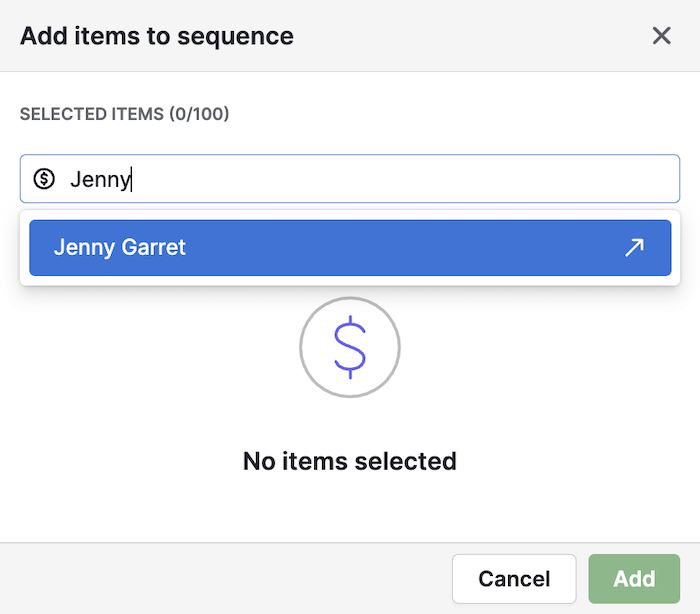
En fonction de l'entité que vous avez choisie pour votre séquence, vous souhaiterez lui ajouter des affaires ou des prospects. Pour cela, cliquez le bouton « Ajouter des éléments à a séquence », sur le côté droit de votre écran.
Commencez à taper pour sélectionner les affaires ou les prospects que vous voulez ajouter à votre séquence et cliquez sur « Ajouter ».
Depuis la vue détaillée de l'affaire ou du prospect
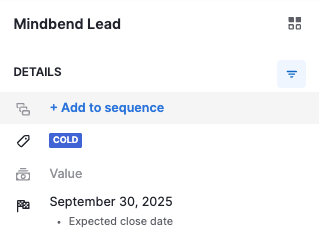
Pour ajouter une affaire à une séquence directement depuis la vue détaillée de l'affaire, cliquez sur le bouton « Ajouter l'affaire à une séquence ».

Pour ajouter un prospect à une séquence directement depuis la vue détaillée du prospect, cliquez sur le bouton « Ajouter à la séquence ».
Ajout en groupe dans la vue en liste
Depuis la vue en liste des affaires ou la boîte des prospects, sélectionnez les affaires ou les prospects que vous souhaitez ajouter à la séquence. Une fois la sélection effectuée, cliquez sur le bouton « Ajouter à la séquence » en haut de la page.
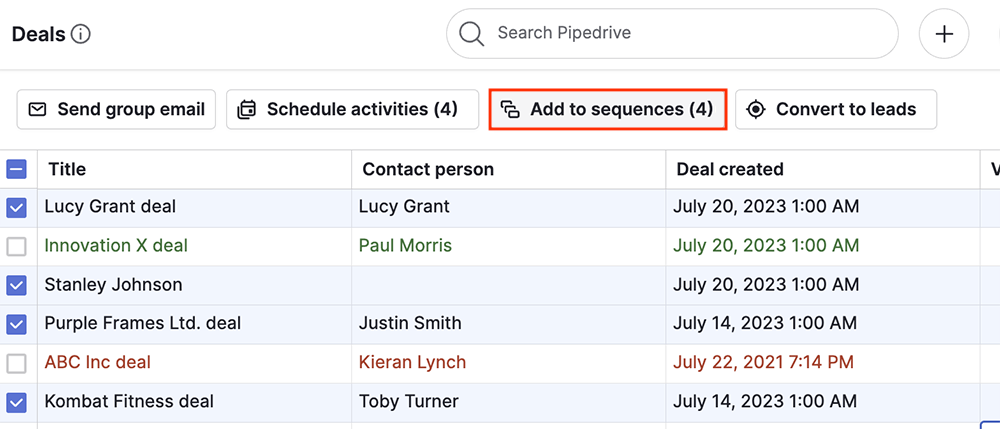
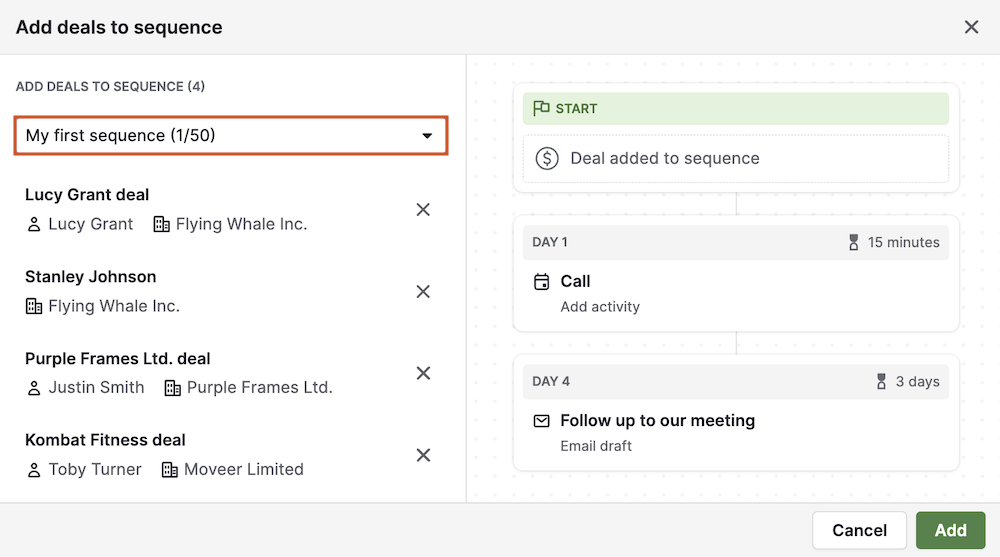
Vous verrez les affaires ou les prospects que vous venez de sélectionner. Pour les ajouter à une séquence, sélectionnez la séquence souhaitée dans le menu déroulant. Si vous n'avez pas de séquence configurée pour l'élément spécifique que vous souhaitez ajouter, vous devrez commencer par en créer une en cliquant sur « Ajouter une séquence », ce qui ouvrira une nouvelle fenêtre. Revenez ensuite en arrière et sélectionnez la séquence nouvellement créée.
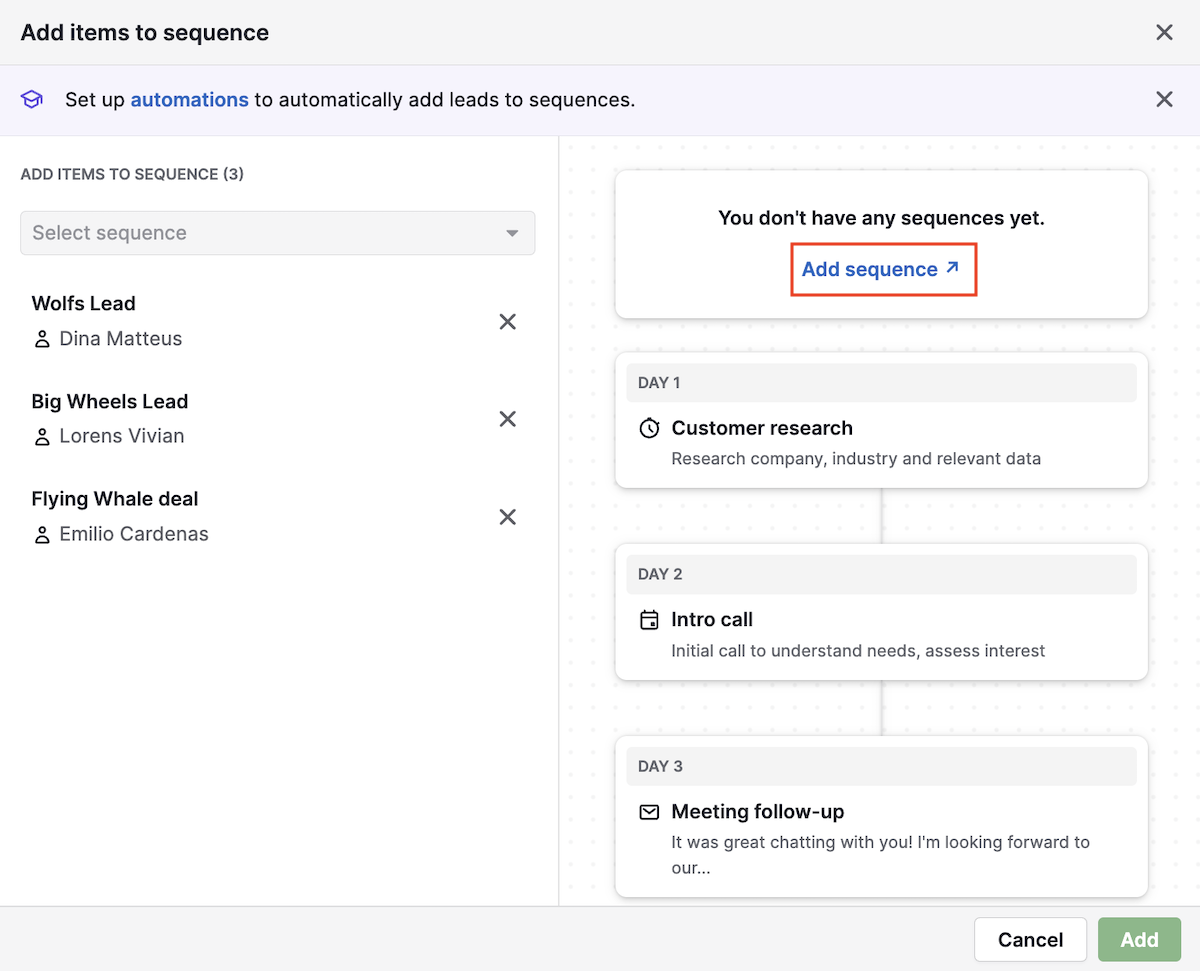
Une fois la séquence sélectionnée, vous en verrez un aperçu. Cliquez alors sur « Ajouter » pour enregistrer les modifications.
Voir les affaires ou les prospects ajoutés à une séquence
Vous pouvez afficher tous les éléments ajoutés à une séquence en cliquant sur l'onglet « Vue d'ensemble », où vous pourrez également filtrer les éléments par statut et par propriétaire.
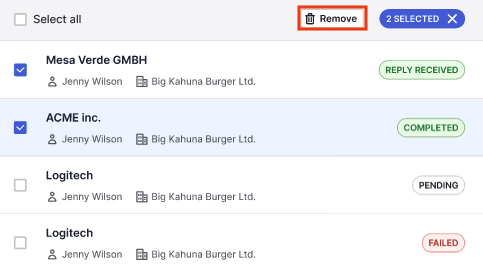
Supprimer des éléments de la liste d’exécution en masse
Pour supprimer des éléments de la liste d’exécution en masse, sélectionnez-les en cliquant sur les cases à cocher.
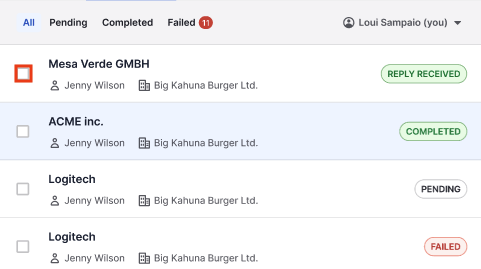
Une fois sélectionnés, cliquez sur ”Supprimer”.
Terminer manuellement des séquences
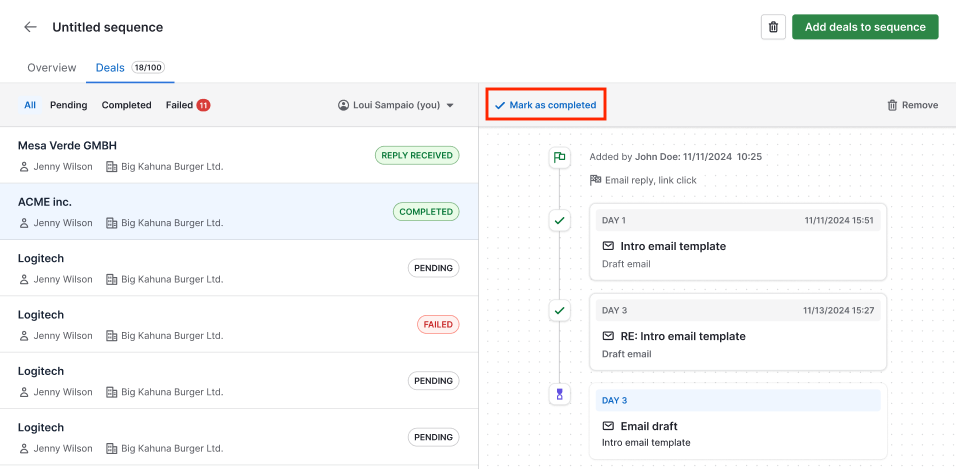
Il peut parfois arriver que vous souhaitiez arrêter ou sauter une séquence donnée pour un certain contact. Par exemple, si ce contact a répondu via un autre canal, a été converti en dehors du flux ou a demandé à se désinscrire. Être capable de facilement terminer ou sauter manuellement des séquences automatisées vous permet de garder le contrôle tout en préservant votre conformité aux règlements et votre fiabilité.
Pour terminer manuellement une séquence donnée, cliquez sur « Marquer comme terminée ».
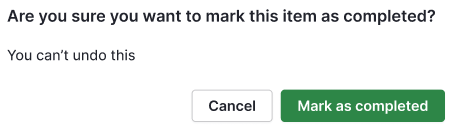
Il vous sera demandé de confirmer l'achèvement de la séquence.
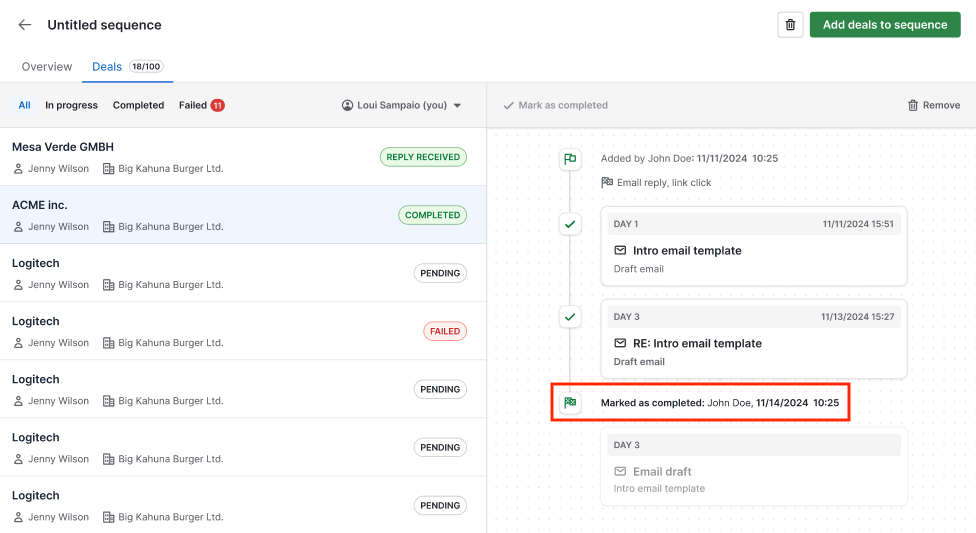
Dès que vous marquez la séquence comme terminée, l'horodatage de cette action sera visible dans l'assembleur de séquences.
Quelle différence entre Séquences et Automatisations ?
Alors qu'Automatisations traite automatiquement une grande variété de tâches (comme la mise à jour de champs ou l'assignation d'affaires), Séquences se concentre spécifiquement sur une communication structurée. C'est l'outil idéal pour les processus de vente high-touch, où le timing et la personnalisation ont une grande importance.
Vous pouvez combiner Séquences et Automatisations pour inscrire automatiquement des affaires ou des prospects dans une séquence, vous permettant ainsi de développer votre pipeline tout en maintenant un engagement personnalisé. Pour en savoir plus sur l'incorporation automatique au moyen d'automatisations, lisez cet article.
Pour en savoir plus sur la différence entre Automatisations et Séquences, reportez-vous à cet article.
Cet article a-t-il été utile ?
Oui
Non