Recurso Sequências
O recurso Sequências foi desenvolvido para ajudar a construir fluxos de trabalho estruturados e replicáveis para negócios e leads usando e-mails manuais e tarefas de follow-up.
Ele capacita sua equipe a interagir com os prospectos de forma consistente, mantendo um toque pessoal.

O que posso fazer e quando usar o recurso Sequências?
O Sequências ajuda você a criar e-mails personalizados e fluxos de trabalho de tarefas para nutrir leads ao longo do tempo.
Você pode adicionar dois tipos de itens a uma sequência: negócios (suas negociações em andamento com clientes) ou leads (novos prospectos que você gostaria de transformar em clientes). Ao atingir etapas importantes do seu fluxo de trabalho, você pode atribuir tarefas de follow-up (como chamadas, mensagens ou visitas) no momento certo.
Usando um editor simples, você pode criar fluxos lineares que incluem o envio de e-mails (tanto manual quanto automaticamente) e a criação de atividades, garantindo uma abordagem e comunicação consistentes entre toda a equipe.
Use o recurso Sequências para fazer follow-ups com leads frios ou mornos ao longo do tempo, manter uma abordagem de prospecção consistente entre toda sua equipe de vendas ou criar playbooks replicáveis para guiar seus vendedores em cada etapa do processo de engajamento.
Onde encontro o Sequências?
Na barra lateral esquerda da sua tela, clique em Pulse > Sequências.

Como configurar uma sequência?
Primeiro, clique em "+ Sequência."
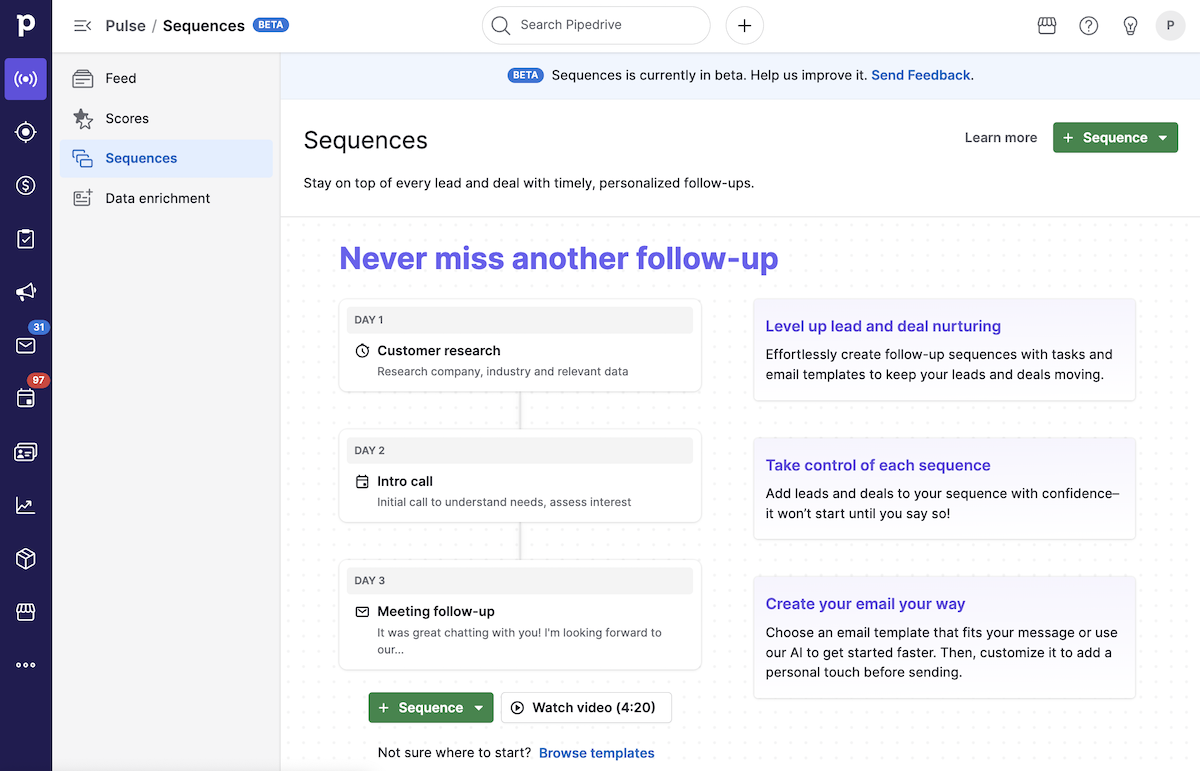
Você pode começar do zero ou usar um modelo.

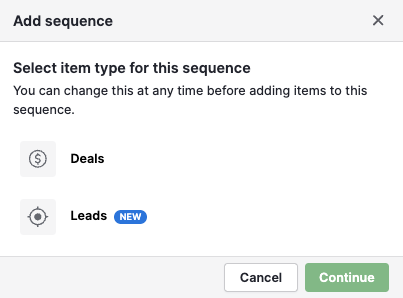
Ao criar uma sequência do zero, escolha entre negócios ou leads. Isso determina quais tipos de registros você poderá aplicar a uma sequência.
A seção sequência oferece um resumo do status atual e ações disponíveis.
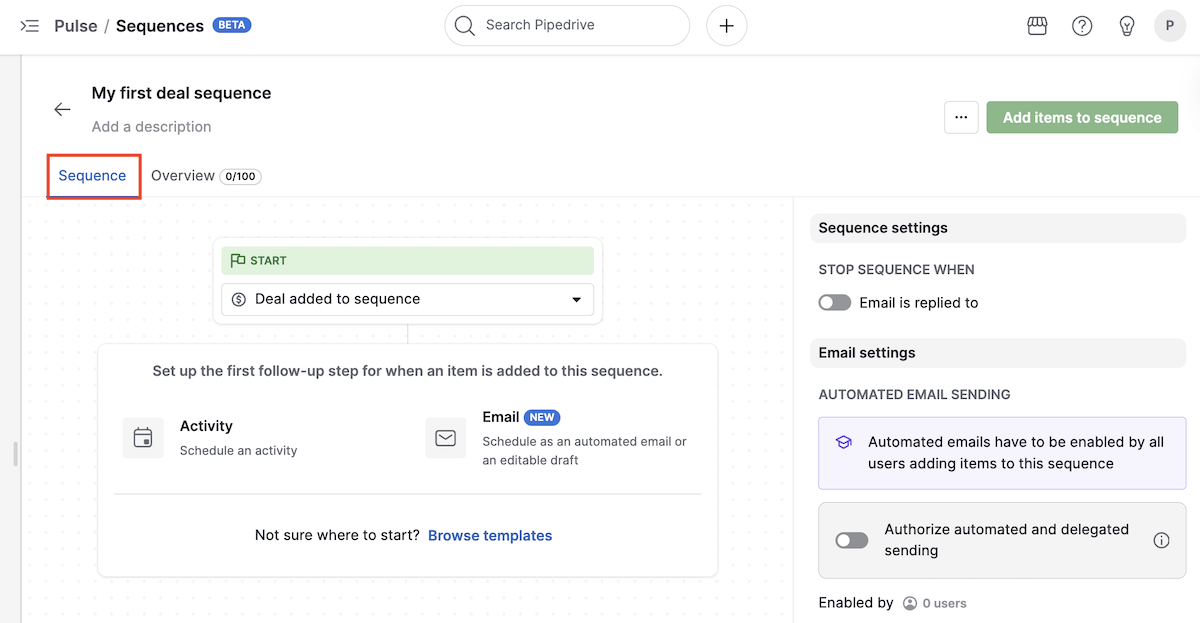
Nela, você pode:
- Editar as configurações e etapas da sequência
- Excluir a sequência
- Adicionar itens (negócios ou leads) à sequência
- Ativar o envio automatizado de e-mails
- Visualizar o fluxo da sequência
- Navegar por modelos
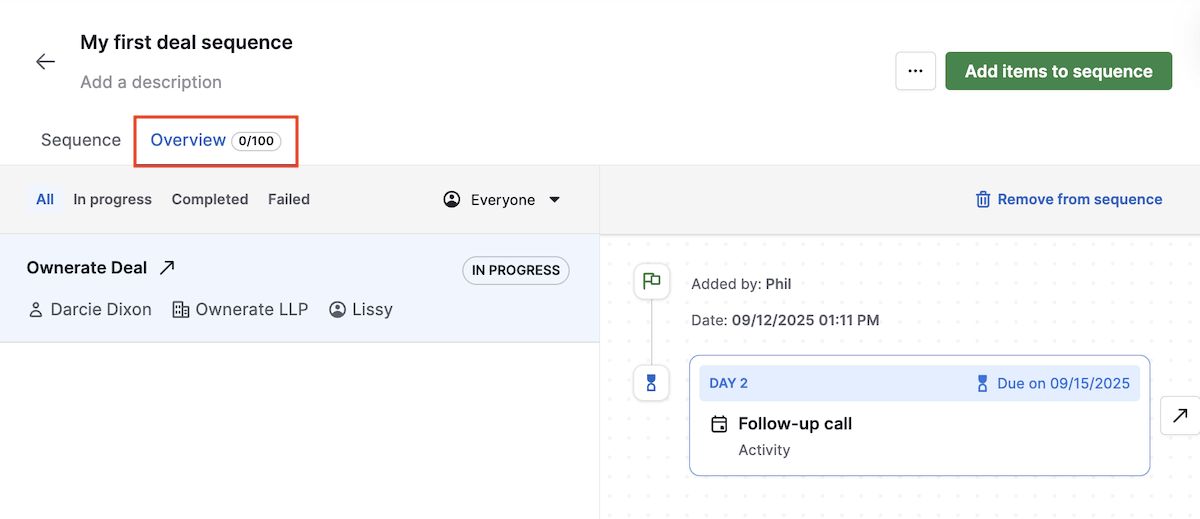
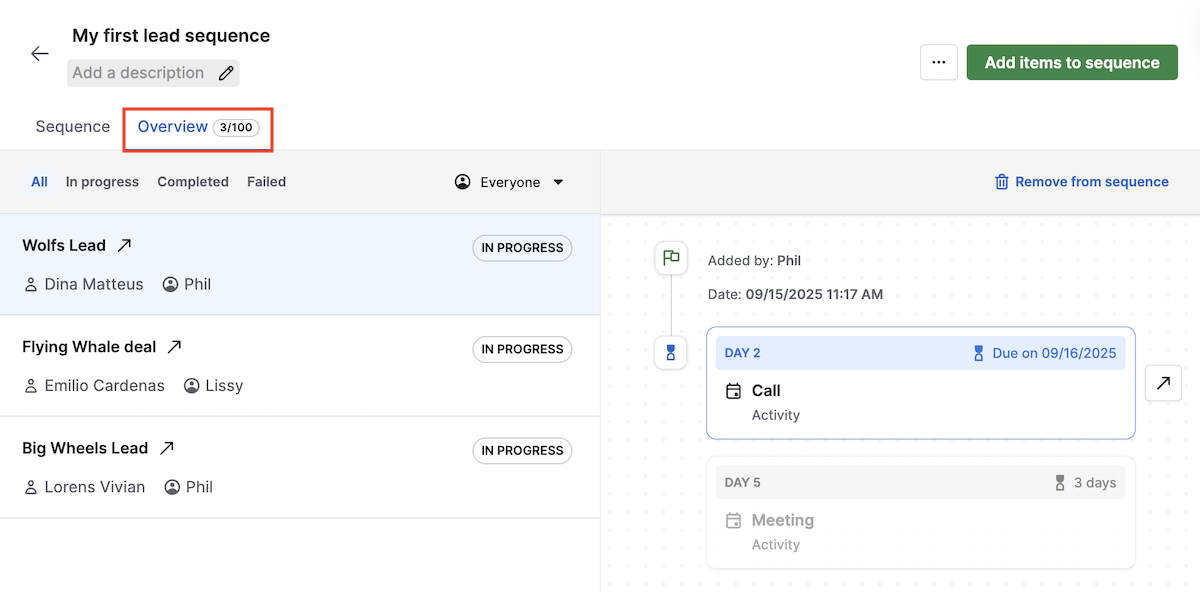
Clicando na aba visão geral, você abrirá uma seção na qual poderá:
Visualizar uma lista de negócios ou leads adicionados à sequência
Verificar o número de negócios ou leads com os status Em andamento, Concluídos ou Falhou
Visualizar o fluxo da sequência
Remover negócios da sequência
Adicionar itens (negócios ou leads) à sequência
Para iniciar a sequência, considere se o objetivo é adicionar uma atividade ou criar um rascunho de e-mail.
Adicionar uma atividade
Ao escolher adicionar uma atividade, você verá o editor de atividades, onde poderá selecionar o prazo e preencher informações como tipo, responsável, prioridade e outras informações relevantes.
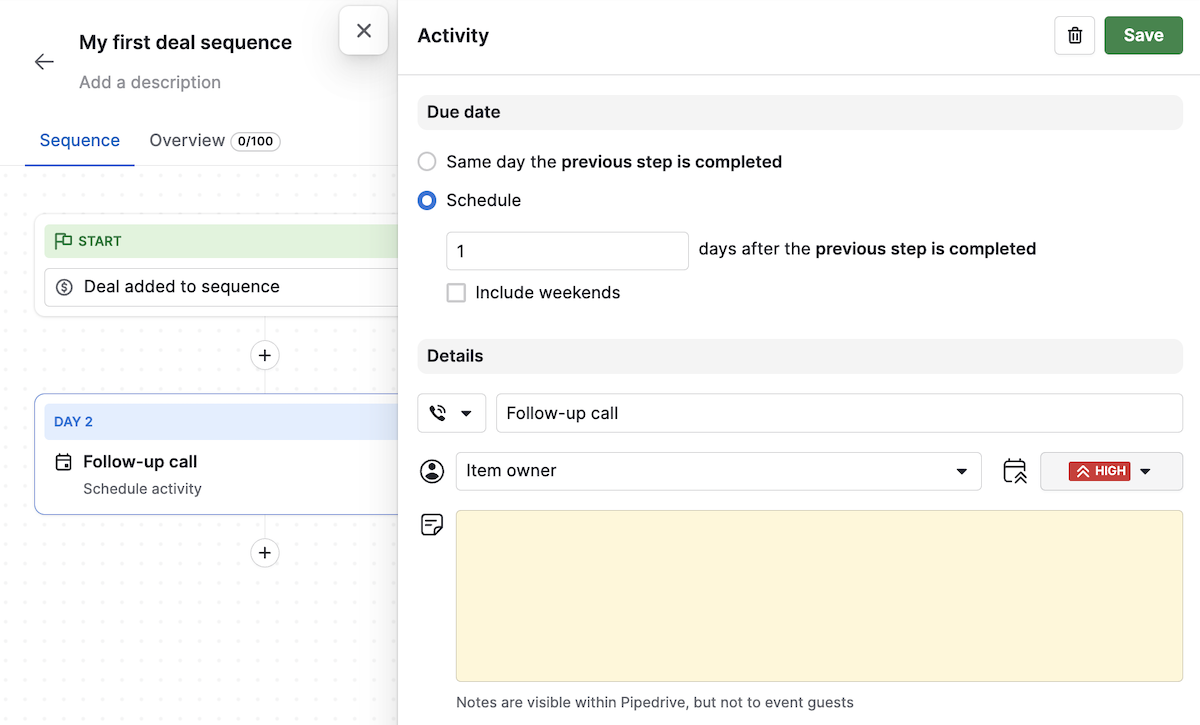
Após salvar as alterações, você terá a opção de adicionar mais negócios à sequência e mais etapas, como outras atividades ou rascunhos de e-mails.
Rascunhos de e-mails
Se você escolher criar um rascunho de e-mail, verá o editor de e-mail, no qual poderá adicionar um lembrete para enviar a mensagem. Você também pode ver detalhes como o remetente e destinatário, o criador do texto e a formatação.
É possível usar até mesmo modelos de e-mail salvos na sua conta.
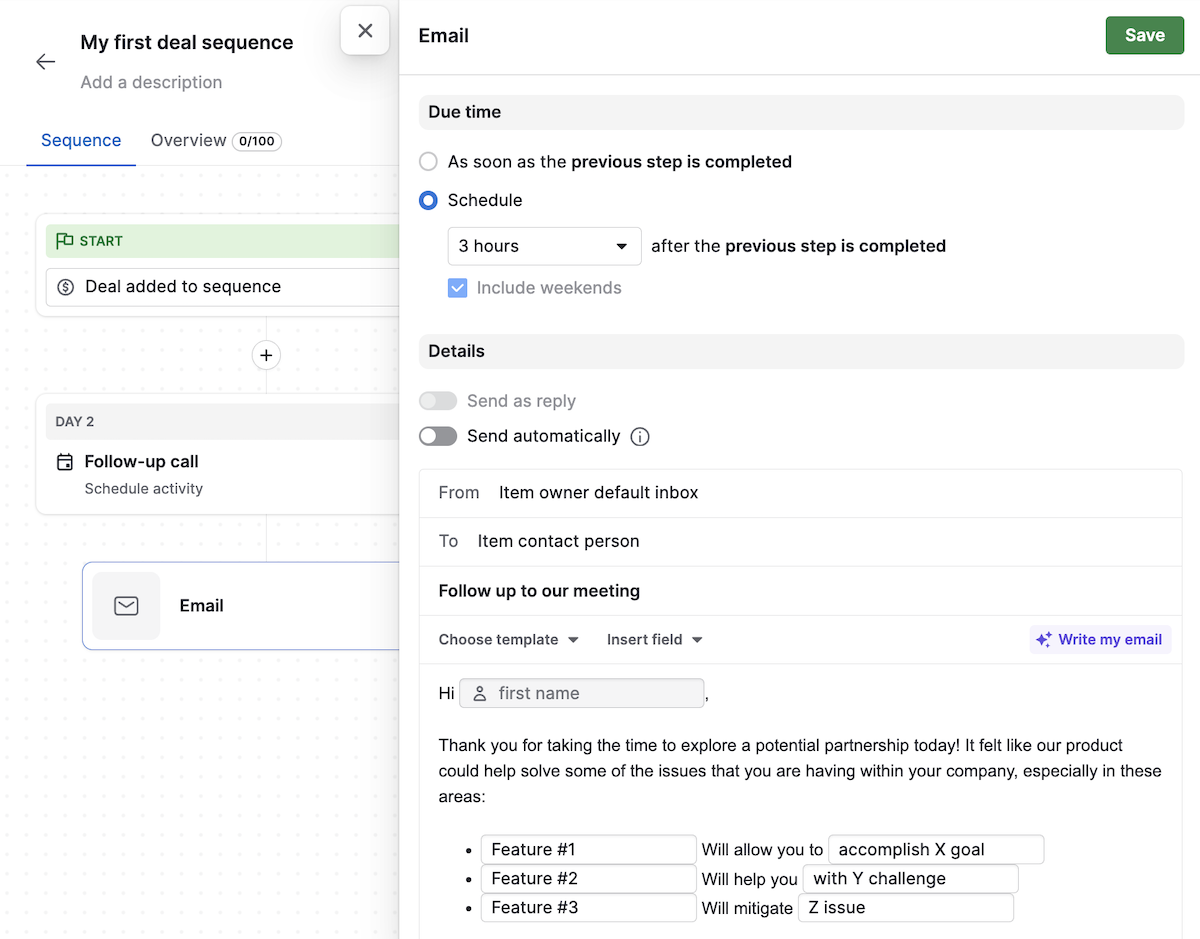
Na parte inferior do editor de e-mails, adicione a assinatura do proprietário da sequência.
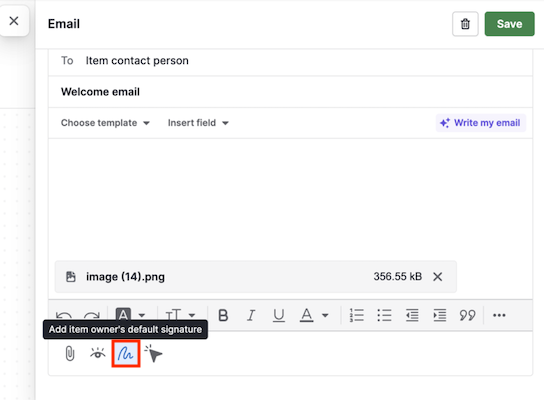
Após salvar as alterações, você voltará para a visão geral das sequências.
Envio automatizado de e-mails
Além de enviar e-mails manualmente, você pode adicionar e-mails automatizados à sua sequência. Estes são mensagens que o Pipedrive envia em seu nome sem exigir ação manual.
Você pode ativar esta opção em qualquer etapa de e-mail adicionada à sua sequência ao ativar a opção "Enviar automaticamente" na seção Detalhes.
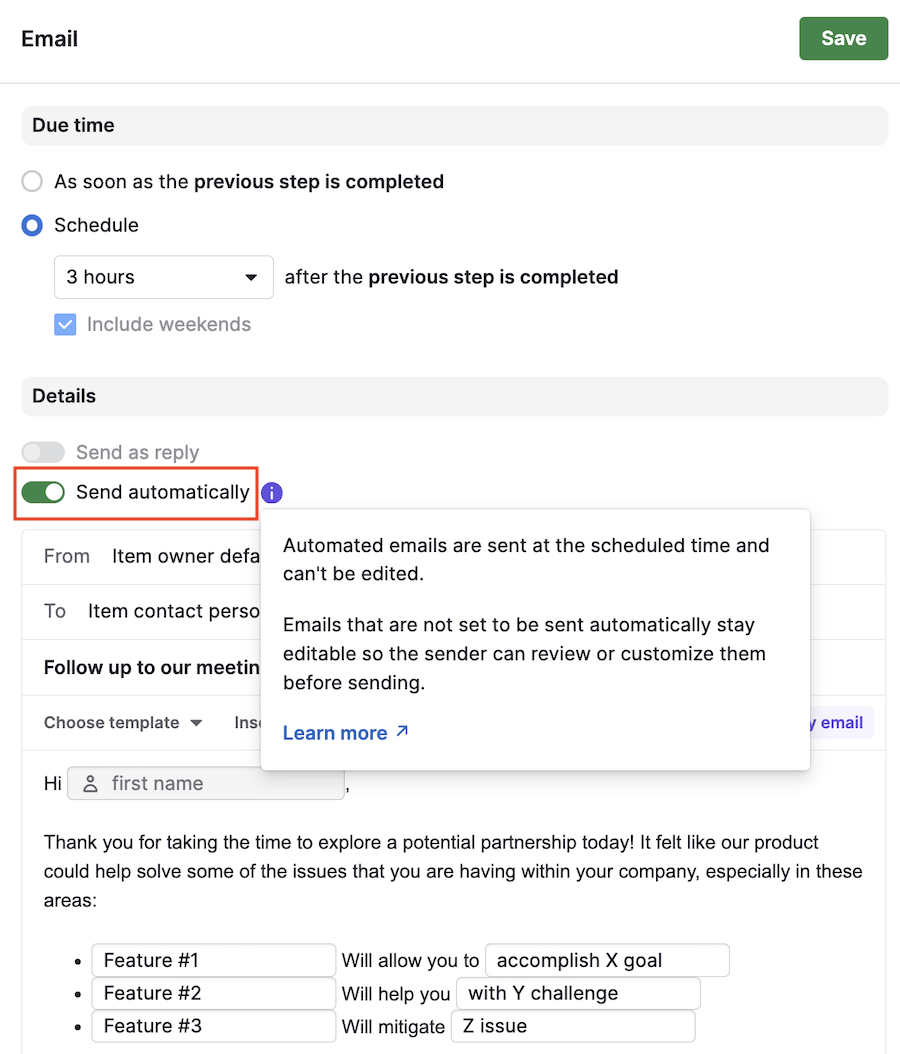
Ao escolher enviar um e-mail automaticamente, você pode fazer alterações no texto usando o editor normalmente, como faria ao criar um rascunho, e:
Definir o remetente e destinatário
Escrever sua mensagem usando um editor de texto ou o criador de e-mails com IA
Usar qualquer modelo de e-mail já configurado em sua conta
Assim como nos rascunhos de e-mail, esta etapa aparecerá no feed do Pulse, mas será automaticamente executada no horário agendado.
Requisito de consentimento para e-mails automatizados
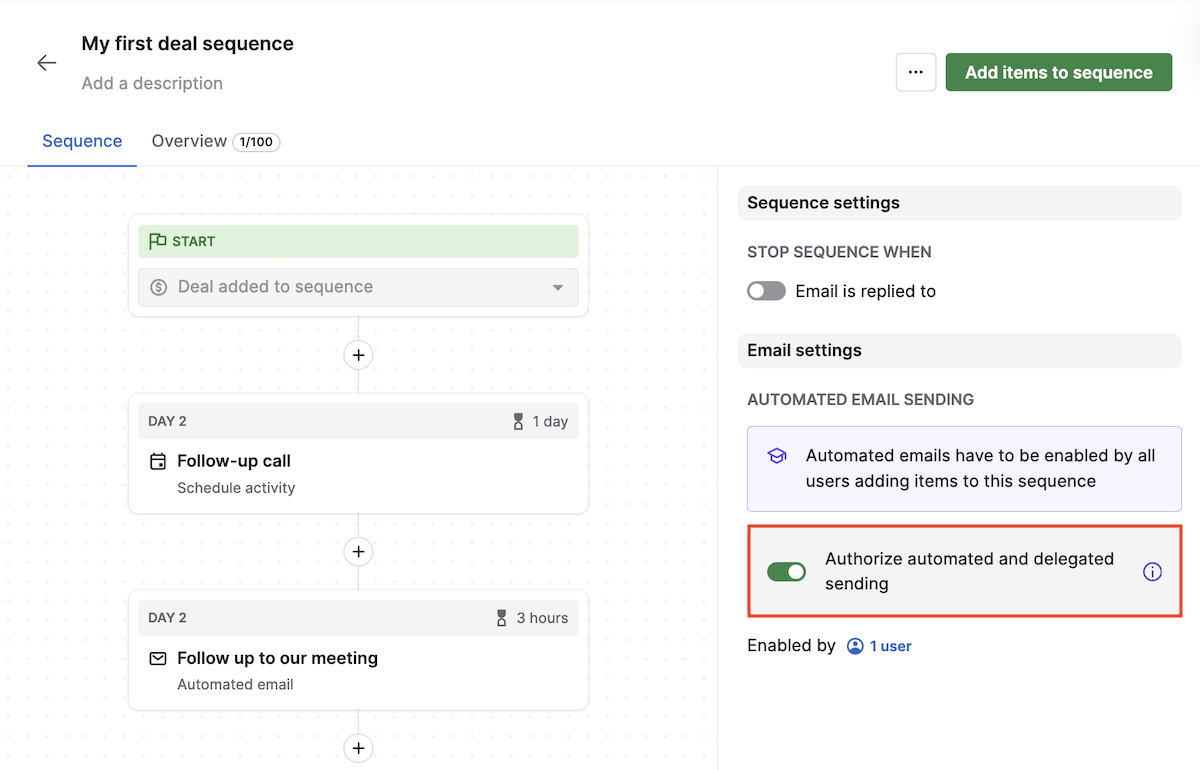
Para cumprir os requisitos legais, cada usuário deve ativar a opção “Autorizar envio automatizado e delegado” antes de usar este recurso. O consentimento automático de e-mail garante que:
O consentimento seja dado por usuário, não por toda a empresa
O consentimento seja aplicado por sequência, não globalmente em todas as sequências
Você encontra o botão no criador de sequência ao configurar ou editar uma sequência com uma etapa de e-mail automatizada.
Adicionar negócios ou leads a uma sequência
No editor de sequências
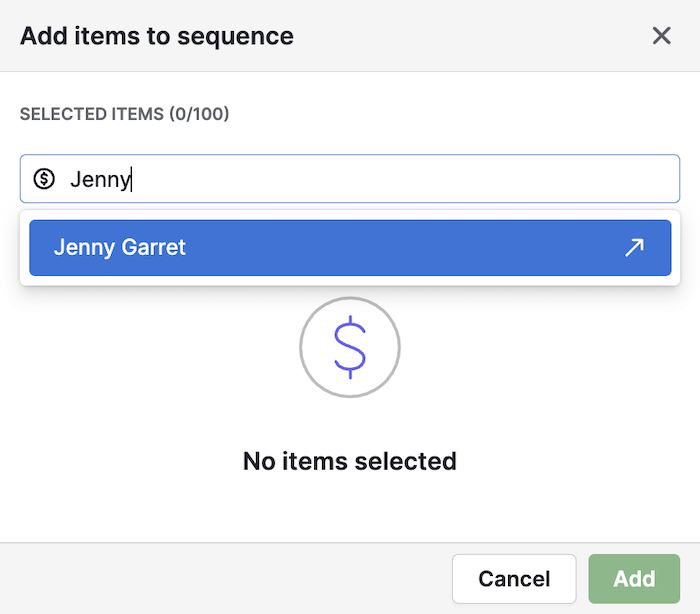
Dependendo da entidade que você escolheu para sua sequência, você poderá adicionar negócios ou leads a ela. Para fazer isso, clique no botão "Adicionar itens à sequência" no lado direito da tela.
Comece a digitar para selecionar os negócios ou leads que você gostaria de adicionar à sua sequência e clique em "Adicionar".
Na visualização de detalhes do negócio ou lead
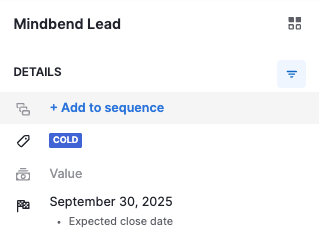
Para adicionar um negócio a uma sequência diretamente da visualização de detalhes, clique no botão "Adicionar negócio à sequência".

Para adicionar um lead a uma sequência diretamente da visualização de detalhes do lead, clique no botão "Adicionar à sequência".
Adição em lote na visualização de lista
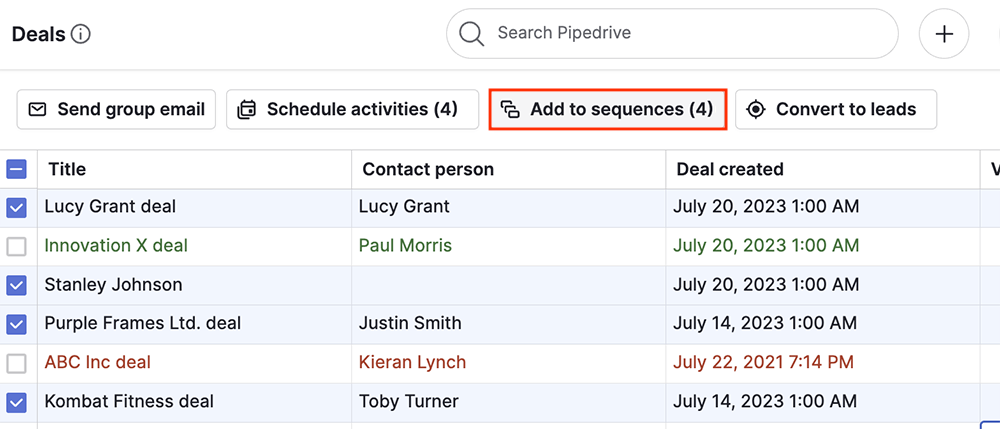
Na visualização de lista do negócio ou na Caixa de entrada de leads, selecione os negócios ou leads que você deseja adicionar a uma sequência. Após selecioná-los, clique no botão "Adicionar a sequências" na parte superior da página.
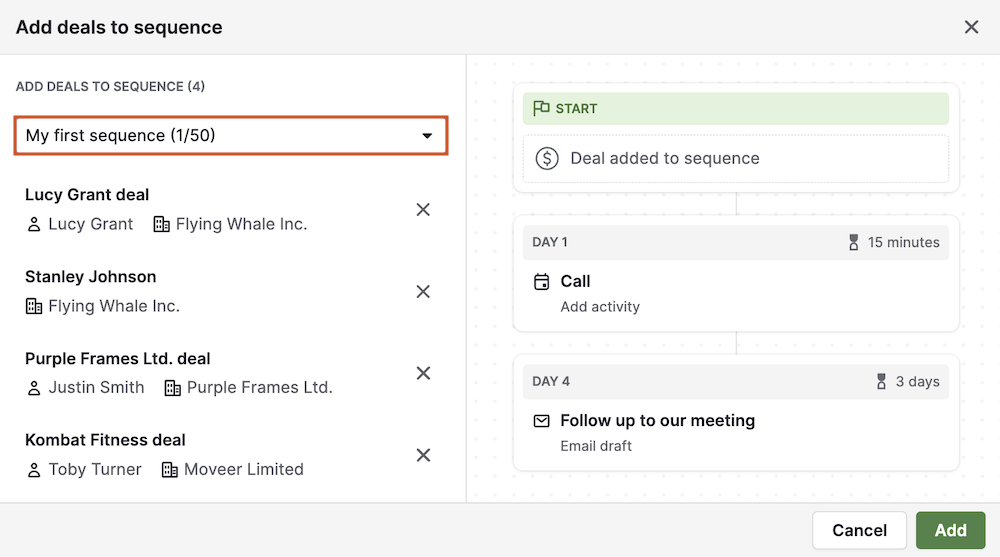
Você verá os negócios ou leads recém-selecionados. Para adicioná-los, selecione a sequência desejada no menu suspenso. Se você não tiver uma sequência definida para uma entidade específica que estiver tentando adicionar, crie uma clicando em "Adicionar sequência" e abrindo uma nova janela. Volte e selecione a nova sequência criada.
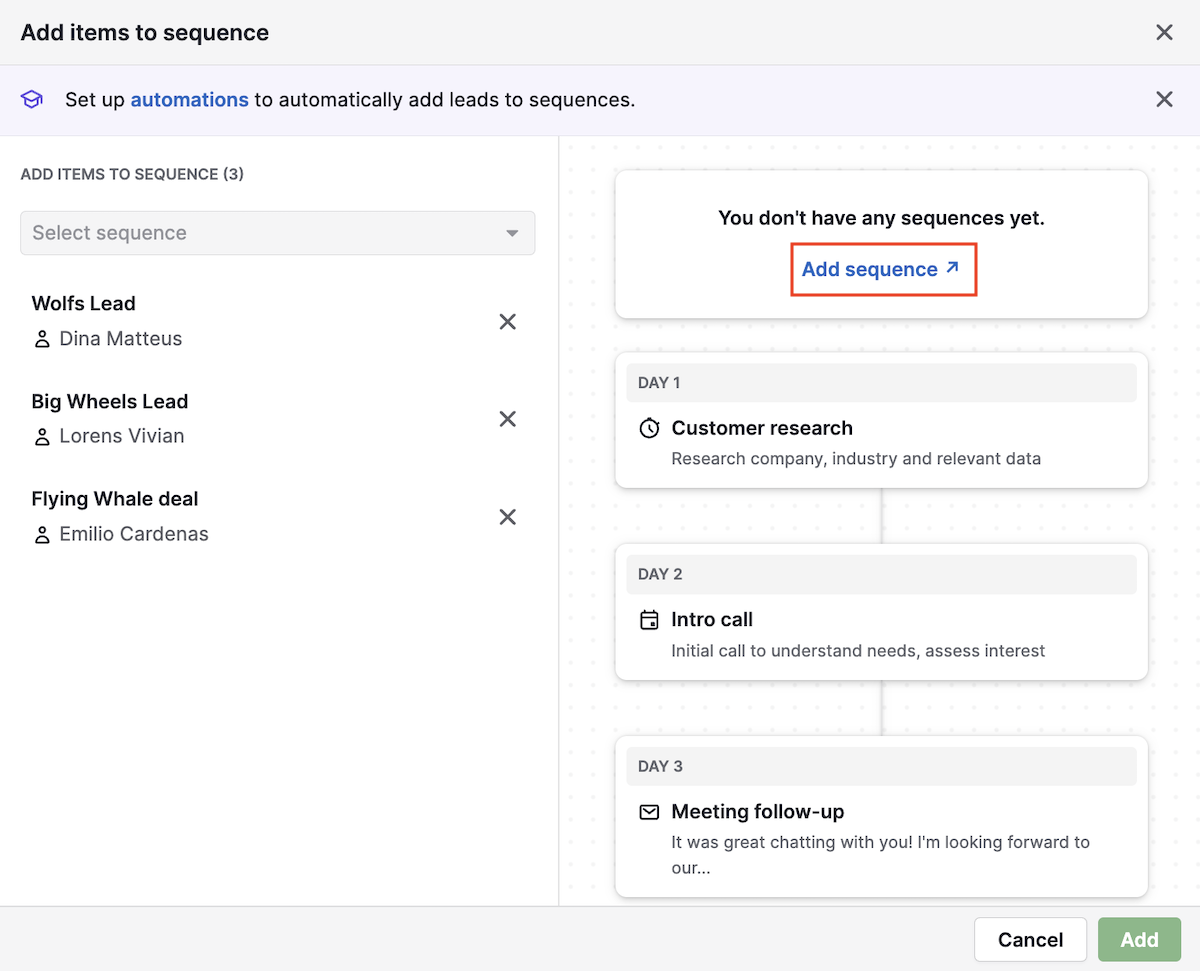
Após selecionar a sequência, uma prévia dela será exibida. Depois, clique em "Adicionar" para salvar as alterações.
Ver negócios ou leads adicionados a uma sequência
Você pode ver todos os itens adicionados a uma sequência clicando na aba "Visão geral", onde também filtrar itens por status ou proprietário.
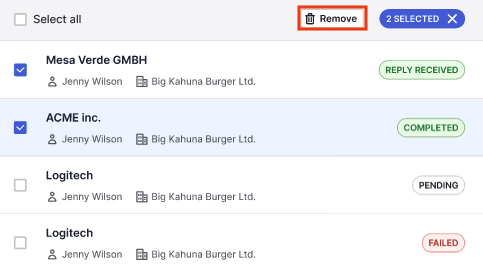
Remover itens em massa da lista de execução
Para remover itens em massa da lista de execução, selecione-os clicando nas caixas de seleção.
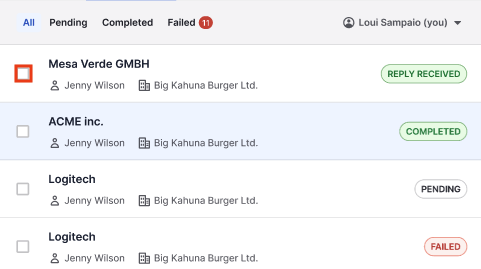
Após selecionar, clique em ”Remover”.
Concluir sequências manualmente
Às vezes, é necessário interromper ou pular uma sequência individual para um contato específico. Por exemplo, isso acontece se o contato responder por outro canal, for convertido fora da sequência ou optar por não ser incluído. A possibilidade de concluir ou ignorar sequências automatizadas facilmente ajuda você a manter o controle e a confiabilidade, garantindo que tudo esteja dentro das normas.
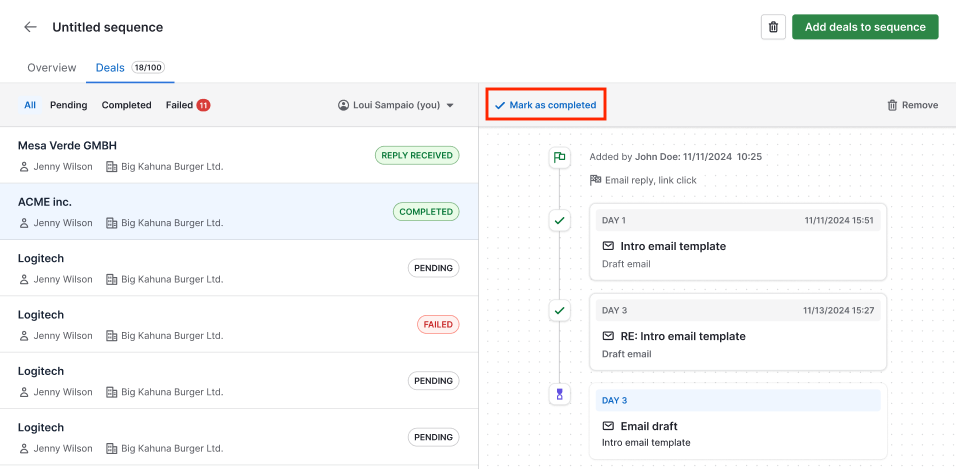
Para concluir uma sequência individual manualmente, clique em "Marcar como concluído".
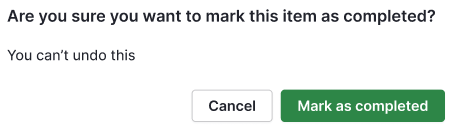
Você verá um prompt solicitando a confirmação da conclusão da sequência.
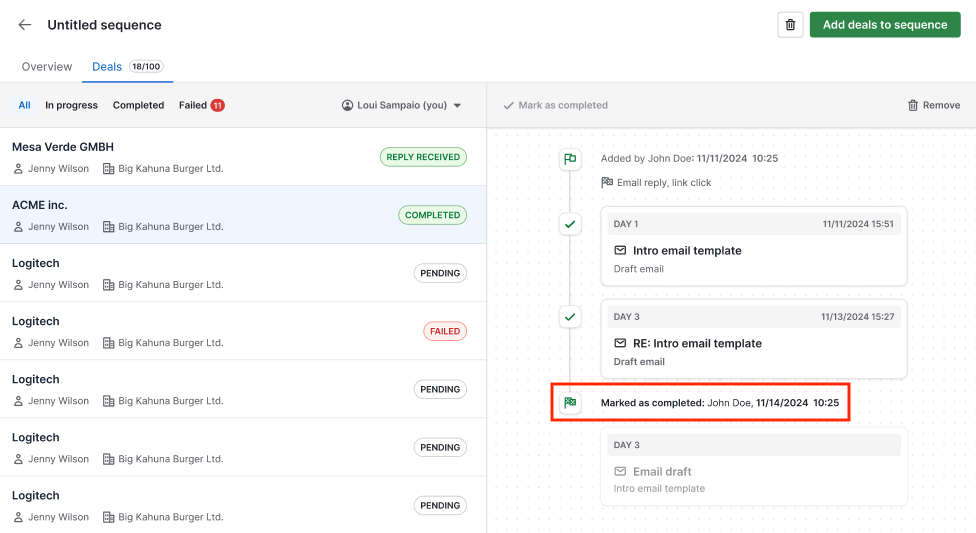
Assim que você marcar a sequência como concluída, a data e hora dessa ação aparecerão no editor de sequências.
Qual a diferença entre os recursos Sequências e Automações?
Enquanto as automações lidam automaticamente com uma ampla variedade de tarefas (como atualizar campos ou atribuir negócios), as sequências focam especificamente na comunicação estruturada. Isso é ideal para processos de vendas de alto contato, onde o tempo e a personalização são essenciais.
Você pode combinar Sequências com Automações para registrar negócios ou leads em uma sequência automaticamente, podendo escalar seu funil e manter o engajamento pessoal. Saiba mais sobre o registro automático usando automações em nosso artigo sobre o assunto.
Saiba mais sobre as diferenças entre os recursos de automações e sequências neste artigo.
Este artigo foi útil?
Sim
Não