See artikkel on koostatud masintõlke abil.
Andmete importimine Pipedrive'i arvutustabelite abil
Saad Pipedrive'i andmeid importida XLS-, XLSX- ja CSV-failidest. Nii saad hulgi lisada või uuendada näiteks kontaktisikuid, organisatsioone, müügivihjeid, tehinguid, projekte, tegevusi, märkmeid ja tooteid.
Enne importimist veendu, et sinu andmed vastaksid Pipedrive'i andmete korraldamise põhimõtetele. Näiteks tuleks ettevõtted importida organisatsioonidena.

Praktilise näite saamiseks saad alla laadida näidisarvutustabeli, läbida „Alusta põhitõdedest“ Pipedrive'i Akadeemia kursuse või osaleda meie iganädalasel veebiseminaril, kus näidatakse toimingud samm-sammult ette.
CRM-i andmete impordi ja ekspordi kohta saad lisaks lugeda sellest postitusest.
Enne alustamist
Faili õige ettevalmistamine aitab vältida importimisel vigu.
Mida soovid importida?
Kõigepealt määra, milliseid üksusi soovid luua või Pipedrive'is uuendada. Sellest sõltub, kuidas arvutustabel üles ehitada.
Näiteks võid importida ainult kontaktisikuid, kontaktisikuid koos tehingutega või uusi tehinguid olemasolevate kontaktisikute jaoks.
Arvutustabeli ülesehitus
Arvutustabel peaks olema lihtsa ülesehitusega:
- Iga veerg vastab ühele Pipedrive'i väljale (nt nimi või tehingu väärtus)
- Iga rida vastab ühele registreerimisele
Kõik ühe rea andmed on omavahel seotud. Näiteks kui ühel real on kontaktisiku nimi, organisatsiooni nimi ja tehingu väärtus, loob Pipedrive kõik kolm üksust ja seob need omavahel.
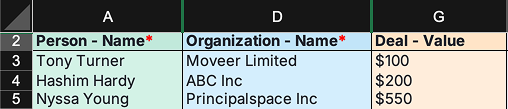
Kohustuslike väljade lisamine
Iga üksuse puhul peavad olema täidetud selle kohustuslikud väljad. Kui need puuduvad, ei impordita neid üksusi.
Näiteks:
- Kontaktisikutel peab olema nimi (või eesnimi ja perekonnanimi)
- Organisatsioonidel peab olema nimi
- Tehingutel ja müügivihjetel peab olema seotud kontaktisik või organisatsioon
Duplikaatide vähendamiseks lisa võimaluse korral täiendavaid tunnuseid, näiteks meiliaadress või telefoninumber.
Pipedrive'i väljadega vastavusse viimine
Veendu, et arvutustabeli iga veerg vastaks mõnele Pipedrive'i väljale.
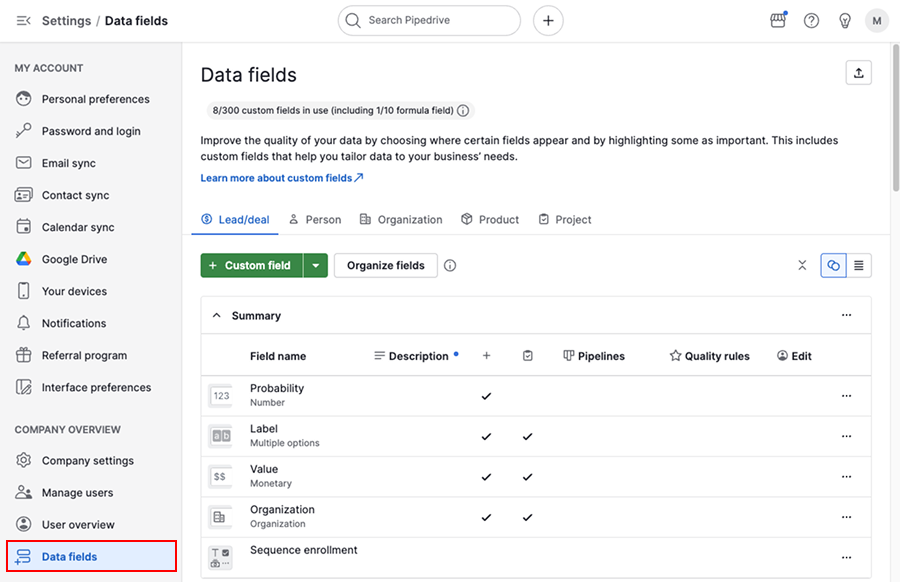
Kui sinu andmed ei vasta vaikeväljadele, loo enne importimist kohandatavad väljad. Saad seda teha jaotises kontomenüü > Isiklikud eelistused > Andmeväljad.
Toetatud väljade nimekirja ja teavet selle kohta, kuidas väljad importimisel vastavusse viiakse, vaata sellest artiklist.
Failinõuete kontrollimine
Enne faili üleslaadimist kontrolli, kas see vastab järgmistele nõuetele:
- XLS-, XLSX- või CSV-vorming
- Üks vahekaart impordi kohta
- Veerunimedega päiserida
- Kuni 200 000 rida
- Faili suurus alla 50 MB
Kuidas importimine käib?
Mine: kontomenüü > Tööriistad ja rakendused > Impordi andmed > Impordi arvutustabelist, seejärel klõpsa nupul „Alusta”.
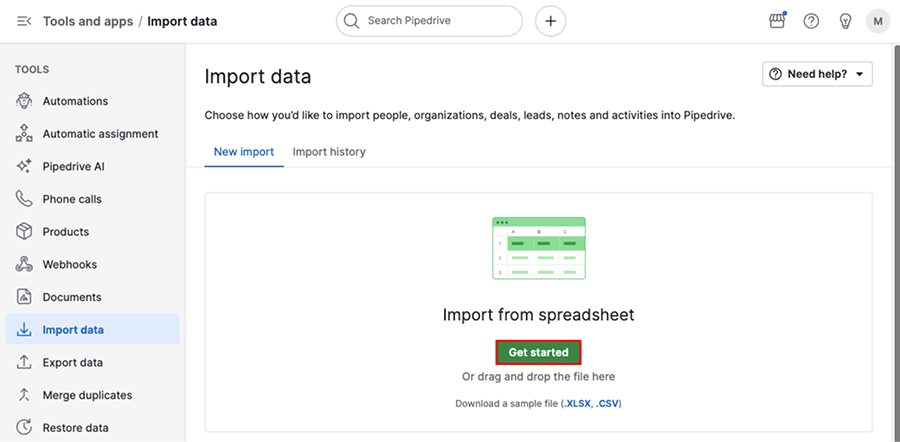
Jätkamiseks klõpsa nupul „Järgmine”.
1. samm: faili teave
Vali failis sisalduvad andmetüübid. Pipedrive tõstab esile kohustuslikud väljad ja nõutava struktuuri.
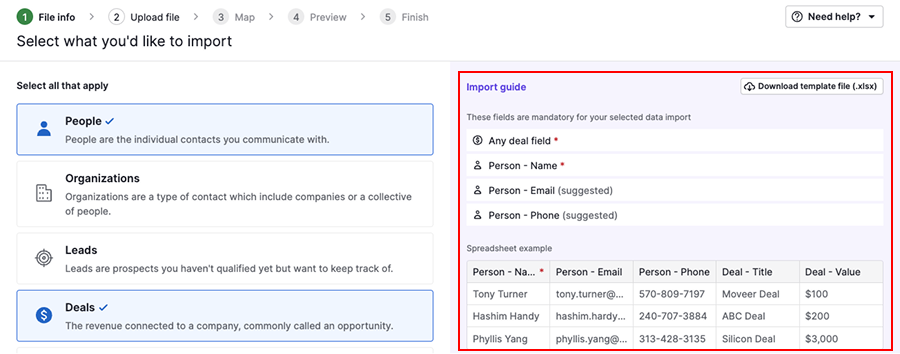
Jätkamiseks klõpsa nupul „Edasi”.
2. samm: faili üleslaadimine
Klõpsa nupul „Laadi arvutustabel üles” ja vali fail.
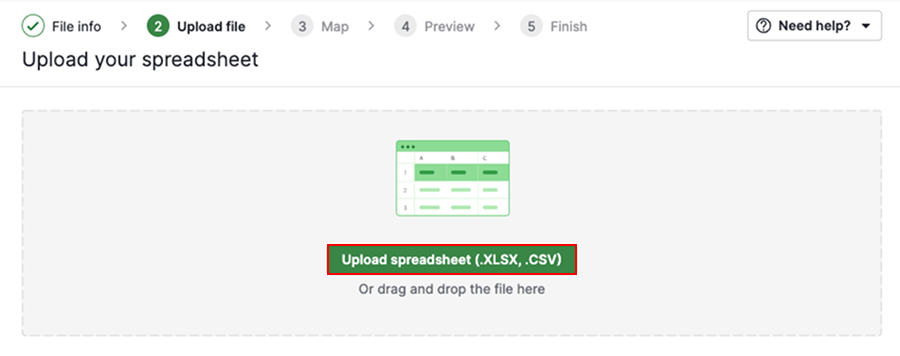
Pärast üleslaadimist kontrollib Pipedrive automaatselt, kas failis esineb levinud probleeme, näiteks:
- toetamata failivorming
- ridade arvu piirangu ületamine
- puuduvad veerupäised
- tühjad või valesti joondatud veerud
Kui tekib probleem, näed veateadet koos juhistega selle parandamiseks. Kui kõik on korras, saad jätkata järgmise sammuga.
3. samm: väljade vastendamine
Pipedrive vastendab arvutustabeli veerud nende nimede põhjal automaatselt väljadega.
Kontrolli vastendatud välju hoolikalt. Kui mõnda veergu ei vastendatud, lohista see õige välja juurde ja määra vastavus käsitsi.
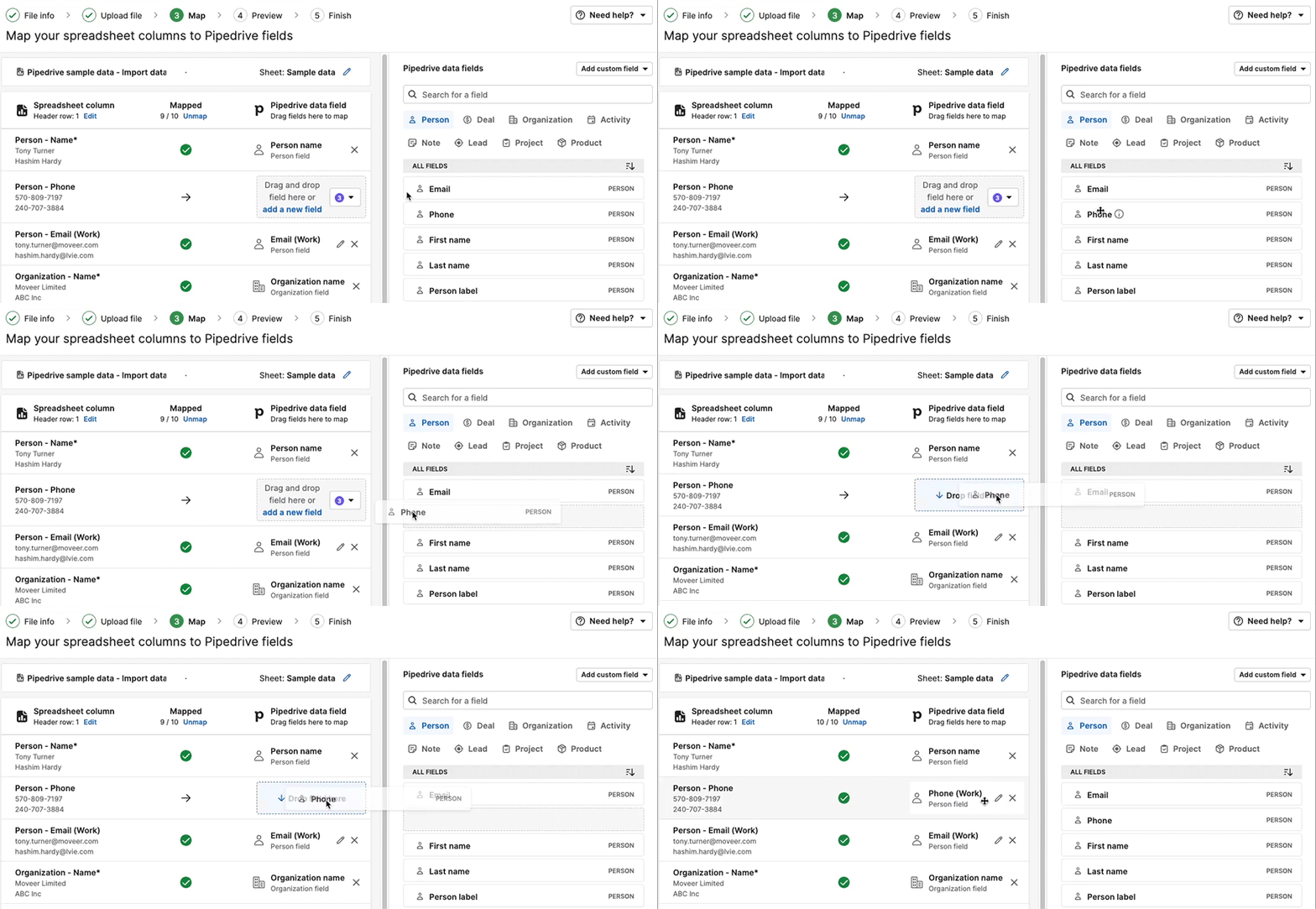
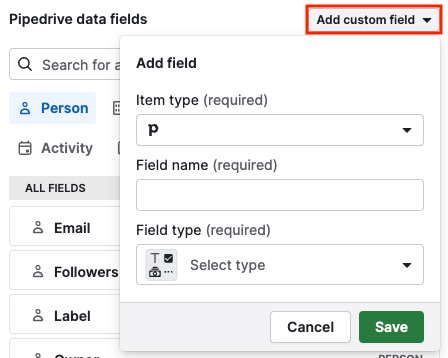
Kui vajalikku välja pole, lisa kohandatav väli.
Kui oled vastendamise lõpetanud, klõpsa nupul „Edasi”.
4. samm: eelvaade
Eelvaates näed, kuidas andmed pärast importimist kuvatakse.
Kontrolli, et:
- andmed oleksid määratud õigetele väljadele
- üksused oleksid õigesti seotud
- ükski teave ei puuduks
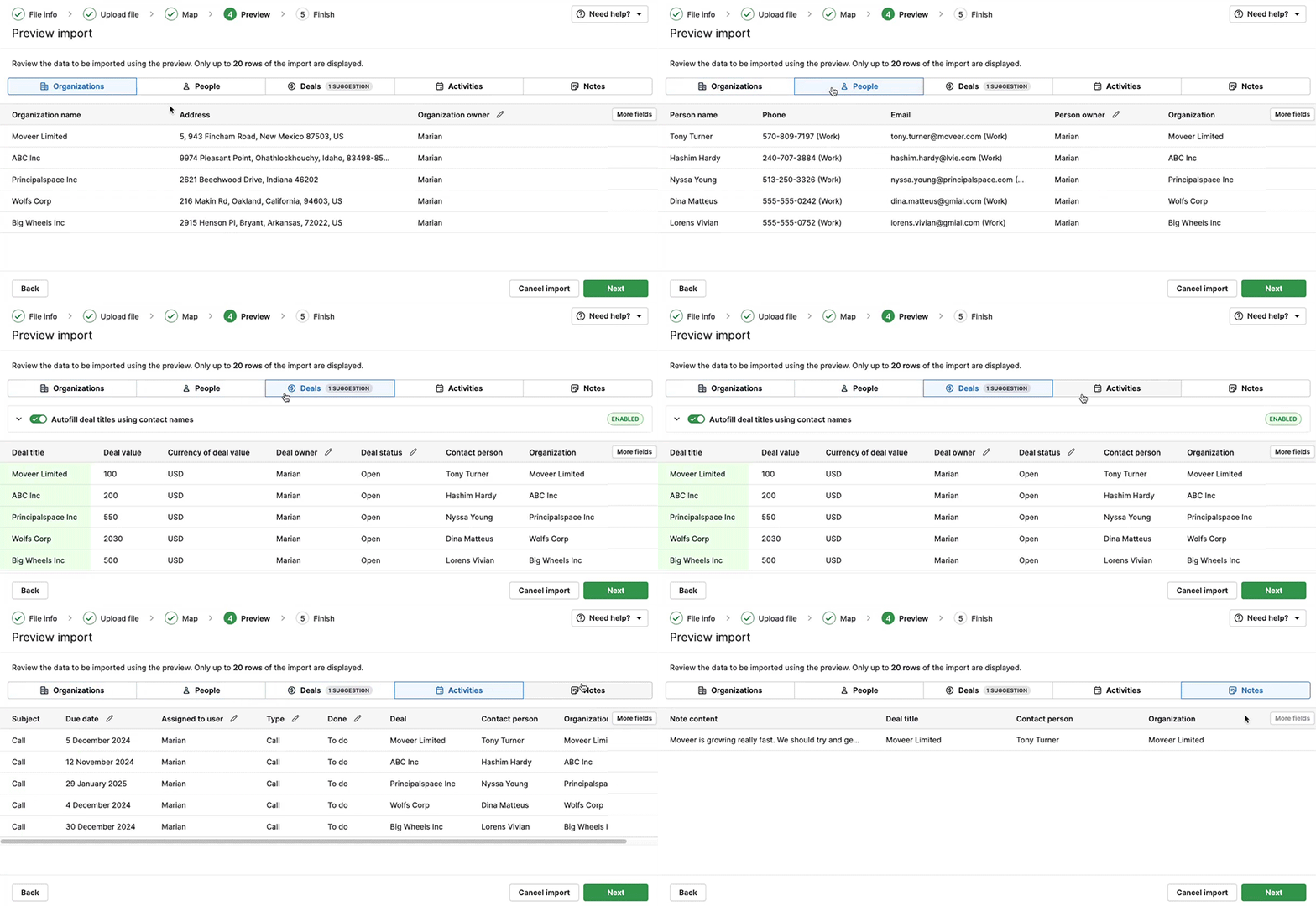
See on viimane võimalus probleemid enne importimise lõppu märgata.
5. samm: lõpetamine
Vali, kuidas käsitleda duplikaate. Kui tuvastatakse duplikaate, saad need uute kirjete loomise asemel liita.
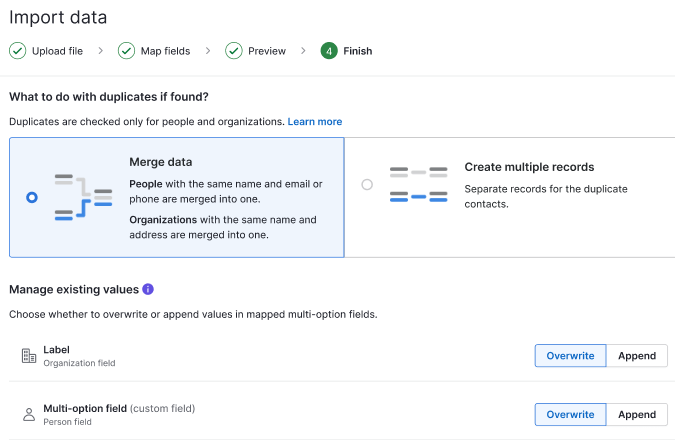
Mitme valikuga väljade uuendamisel saad valida, kas uued väärtused lisatakse olemasolevale valikule või asendavad selle täielikult.
Vali „Kirjuta üle”, et eemaldada olemasolevad väärtused ja asendada need uue valikuga, või „Lisa juurde”, et säilitada praegused väärtused ja lisada neile uued.
Seejärel klõpsa protsessi lõpuleviimiseks nupul „Alusta importimist”.
Pärast importimist
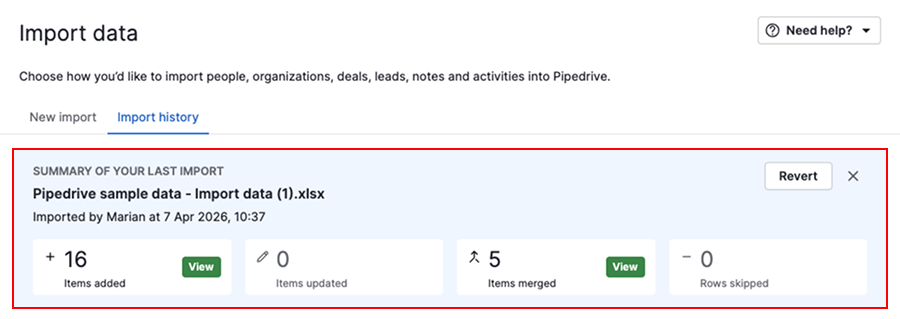
Kui importimine on lõppenud, näed vahekaardil „Importimise ajalugu” kokkuvõtet.
Seal on näha, mitu kirjet lisati, uuendati, liideti või jäeti vahele. Üksikasjade nägemiseks klõpsa nupul „Vaata”.
Vahele jäetud kirjete parandamine
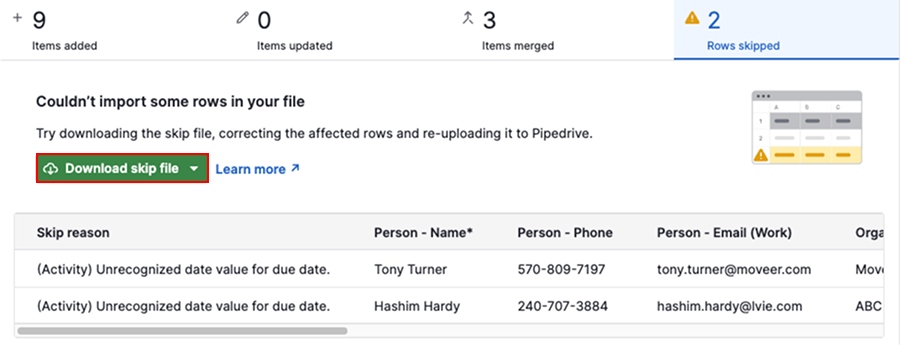
Kui mõnda rida ei imporditud, leiad selle vahelejäetud andmete logifailist koos põhjusega, miks importimine ebaõnnestus.
Näiteks võidakse read vahele jätta sobimatu kuupäevavormingu tõttu.
Probleemi parandamiseks:
- Laadi alla vahelejäetud andmete logifail
- Paranda vead
- Impordi fail uuesti
Importimise tagasivõtmine
Vajaduse korral saad importimise tagasi võtta vahekaardil „Importimise ajalugu” 48 tunni jooksul.
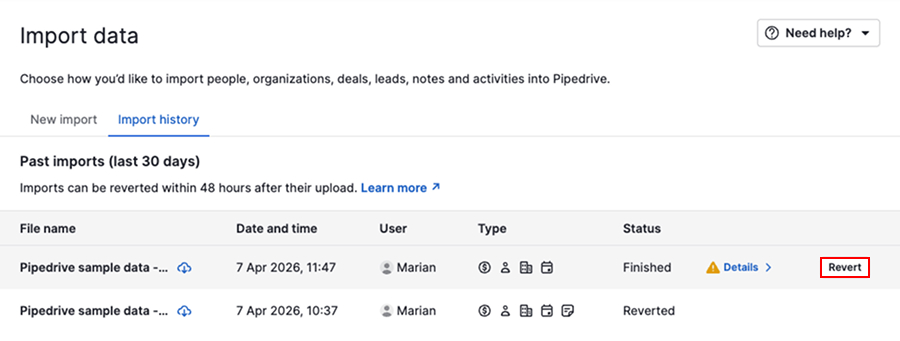
Kui nupp „Võta tagasi” pole saadaval, võta abi saamiseks ühendust meie tugitiimiga.
Kas see artikkel oli abiks?
Jah
Ei