Tämä artikkeli on tuotettu käyttämällä konekäännöstä.
Tietojen tuonti Pipedriveen laskentataulukoilla
Voit tuoda tietoja Pipedriveen XLS-, XLSX- ja CSV-tiedostoilla. Näin voit lisätä tai päivittää joukkona rekisteröintejä, kuten henkilöitä, organisaatioita, liidejä, kauppoja, projekteja, aktiviteetteja, huomautuksia ja tuotteita.
Varmista ennen tuontia, että tietosi vastaavat Pipedriven tapaa järjestää tiedot. Esimerkiksi yritykset tulisi tuoda organisaatioina.

Voit tutustua tuontiin käytännössä lataamalla esimerkkitaulukon, suorittamalla ”Aloita perusteista” -kurssin Pipedrive Academyssa tai osallistumalla viikoittaiseen webinaariimme, jossa tuonti käydään läpi ohjatusti.
Voit myös lukea lisää CRM-tietojen tuonnista ja viennistä tästä kirjoituksesta.
Ennen kuin aloitat
Tiedoston oikea valmistelu auttaa välttämään virheitä tuonnin aikana.
Päätä, mitä haluat tuoda
Määritä ensin, mitä kohteita haluat luoda tai päivittää Pipedrivessa. Tämä määrittää, miten taulukko tulisi jäsentää.
Voit esimerkiksi haluta tuoda vain yhteystietoja, yhteystietoja ja niihin liittyviä kauppoja tai uusia kauppoja olemassa oleville yhteystiedoille.
Määritä taulukon rakenne
Taulukon tulisi noudattaa yksinkertaista muotoa:
- Jokainen sarake vastaa yhtä Pipedriven kenttää (esim. nimi, kaupan arvo)
- Jokainen rivi vastaa yhtä rekisteröintiä
Kaikki samalla rivillä olevat tiedot linkitetään toisiinsa. Jos esimerkiksi yhdellä rivillä on henkilön nimi, organisaation nimi ja kaupan arvo, Pipedrive luo kaikki kolme kohdetta ja linkittää ne toisiinsa.
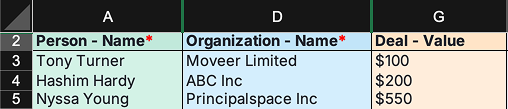
Sisällytä pakolliset kentät
Jokaisella kohteella on oltava pakolliset kentät. Jos nämä puuttuvat, kyseisiä kohteita ei tuoda.
Esimerkiksi:
- Henkilöillä on oltava nimi (tai etunimi ja sukunimi)
- Organisaatioilla on oltava nimi
- Kaupoilla ja liideillä on oltava linkitetty henkilö tai organisaatio
Vähennä kaksoiskappaleiden määrää lisäämällä mahdollisuuksien mukaan muita tunnistetietoja, kuten sähköpostiosoite tai puhelinnumero.
Varmista vastaavuus Pipedriven kenttiin
Varmista, että taulukon jokainen sarake vastaa jotakin Pipedriven kenttää.
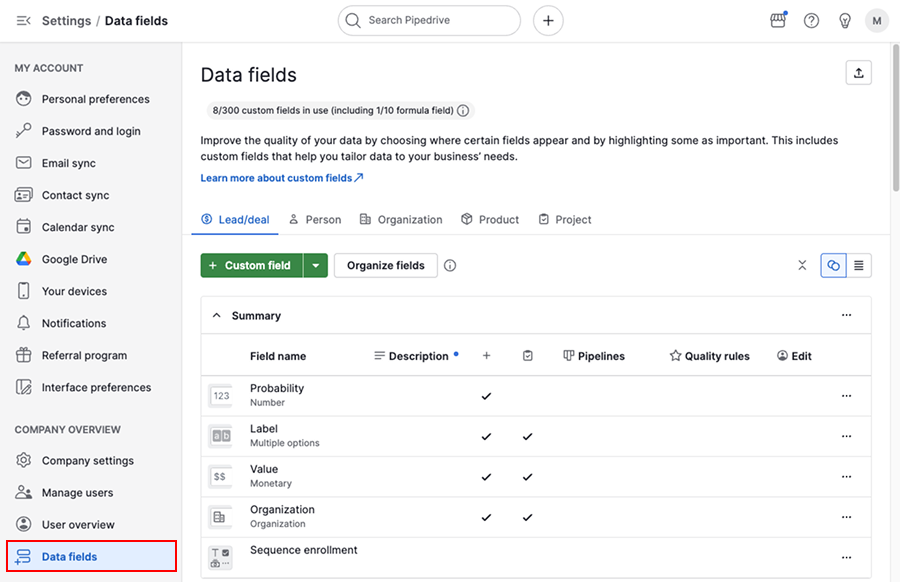
Jos tietosi eivät vastaa oletuskenttiä, luo mukautettuja kenttiä ennen tuontia. Voit tehdä tämän kohdassa tilivalikko > Henkilökohtaiset asetukset > Tietokentät.
Luettelon tuetuista kentistä ja tietoa siitä, miten ne kohdistetaan tuonnin aikana, löydät tästä artikkelista.
Tarkista tiedostovaatimukset
Varmista ennen tiedoston lataamista, että se täyttää seuraavat vaatimukset:
- XLS-, XLSX- tai CSV-muoto
- Yksi välilehti tuontia kohden
- Otsikkorivi, joka sisältää sarakkeiden nimet
- Enintään 200 000 riviä
- Tiedoston koko alle 50 MB
Miten tuonti toimii?
Siirry kohtaan tilivalikko > Työkalut ja sovellukset > Tuo tietoja > Tuo laskentataulukosta ja napsauta sitten ”Aloita”.
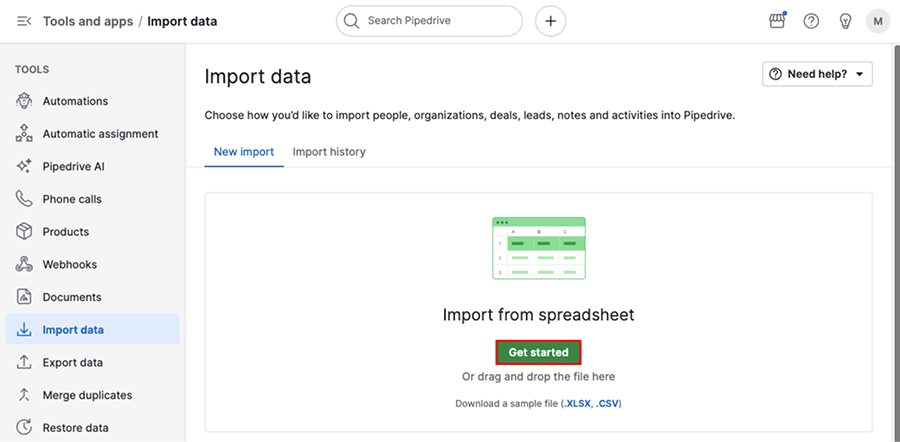
Jatka napsauttamalla ”Seuraava”.
Vaihe 1: tiedoston tiedot
Valitse tiedostosi sisältämät tietotyypit. Pipedrive korostaa pakollisia kenttiä ja odotettua rakennetta.
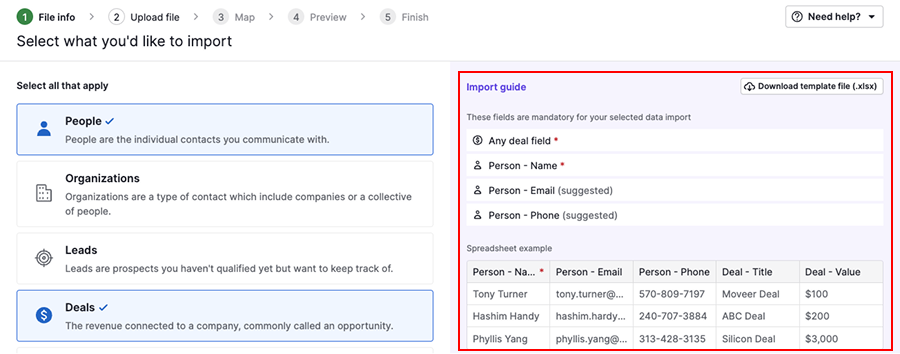
Jatka napsauttamalla kohtaa ”Seuraava”.
Vaihe 2: lataa tiedosto
Napsauta kohtaa ”Lataa laskentataulukko” ja valitse tiedosto.
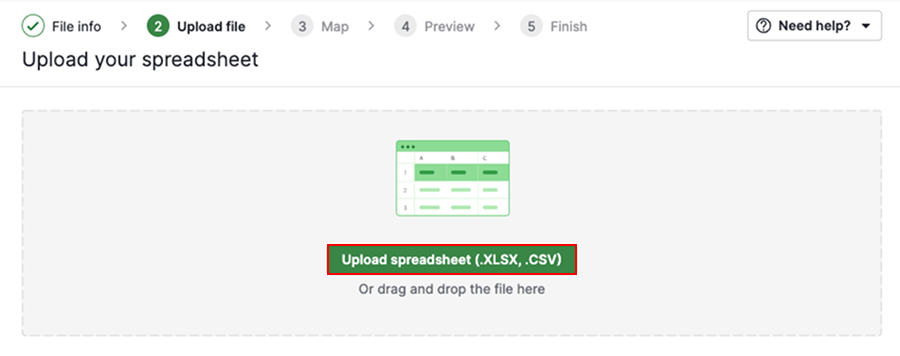
Kun tiedosto on ladattu, Pipedrive tarkistaa sen automaattisesti yleisten ongelmien varalta, kuten:
- tiedostomuotoa ei tueta
- rivien enimmäismäärä ylittyy
- otsikot puuttuvat
- sarakkeet ovat tyhjiä tai väärissä kohdissa
Jos ongelmia ilmenee, näet virheilmoituksen, jossa kerrotaan, mitä pitää korjata. Jos kaikki näyttää oikealta, voit jatkaa seuraavaan vaiheeseen.
Vaihe 3: kohdista kentät
Pipedrive kohdistaa laskentataulukkosi sarakkeet automaattisesti kenttiin sarakkeiden nimien perusteella.
Tarkista kohdistetut kentät huolellisesti. Jos saraketta ei ole kohdistettu, vedä se oikeaan kenttään ja määritä kohdistus itse.
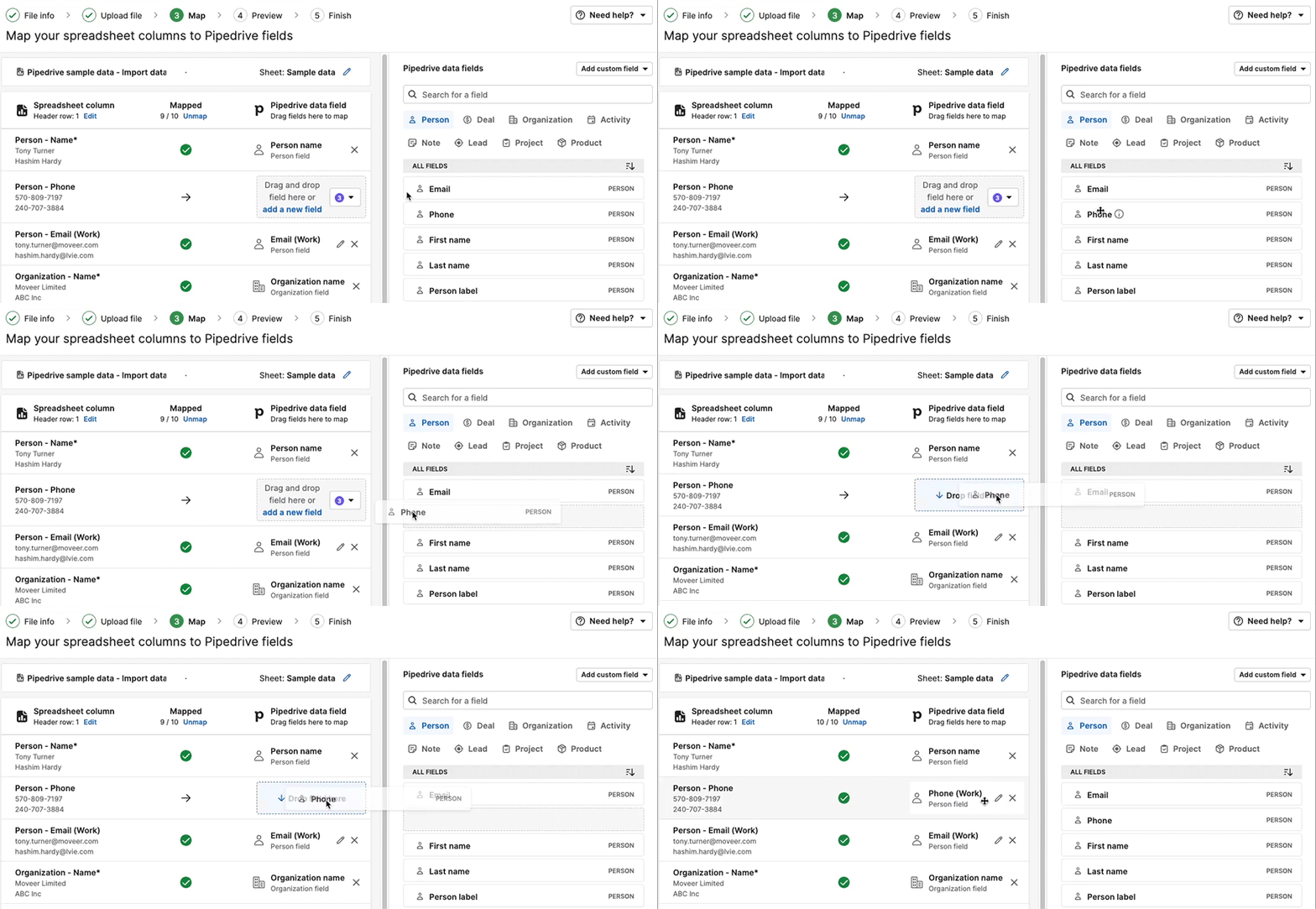
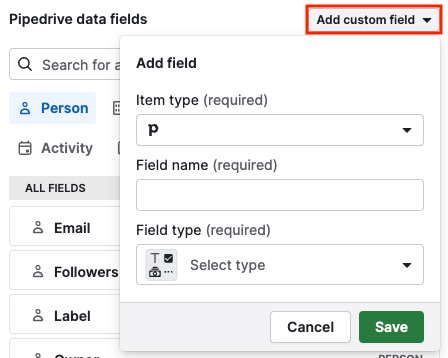
Jos kenttää ei ole, lisää mukautettu kenttä.
Kun olet kohdistanut kentät, napsauta kohtaa ”Seuraava”.
Vaihe 4: esikatselu
Esikatselusta näet, miltä tietosi näyttävät tuonnin jälkeen.
Tarkista, että:
- Tiedot on kohdistettu oikeisiin kenttiin
- Kohteet on linkitetty oikein
- Tietoja ei puutu
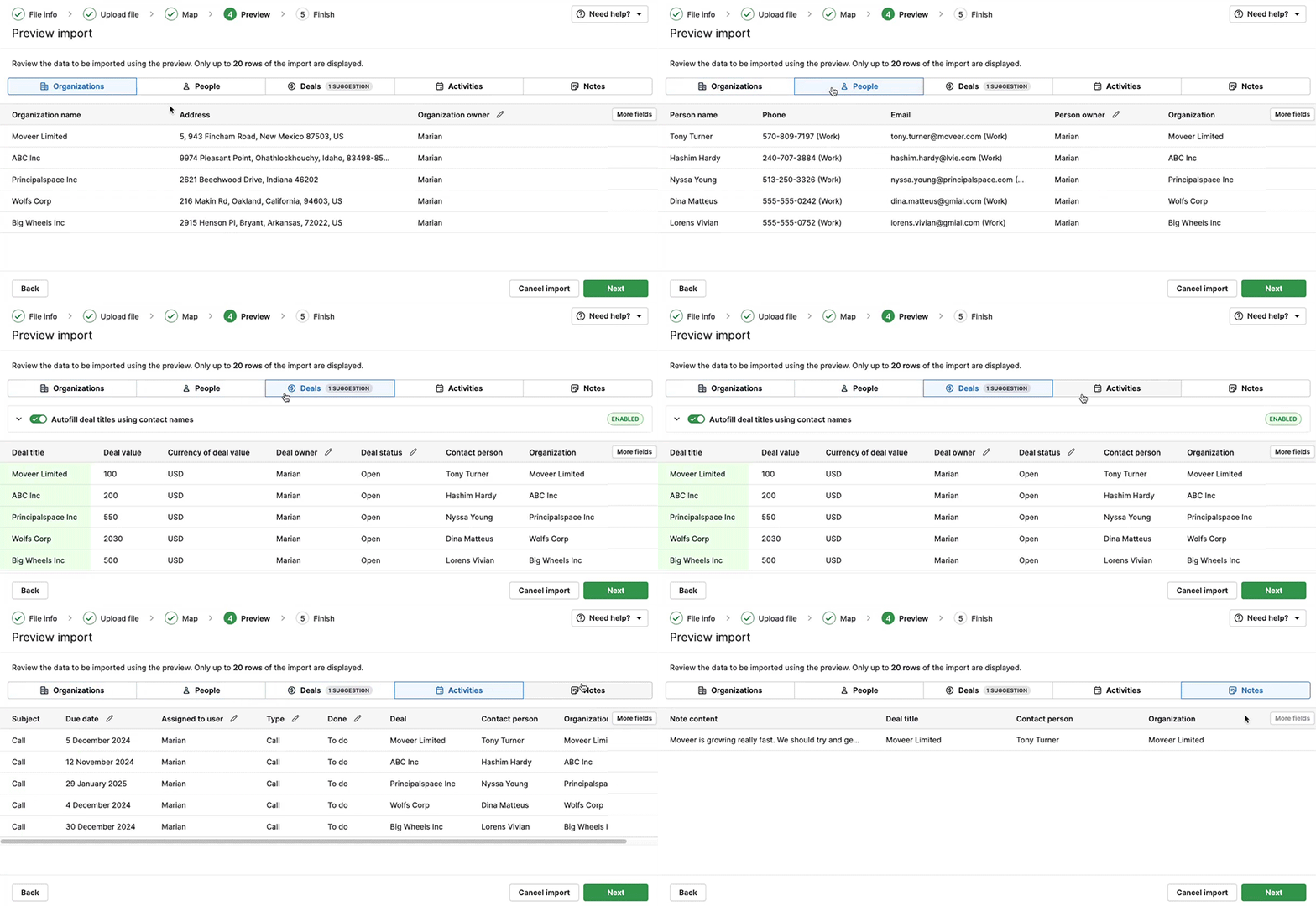
Tämä on viimeinen mahdollisuutesi havaita ongelmat ennen tuonnin valmistumista.
Vaihe 5: viimeistele
Valitse, miten kaksoiskappaleet käsitellään. Jos kaksoiskappaleita havaitaan, voit yhdistää ne uusien rekisteröintien luomisen sijaan.
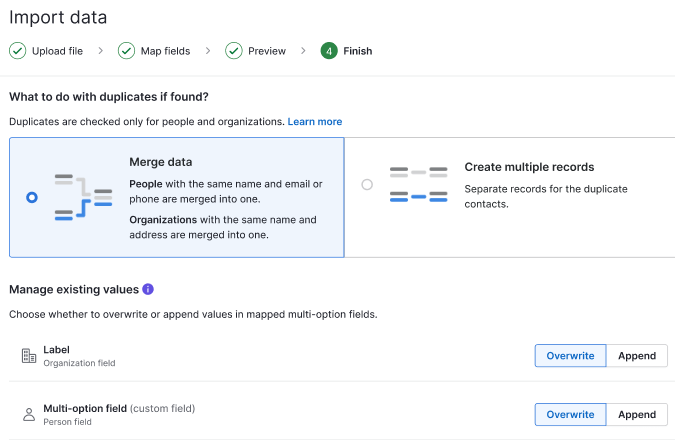
Kun päivität monivalintakenttiä, voit valita, lisätäänkö uudet arvot nykyiseen valintaan vai korvaavatko ne sen kokonaan.
Valitse ”Korvaa”, jos haluat poistaa nykyiset arvot ja korvata ne uusilla valinnoillasi, tai ”Lisää”, jos haluat säilyttää nykyiset arvot ja lisätä uudet niiden rinnalle.
Viimeistele sitten tuonti napsauttamalla kohtaa ”Aloita tuonti”.
Tuonnin jälkeen
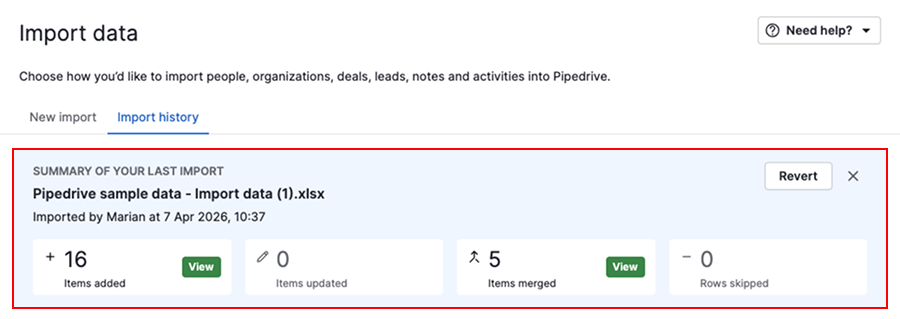
Kun tuonti on valmis, näet yhteenvedon tuontihistoria-välilehdellä.
Yhteenvedosta näet, kuinka monta rekisteröintiä lisättiin, päivitettiin, yhdistettiin tai ohitettiin. Näet lisätiedot napsauttamalla kohtaa ”Näytä”.
Korjaa ohitetut tietueet
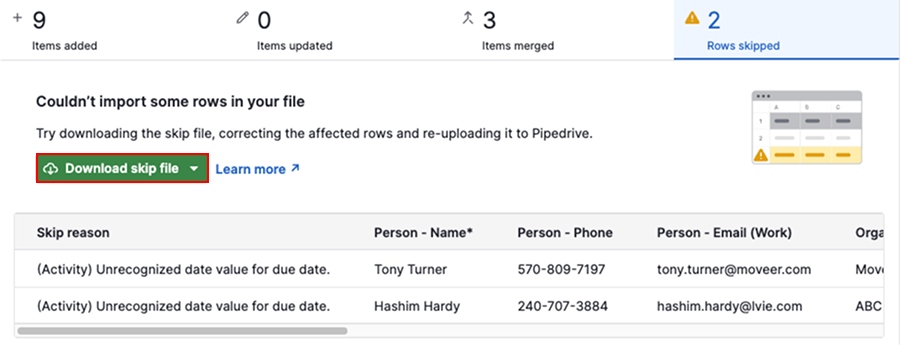
Jos joitakin rivejä ei tuotu, ne näkyvät ohitustiedostossa ja kunkin rivin ohituksen syy ilmoitetaan.
Rivejä voidaan ohittaa esimerkiksi virheellisen päivämäärämuodon vuoksi.
Korjaa ongelma näin:
- Lataa ohitustiedosto
- Korjaa ongelmat
- Tuo tiedosto uudelleen
Kumoa tuonti
Voit tarvittaessa kumota tuonnin tuontihistoria-välilehdellä 48 tunnin kuluessa.
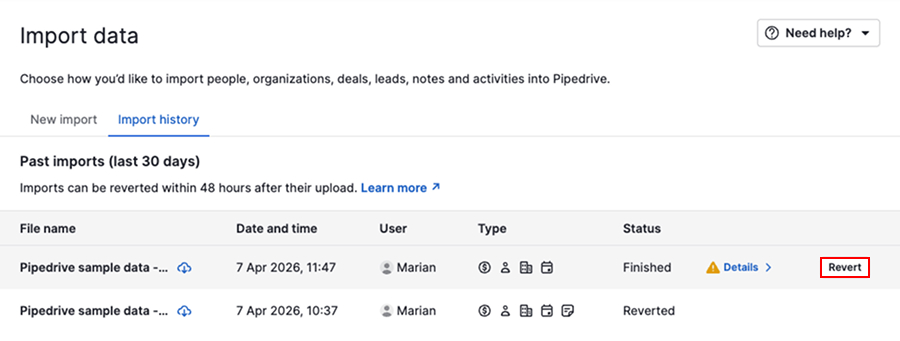
Jos Kumoa-painike ei ole käytettävissä, ota yhteyttä tukitiimiimme saadaksesi apua.
Oliko tämä artikkeli hyödyllinen?
Kyllä
Ei