Tämä artikkeli on tuotettu käyttämällä konekäännöstä.
Ryhmä sähköpostitus
Liiketoimintaviestinnässä saattaa olla järkevää lähettää sama sähköposti useille vastaanottajille. Pipedriven ryhmäsähköposti-ominaisuuden avulla voit tehdä juuri näin.

Käyttääksesi ryhmä sähköpostitus -ominaisuutta, tarvitset seuraavat:
- Sähköpostin synkronointi käytössä voimassa olevalla sähköpostitilillä
- Jos olet tavallinen käyttäjä, tarvitset ylläpitäjäkäyttäjän, joka aktivoi “Massamuokkaus” globaalin käyttöoikeusasetuksen alla
Kuinka lähettää ryhmä sähköposteja
Ryhmä sähköpostien toiminto on saatavilla seuraavissa paikoissa Pipedrivessa:
- liidit -välilehden listanäkymässä
- kaupat -välilehden listanäkymässä
- ihmiset -välilehden listanäkymässä
- toiminnot -välilehden listanäkymässä
- kontaktit -välilehden kontaktiaikajanalla
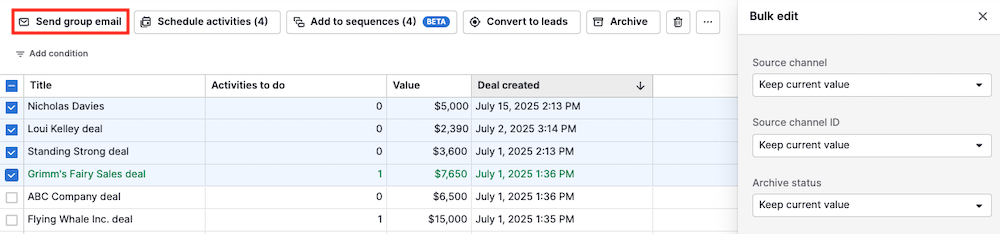
Kun useita kontakteja on valittu missä tahansa yllä mainituista paikoista, voit napsauttaa “Lähetä ryhmä sähköposti” -painiketta lähettääksesi tietyn sähköpostin kaikille valituille tai linkitetyille kontakteille kerralla.
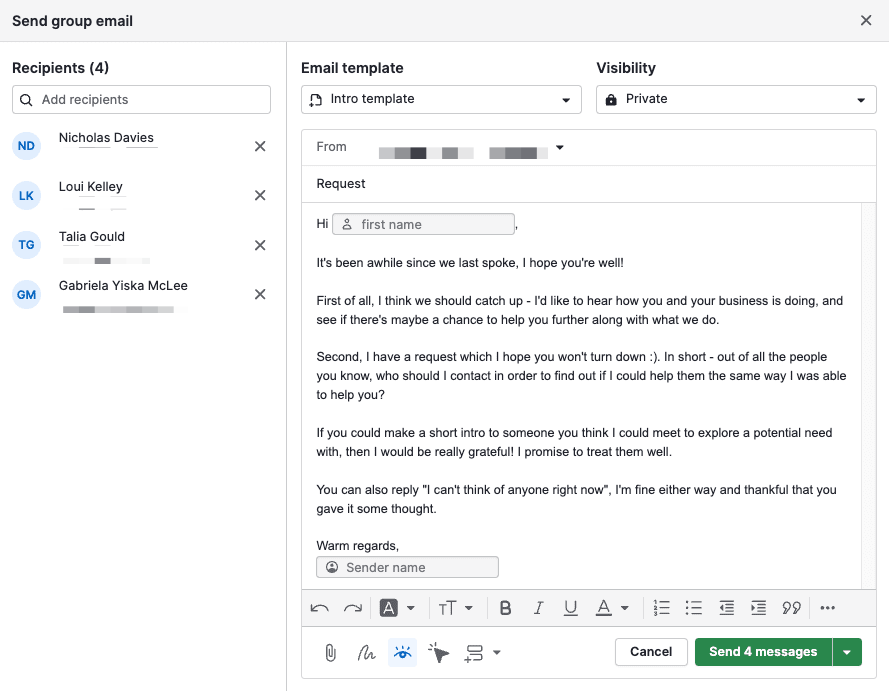
Sinun on annettava asiaankuuluvat tiedot lähetettävästä sähköpostista tälle kontaktiryhmälle.
- Vastaanottajat – Yhteystiedot, jotka on valittu ennen "Lähetä ryhmäsähköposti" -painikkeen painamista, näkyvät tässä sarakkeessa. Tällä alueella voit myös hakea ja lisätä lisää yhteystietoja.
- Sähköpostipohja – Voit valita mallin aiemmin laaditun sähköpostin lähettämiseksi. Lisätietoja sähköpostipohjista löytyy tästä artikkelista.
- Näkyvyys – Sähköpostit voidaan asettaa näkyviksi muille Pipedrive-käyttäjille näkyvyysvaltuuksien mukaan tai ne voidaan asettaa yksityisiksi. Lisätietoja näkyvyydestä löytyy tästä artikkelista.
Kun olet antanut nämä tiedot, napsauta “Lähetä viesti” -painiketta lähettääksesi nämä sähköpostit.
Lähetettyjen sähköpostien tarkastelu
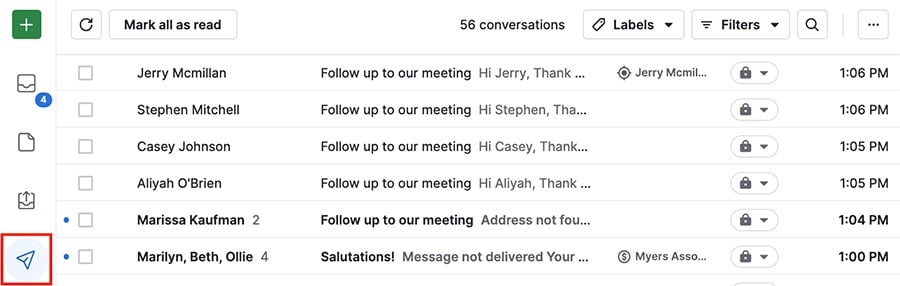
Voit siirtyä Lähetetty -välilehden Lähetetyt sähköpostit -osioon nähdäksesi odottavat sähköpostisi tai Lähetetty -osioon nähdäksesi lähetetyt sähköpostisi.
Sähköpostivälilehden Lähetetyt sähköpostit -osiossa sinulle näytetään vastaanottaja(t), sähköpostin aihe, näkyvyys ja kyseisen sähköpostin tila.
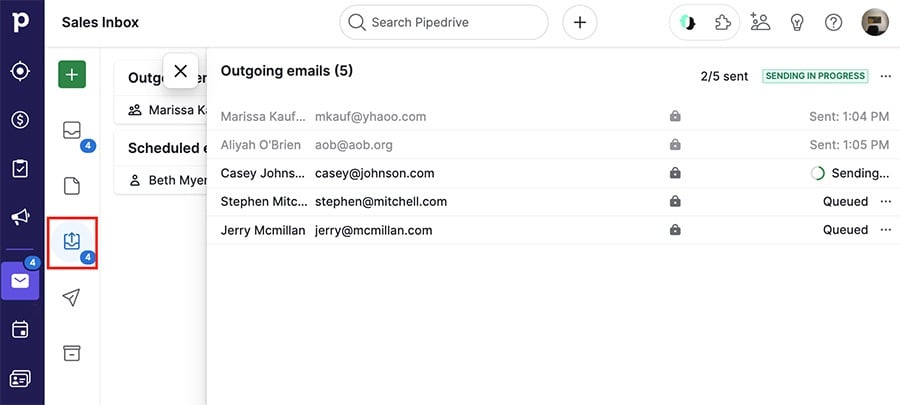
Kun sähköposti on lähetetty, se ei ole saatavilla sähköpostivälilehden Lähetetyt sähköpostit -osiossa.
Sen sijaan, nämä sähköpostit ovat nähtävissä lähetetty -osiossa.
Kuinka käyttää suodattimia ryhmä sähköpostien lähettämisessä
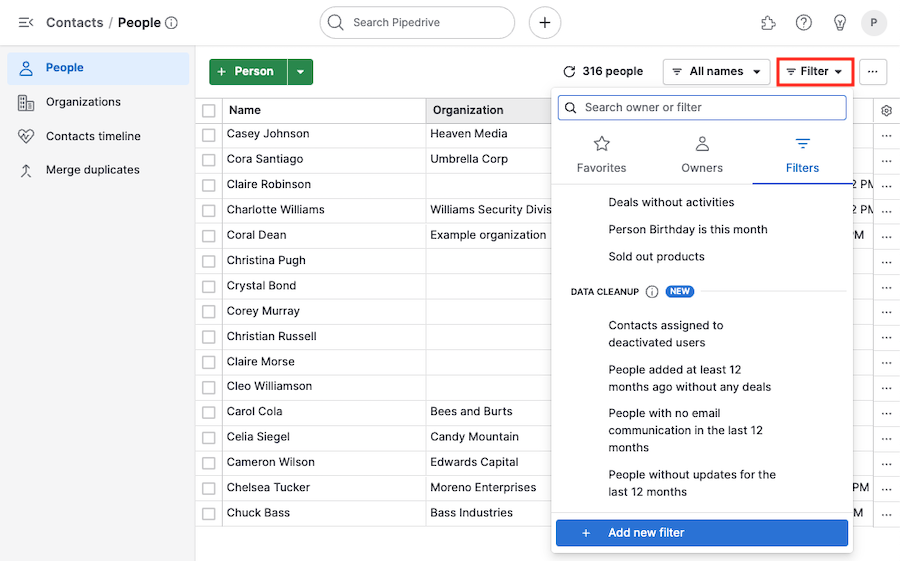
Suodattaaksesi pois yhteystiedot, joita olet jo sähköpostittanut, siirry ihmiset -luetteloon, napsauta oikeassa yläkulmassa olevaa “Suodata” alasvetovalikkoa ja valitse “Lisää uusi suodatin.”
Kun olet siellä, voit luoda suodattimen nimeltä viimeksi lähetetty sähköposti poistaaksesi kaikki yhteystiedot, jotka ovat saaneet sähköposteja sinulta tietyn ajanjakson aikana:
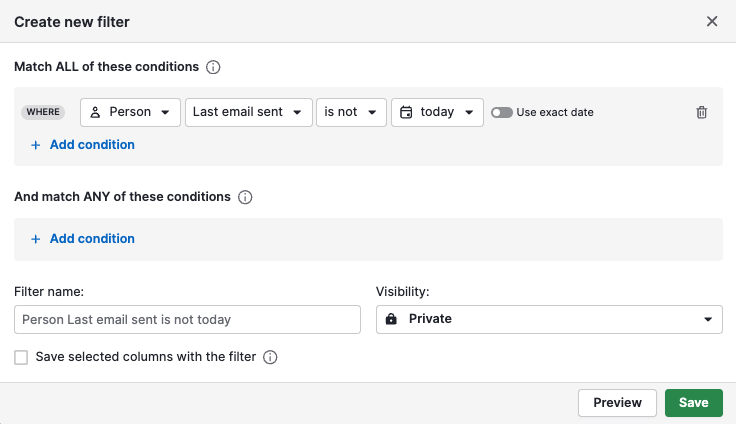
Voit myös käyttää sähköpostiviestien määrä -suodatinta.
Esimerkiksi, jos sinulla on täysin uusi yhteystietoluettelo sähköpostitettavaksi, voit asettaa suodattimen sähköpostiviestien määrä > on > nolla.
Tämä näyttää vain yhteystiedot, joille et ole koskaan lähettänyt sähköpostia.
Molemmilla suodattimilla, heti kun lähetät sähköpostin yhteystiedolle, heidät poistetaan suodatetusta luettelosta.
Oliko tämä artikkeli hyödyllinen?
Kyllä
Ei