이 문서는 기계 번역을 사용하여 작성되었습니다.
스프레드시트를 사용하여 Pipedrive로 데이터 가져오기
XLS, XLSX 및 CSV 파일을 사용해 Pipedrive로 데이터를 가져올 수 있습니다. 이 기능을 사용하면 사람, 조직, 리드, 거래, 프로젝트, 활동, 메모 및 제품과 같은 레코드를 대량으로 추가하거나 업데이트할 수 있습니다.
가져오기를 시작하기 전에 데이터가 Pipedrive의 정보 구성 방식과 일치하는지 확인하세요. 예를 들어 회사는 조직으로 가져와야 합니다.
실제 예시를 확인하려면 샘플 스프레드시트를 다운로드하거나, “기본부터 시작하기” Pipedrive Academy 과정을 수강하거나, 안내와 함께 살펴볼 수 있는 주간 웨비나에 참여해 보세요.
CRM 데이터 가져오기 및 내보내기에 대한 자세한 내용은 이 게시물을 읽어보세요.
시작하기 전에
파일을 올바르게 준비하면 가져오기 중 발생할 수 있는 오류를 줄일 수 있습니다.
가져올 항목 결정하기
먼저 Pipedrive에서 어떤 항목을 생성하거나 업데이트할지 정하세요. 이에 따라 스프레드시트 구조를 어떻게 설정해야 하는지가 결정됩니다.
예를 들어 연락처만 가져오거나, 거래가 포함된 연락처를 가져오거나, 기존 연락처에 대한 새 거래를 가져오고 싶을 수 있습니다.
스프레드시트 구성하기
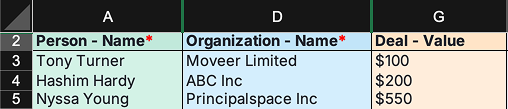
스프레드시트는 다음과 같은 간단한 형식을 따라야 합니다:
- 각 열은 Pipedrive의 필드 하나를 나타냅니다(예: 이름, 거래 가치).
- 각 행은 하나의 레코드를 나타냅니다.
한 행에 있는 모든 데이터는 서로 연결됩니다. 예를 들어 한 행에 사람 이름, 조직 이름, 거래 가치가 포함되어 있으면 Pipedrive는 이 세 가지를 모두 생성하고 연결합니다.
필수 필드 포함하기
각 항목에는 해당 필수 필드가 포함되어야 합니다. 이 필드가 누락되면 해당 항목은 가져오지 않습니다.
예를 들어:
- 사람에는 이름이 필요합니다(또는 이름과 성).
- 조직에는 이름이 필요합니다.
- 거래와 리드에는 연결된 사람 또는 조직이 필요합니다.
중복을 줄이려면 가능할 때마다 이메일이나 전화번호 같은 추가 식별자를 포함하세요.
Pipedrive에서 필드 매칭하기
스프레드시트의 각 열이 Pipedrive의 필드와 일치하는지 확인하세요.
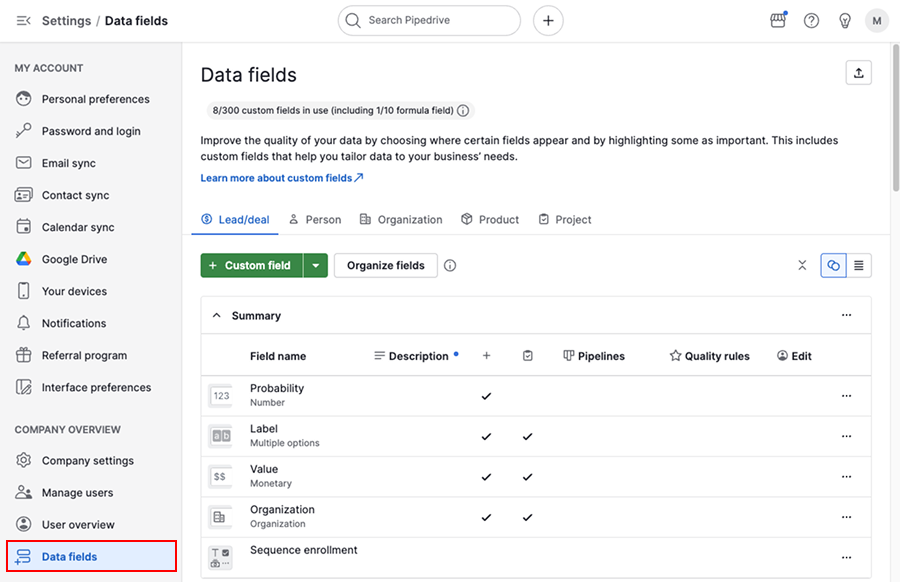
데이터가 기본 필드와 일치하지 않는다면 가져오기 전에 사용자 지정 필드를 만드세요. 이 작업은 계정 메뉴 > 개인 환경설정 > 데이터 필드에서 할 수 있습니다.
지원되는 필드 목록과 가져오기 시 매핑되는 방식을 확인하려면 이 문서를 참조하세요.
파일 요구 사항 확인하기
파일을 업로드하기 전에 다음 요구 사항을 충족하는지 확인하세요:
- XLS, XLSX 또는 CSV 형식
- 가져오기당 탭 1개
- 열 이름이 포함된 헤더 행
- 행 수는 50,000개 이하
- 파일 크기는 50MB 미만
가져오기 프로세스 진행 방식
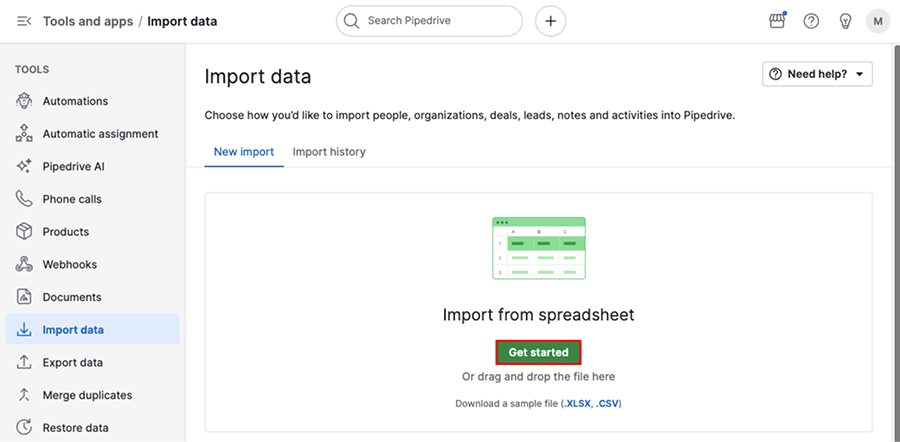
계정 메뉴 > 도구 및 앱 > 데이터 가져오기 > 스프레드시트에서 가져오기로 이동한 다음 “시작하기”를 클릭하세요.
계속하려면 “다음”을 클릭하세요.
1단계: 파일 정보
파일에 포함된 데이터 유형을 선택하세요. Pipedrive는 필수 필드와 예상되는 구조를 강조 표시합니다.
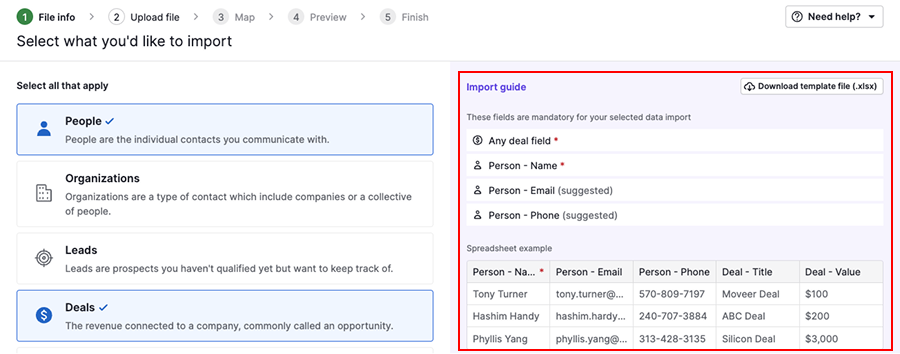
계속하려면 “다음”을 클릭하세요.
2단계: 파일 업로드
“스프레드시트 업로드”를 클릭하고 파일을 선택하세요.
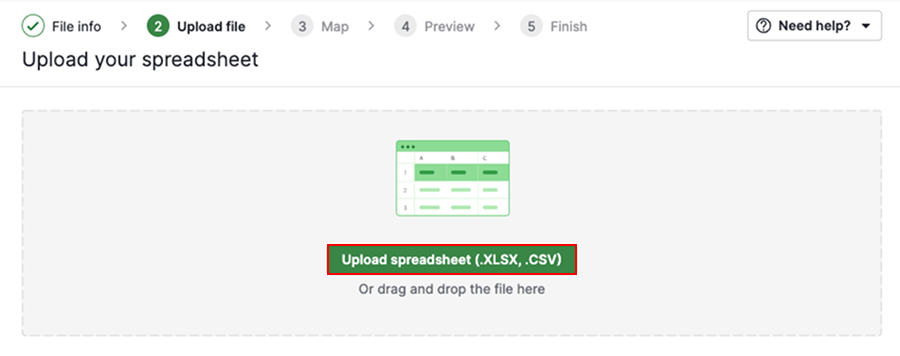
업로드가 완료되면 Pipedrive가 다음과 같은 일반적인 문제를 자동으로 확인합니다:
- 지원되지 않는 파일 형식
- 행 제한 초과
- 헤더 누락
- 비어 있거나 정렬이 맞지 않는 열
문제가 있으면 무엇을 수정해야 하는지 안내하는 오류 메시지가 표시됩니다. 모든 것이 올바르면 다음 단계로 진행할 수 있습니다.
3단계: 필드 매핑
Pipedrive는 열 이름을 기준으로 스프레드시트 열을 필드에 자동으로 매핑합니다.
매핑된 필드를 꼼꼼히 검토하세요. 일치하지 않은 열이 있으면 드래그하여 수동으로 할당하세요.
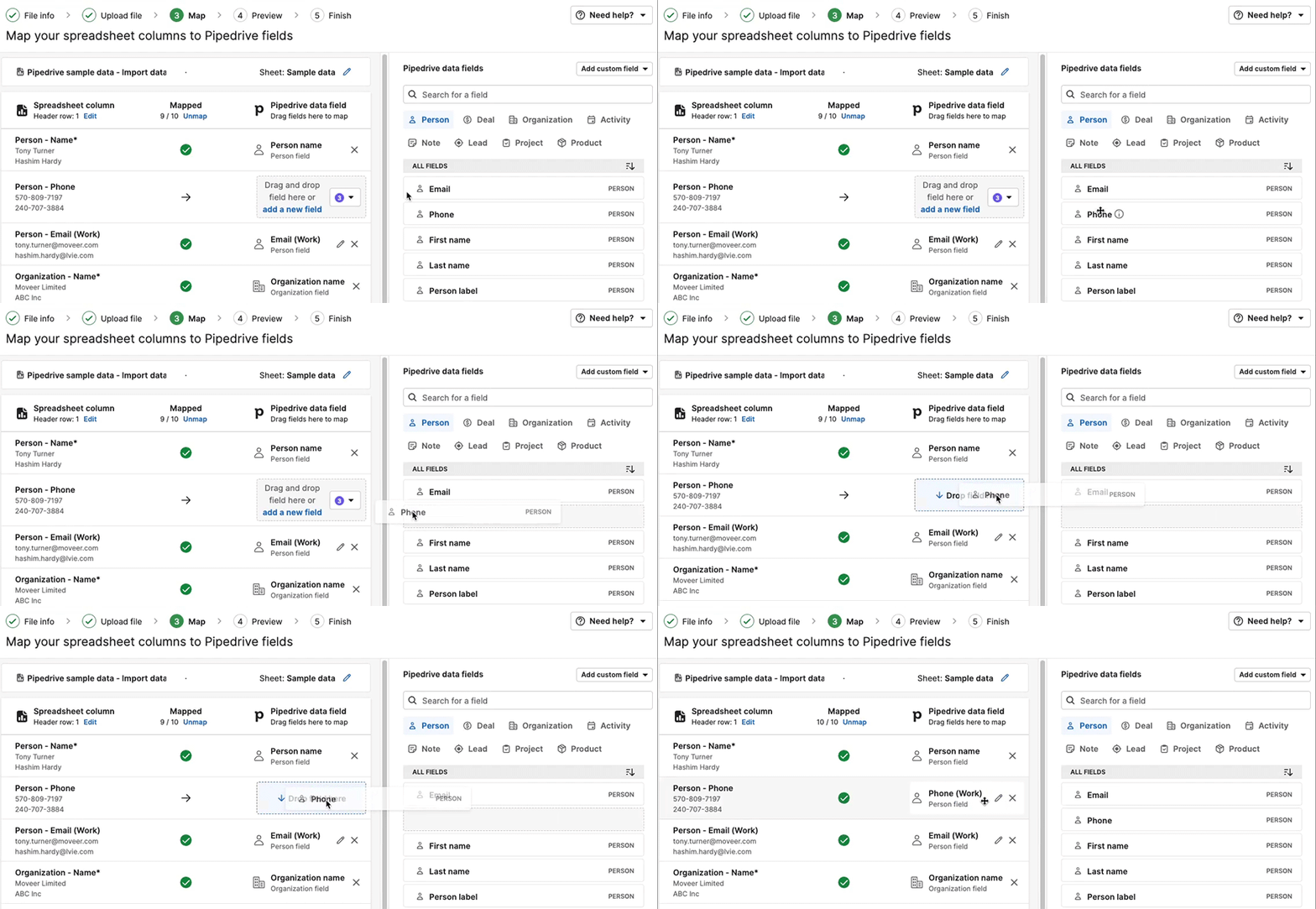
필드가 없다면 사용자 지정 필드를 추가하세요.
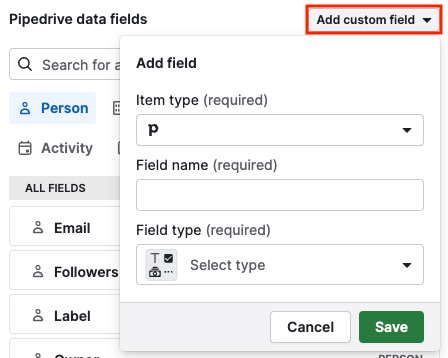
매핑이 완료되면 “다음.”
4단계: 미리 보기
미리 보기에서는 가져오기 후 데이터가 어떻게 표시될지 확인할 수 있습니다.
다음을 확인하세요:
- 데이터가 올바른 필드에 할당되었는지
- 항목이 올바르게 연결되었는지
- 누락된 정보가 없는지
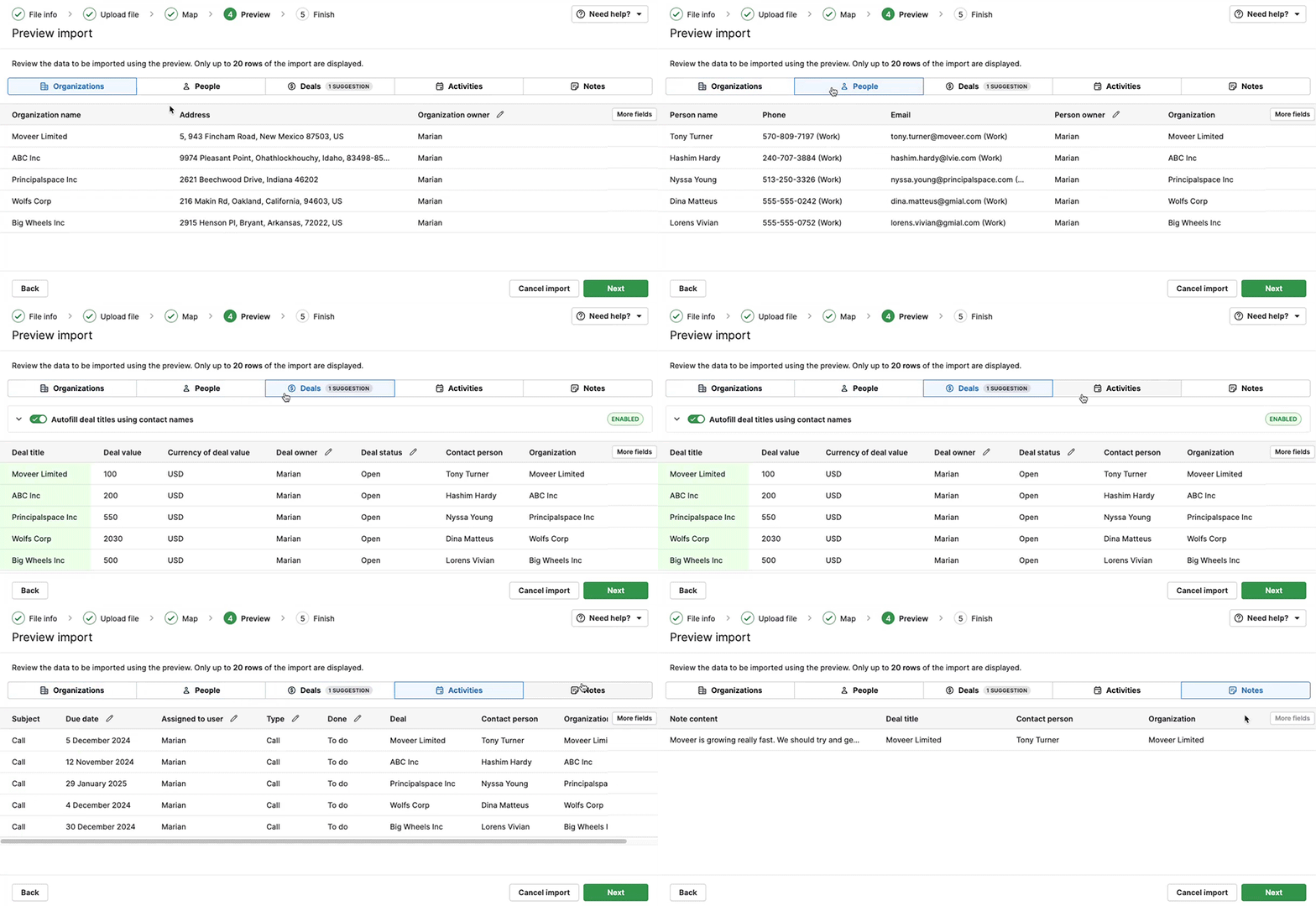
가져오기가 완료되기 전에 문제를 발견할 수 있는 마지막 기회입니다.
5단계: 완료
중복 항목을 어떻게 처리할지 선택하세요. 중복 항목이 감지되면 새 레코드를 만드는 대신 병합할 수 있습니다.
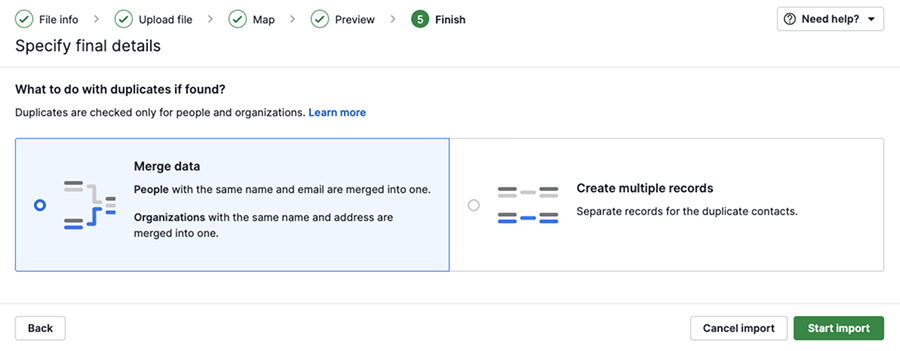
프로세스를 완료하려면 “가져오기 시작”을 클릭하세요.
수입 후
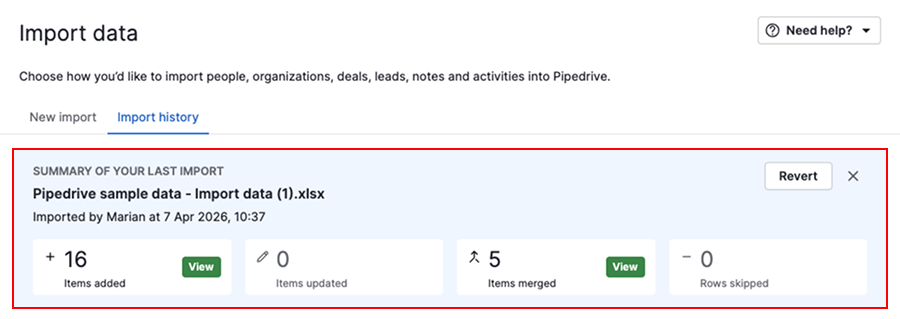
가져오기가 완료되면 가져오기 기록 탭에서 요약을 확인할 수 있습니다.
여기에는 추가, 업데이트, 병합 또는 건너뛴 레코드 수가 포함됩니다. 자세한 내용을 보려면 “보기”를 클릭하세요.
건너뛴 항목 수정하기
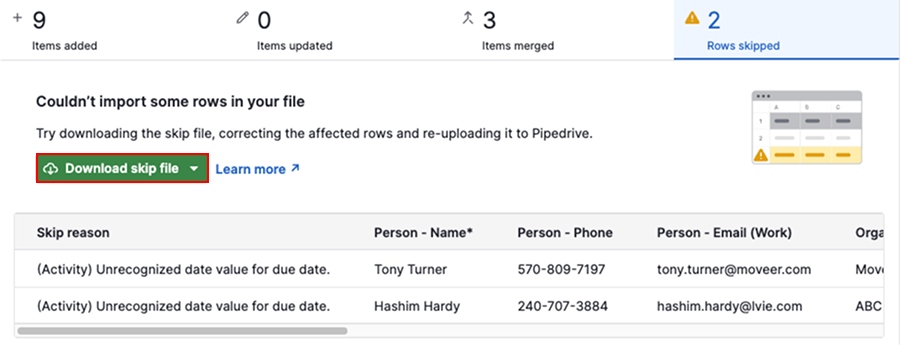
일부 행이 가져와지지 않은 경우 각 실패 사유와 함께 skip file 에 표시됩니다.
예를 들어 잘못된 날짜 형식 때문에 행이 건너뛰어질 수 있습니다.
이 문제를 해결하려면:
- skip file 다운로드
- 문제 수정
- 파일 다시 가져오기
가져오기 되돌리기
필요한 경우 가져오기 기록 탭에서 48시간 이내에 가져오기를 되돌릴 수 있습니다.
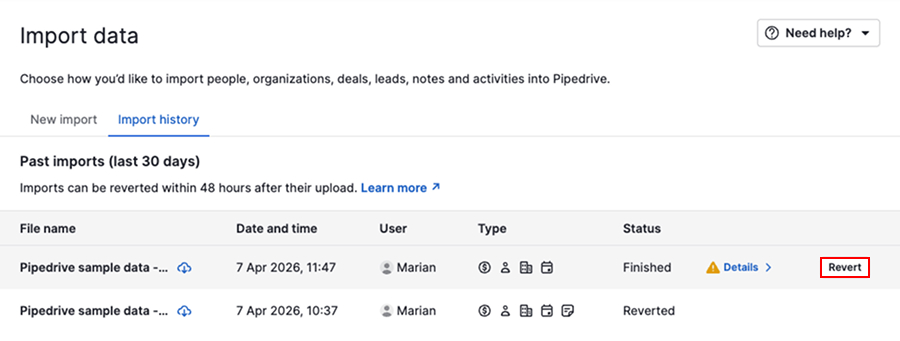
되돌리기 버튼을 사용할 수 없는 경우 지원팀에 문의하여 도움을 받으세요.
이 문서가 도움이 되었습니까?
예
아니요