Sincronização de calendário
É importante acompanhar todas as suas próximas tarefas, sejam profissionais ou pessoais.
Usar vários calendários pode causar conflitos de horário ou fazer você perder compromissos. Isso pode passar uma imagem pouco profissional e levar à perda de negócios importantes.
Para evitar isso, recomendamos sincronizar sua conta do Pipedrive com o sistema de calendário de sua preferência, como Google, Exchange, Outlook, ou Office. Com a sincronização de calendário do Pipedrive, você reúne seus compromissos em um só lugar.

Configuração
Para ativar a sincronização de calendário, acesse Preferências pessoais > Sincronização de calendário e clique em “Conectar conta”.
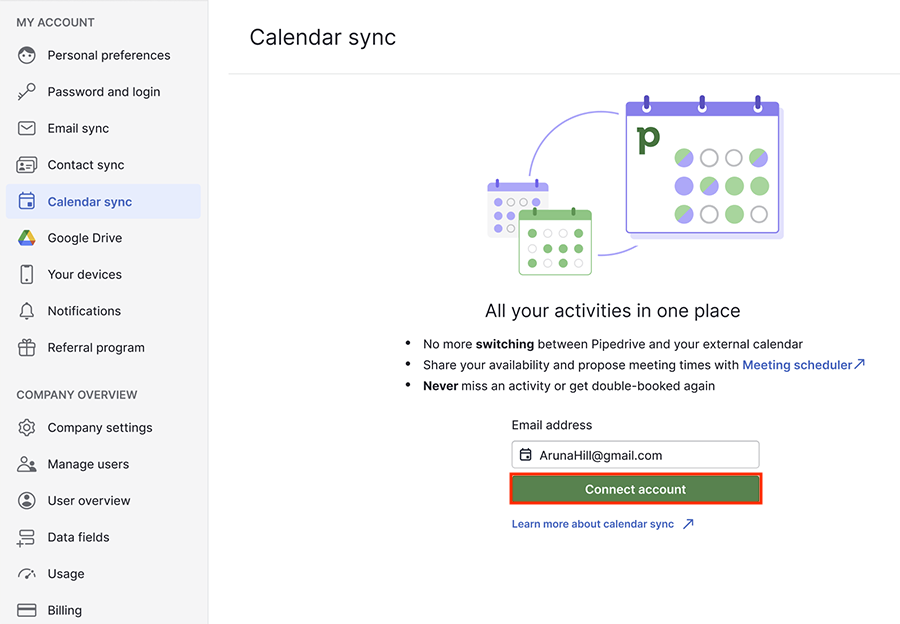
Em seguida, informe o endereço de e-mail e a senha da conta de calendário que deseja sincronizar e siga as etapas de autorização para permitir que o Pipedrive acesse seu calendário externo.
Ajustes
Ao sincronizar seu calendário com o Pipedrive, você pode escolher entre várias opções para definir como eles interagem, como o calendário a sincronizar (se você tiver mais de um) e o tipo de sincronização de sua preferência.
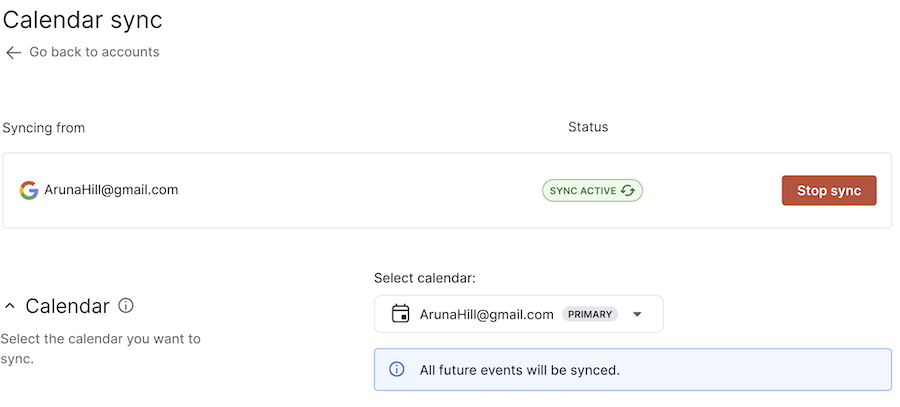
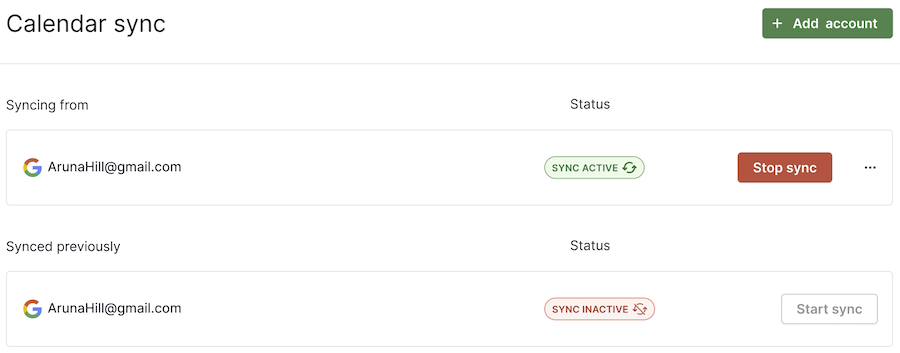
Você pode interromper a sincronização e sincronizar outra conta sempre que precisar, para não perder eventos importantes.
Tipos de sincronização de calendário
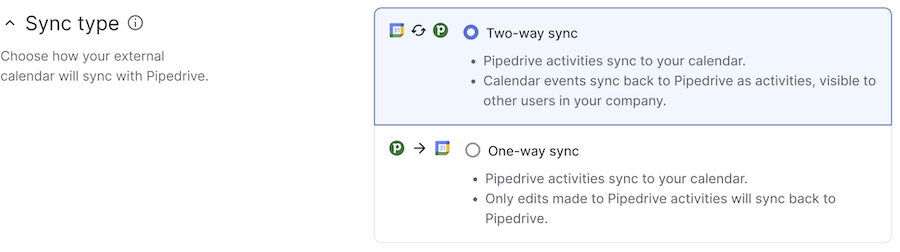
Você tem duas opções para sincronizar seu calendário externo com o Pipedrive:
Sincronização bidirecional: as atividades e os eventos são atualizados entre o Pipedrive e seu calendário externo, nos dois sentidos
Sincronização unidirecional: sincroniza atividades apenas do Pipedrive para seu calendário externo
Sincronização bidirecional
Ao selecionar a sincronização bidirecional, as atividades criadas no Pipedrive são sincronizadas com seu calendário, e os eventos criados no calendário externo são sincronizados com o Pipedrive como atividades.
As alterações feitas em qualquer um dos calendários atualizam o evento ou a atividade correspondente na outra plataforma.
Visibilidade padrão dos eventos externos
Você pode controlar a visibilidade dos eventos externos sincronizados com o Pipedrive e escolher se todos poderão vê-los ou se apenas você terá acesso a eles.

Sincronização de eventos privados
Você também pode definir como sincronizar eventos privados. Isso é útil se você quiser manter determinados compromissos pessoais (por exemplo, uma consulta médica) privados no seu calendário sincronizado.
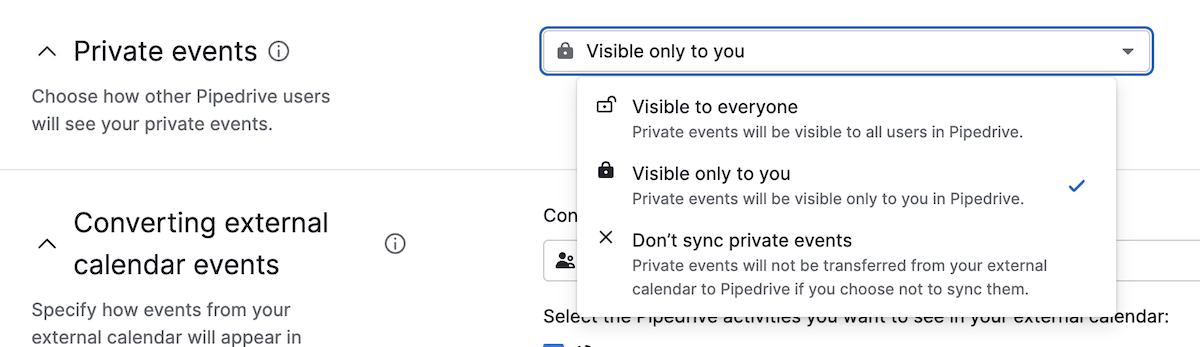
“Visível para todos”: todos os usuários do Pipedrive poderão ver os eventos
“Visível apenas para você”: um bloco não identificado é adicionado ao seu calendário, e só você pode ver os detalhes do evento.
Outra opção é não sincronizar esses eventos. Nesse caso, você deve bloquear os horários manualmente na sua agenda para evitar conflitos.
Importação de eventos externos
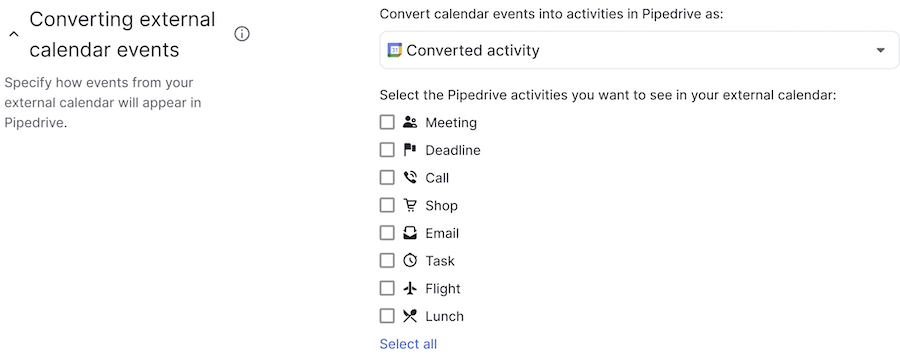
A configuração “Conversão de eventos do calendário externo” determina como o Pipedrive importa os eventos do calendário sincronizado e qual tipo de atividade eles terão.
Sincronização unidirecional
Quando a sincronização unidirecional está selecionada, somente as atividades criadas no Pipedrive são sincronizadas com o calendário conectado. No entanto, os eventos criados no calendário conectado não geram atividades no Pipedrive.
Elas podem ser do tipo padrão (chamada, reunião, tarefa, prazo, e-mail ou almoço) ou de qualquer tipo personalizado criado para a conta da sua empresa. Saiba mais sobre atividades e tipos de atividade personalizados neste artigo.
A opção “Selecione quais atividades do Pipedrive aparecem no seu calendário externo” permite escolher quais tipos de atividade do Pipedrive serão sincronizados com o calendário conectado.
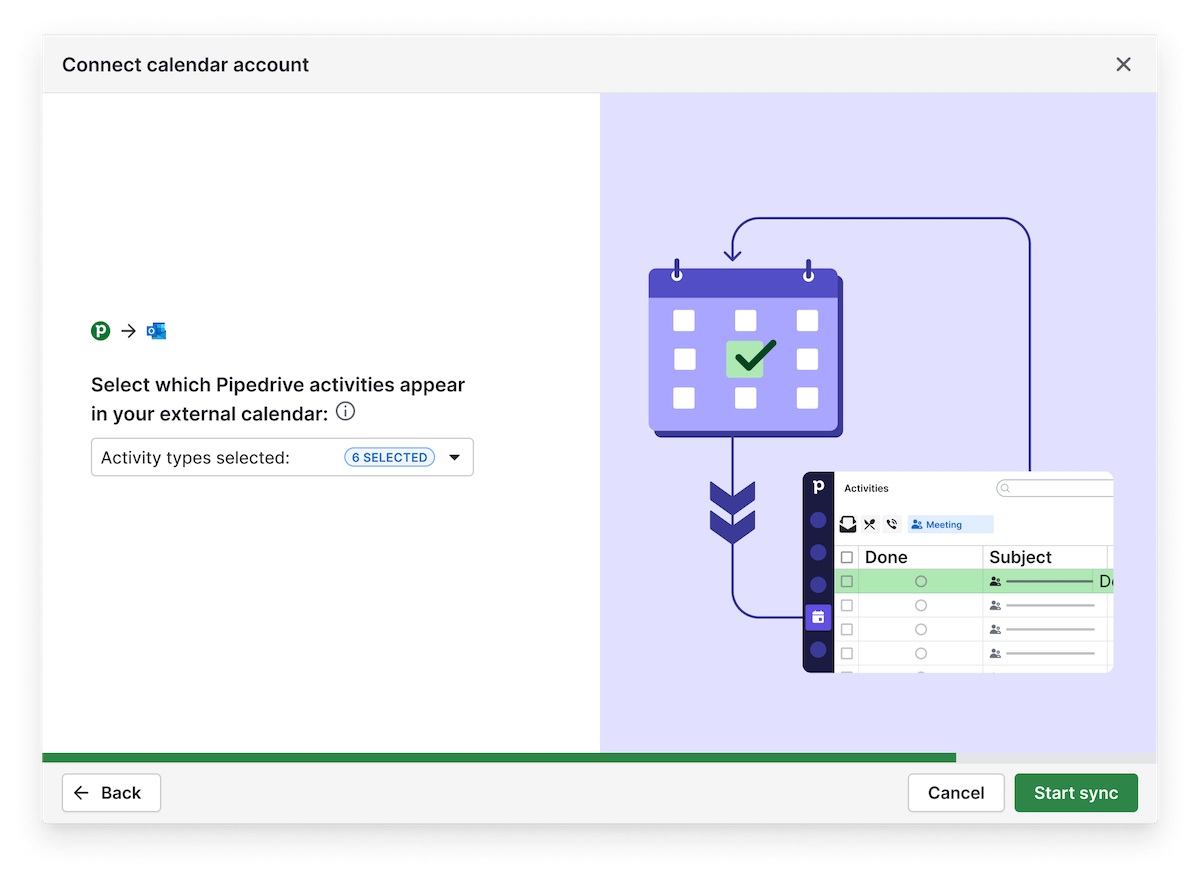
Se você não quiser sincronizar determinadas atividades com o calendário conectado ao Pipedrive, recomendamos desmarcar os tipos de atividade correspondentes na lista.
As alterações feitas nessas opções, como mudar quais atividades do Pipedrive são sincronizadas, são salvas automaticamente no Pipedrive.
Configurações avançadas
Você também verá uma opção para incluir as informações do negócio e do contato na descrição das atividades.

Visualização de calendário
Para começar a sincronizar seu calendário, clique em “Iniciar sincronização”. Em poucos minutos, você poderá ver suas atividades na visualização de calendário.
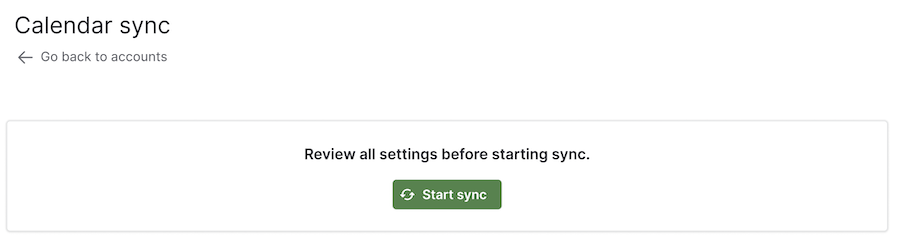
A visualização de calendário ajuda você a acompanhar suas atividades, manter as vendas em andamento e fechar negócios importantes.
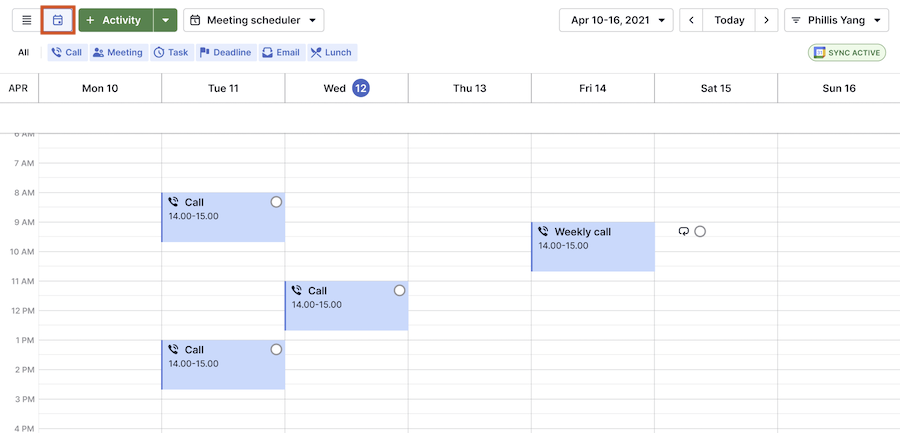
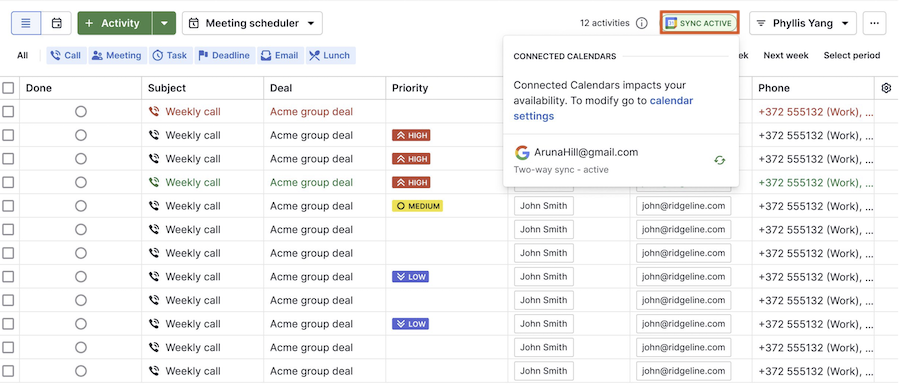
Tanto na visualização de calendário quanto na visualização de lista, você pode ver o status da sincronização e a conta que está sendo sincronizada.
Este artigo foi útil?
Sim
Não