บทความนี้สร้างขึ้นโดยใช้ซอฟต์แวร์แปลภาษา
การนำเข้าข้อมูลไปยัง Pipedrive ด้วยสเปรดชีต
นำเข้าข้อมูลไปยัง Pipedrive ด้วยไฟล์ XLS, XLSX และ CSV ได้ วิธีนี้ช่วยให้เพิ่มหรืออัปเดตข้อมูลการลงทะเบียน เช่น บุคคล องค์กร ลีด ดีล โปรเจกต์ กิจกรรม บันทึกย่อ และ สินค้า เป็นกลุ่มได้
ก่อนนำเข้า ให้ตรวจสอบว่าข้อมูลเป็นไปตามวิธีที่ Pipedrive จัดระเบียบข้อมูล ตัวอย่างเช่น ควรนำเข้าบริษัทในรูปแบบองค์กร

หากต้องการดูตัวอย่างที่ทำตามได้ สามารถดาวน์โหลดสเปรดชีตตัวอย่าง เรียน“เริ่มต้นใช้งานพื้นฐาน” หลักสูตร Pipedrive Academy หรือเข้าร่วมเว็บบินาร์รายสัปดาห์ของเราเพื่อรับคำแนะนำทีละขั้นตอน
อ่านเพิ่มเติมเกี่ยวกับการนำเข้าและส่งออกข้อมูล CRM ได้ในบทความนี้
ก่อนเริ่มต้น
การเตรียมไฟล์ให้ถูกต้องช่วยหลีกเลี่ยงข้อผิดพลาดระหว่างการนำเข้า
กำหนดข้อมูลที่ต้องการนำเข้า
เริ่มจากกำหนดรายการที่ต้องการสร้างหรืออัปเดตใน Pipedrive รายการที่เลือกจะเป็นตัวกำหนดว่าควรจัดโครงสร้างสเปรดชีตอย่างไร
ตัวอย่างเช่น อาจต้องการนำเข้าเฉพาะรายชื่อติดต่อ รายชื่อติดต่อพร้อมดีล หรือดีลใหม่สำหรับรายชื่อติดต่อที่มีอยู่
จัดโครงสร้างสเปรดชีต
สเปรดชีตควรมีรูปแบบเรียบง่ายดังนี้:
- แต่ละคอลัมน์แทนฟิลด์ใน Pipedrive เช่น ชื่อหรือมูลค่าดีล
- แต่ละแถวแทนการลงทะเบียน 1 รายการ
ข้อมูลทั้งหมดในแถวเดียวกันจะเชื่อมโยงกัน ตัวอย่างเช่น หากแถวหนึ่งมีชื่อผู้ติดต่อ ชื่อองค์กร และมูลค่าดีล Pipedrive จะสร้างข้อมูลทั้ง 3 รายการและเชื่อมโยงเข้าด้วยกัน
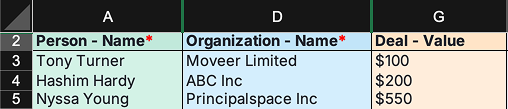
ระบุฟิลด์ที่จำเป็น
แต่ละรายการต้องมีฟิลด์ที่จำเป็นของรายการนั้น หากไม่มีฟิลด์เหล่านี้ ระบบจะไม่นำเข้ารายการนั้น
ตัวอย่างเช่น:
- บุคคลต้องมีชื่อ หรือชื่อจริงและนามสกุล
- องค์กรต้องมีชื่อ
- ดีลและลีดต้องมีผู้ติดต่อที่เชื่อมโยงหรือองค์กร
เพื่อลดข้อมูลที่ทำซ้ำ ให้ระบุข้อมูลเพิ่มเติมที่ใช้ระบุตัวตน เช่น อีเมลหรือหมายเลขโทรศัพท์ เมื่อทำได้
จับคู่ฟิลด์ใน Pipedrive
ตรวจสอบว่าแต่ละคอลัมน์ในสเปรดชีตตรงกับฟิลด์ใน Pipedrive
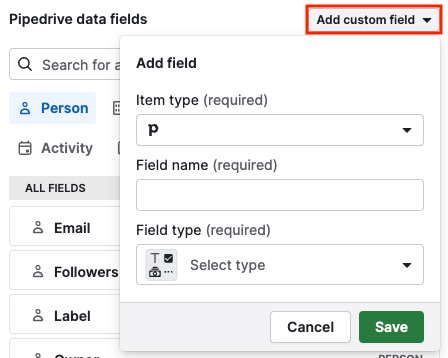
หากข้อมูลไม่ตรงกับฟิลด์เริ่มต้น ให้สร้างฟิลด์ที่กำหนดเองก่อนนำเข้า สร้างฟิลด์ได้ที่เมนูบัญชี > การตั้งค่าส่วนบุคคล > ฟิลด์ข้อมูล
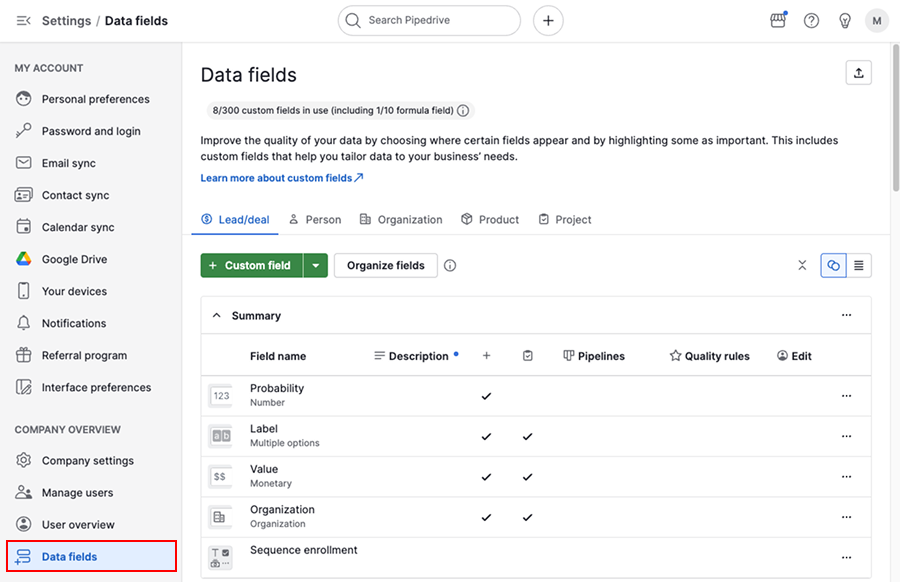
ดูรายการฟิลด์ที่รองรับและวิธีจับคู่ฟิลด์ระหว่างการนำเข้าได้ในบทความนี้
ตรวจสอบข้อกำหนดของไฟล์
ก่อนอัปโหลดไฟล์ ตรวจสอบว่าไฟล์เป็นไปตามข้อกำหนดต่อไปนี้:
- ไฟล์รูปแบบ XLS, XLSX หรือ CSV
- ใช้ 1 แท็บต่อการนำเข้า 1 ครั้ง
- มีแถวส่วนหัวที่ระบุชื่อคอลัมน์
- ไม่เกิน 200,000 แถว
- ไฟล์มีขนาดต่ำกว่า 50 MB
การนำเข้าทำงานอย่างไร
ไปที่เมนูบัญชี > เครื่องมือและแอป > นำเข้าข้อมูล > นำเข้าจากสเปรดชีต แล้วคลิก“เริ่มต้นใช้งาน”
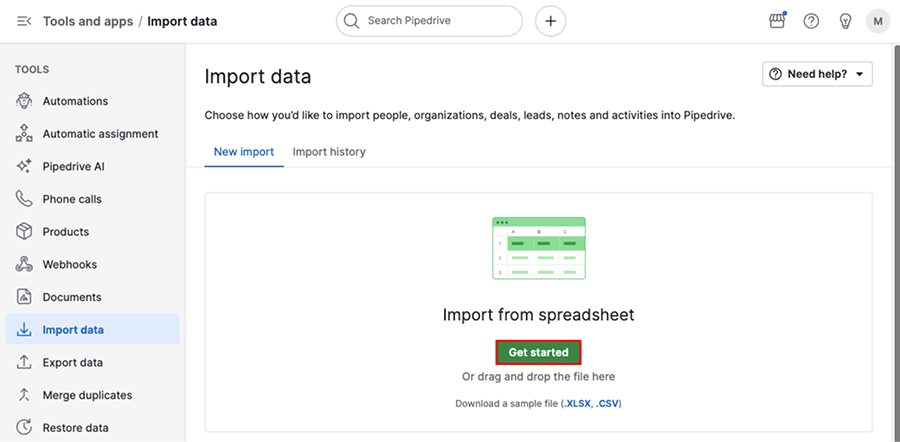
คลิก“ถัดไป”เพื่อดำเนินการต่อ
ขั้นตอนที่ 1: ข้อมูลไฟล์
เลือกประเภทข้อมูลที่อยู่ในไฟล์ Pipedrive แสดงฟิลด์ที่จำเป็นและโครงสร้างที่ควรใช้ให้เห็นชัดเจน
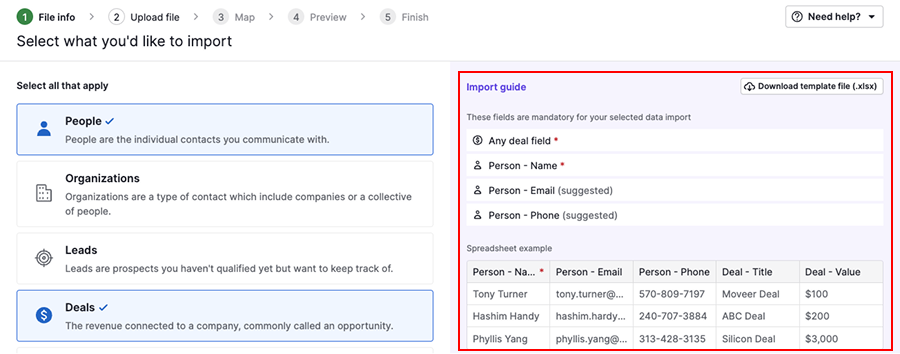
คลิก “ถัดไป” เพื่อดำเนินการต่อ
ขั้นตอนที่ 2: อัปโหลดไฟล์
คลิก “อัปโหลดสเปรดชีต” และเลือกไฟล์ของคุณ
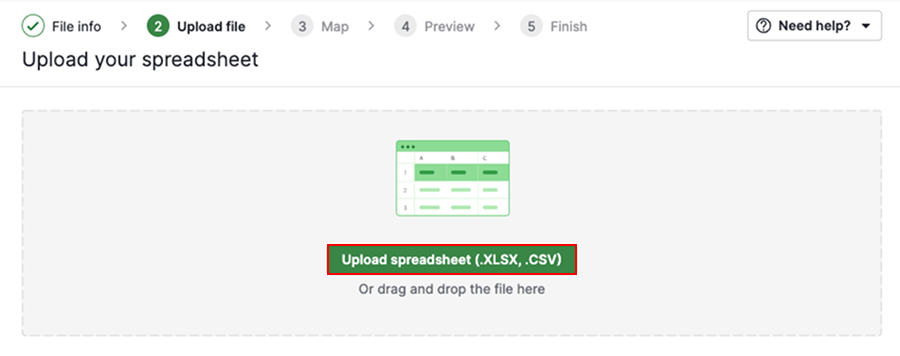
หลังจากอัปโหลด Pipedrive จะตรวจสอบไฟล์โดยอัตโนมัติเพื่อหาปัญหาที่พบบ่อย เช่น:
- รูปแบบไฟล์ที่ไม่รองรับ
- จำนวนแถวเกินขีดจำกัด
- ไม่มีส่วนหัวคอลัมน์
- คอลัมน์ว่างหรือข้อมูลในคอลัมน์ไม่ตรงกัน
หากมีปัญหา ระบบจะแสดงข้อความข้อผิดพลาดพร้อมคำแนะนำว่าต้องแก้ไขอะไร หากทุกอย่างถูกต้อง สามารถดำเนินการต่อในขั้นตอนถัดไปได้
ขั้นตอนที่ 3: จับคู่ฟิลด์
Pipedrive จะจับคู่คอลัมน์ในสเปรดชีตกับฟิลด์โดยอัตโนมัติตามชื่อคอลัมน์
ตรวจสอบฟิลด์ที่จับคู่อย่างละเอียด หากคอลัมน์ใดยังไม่ถูกจับคู่ ให้ลากและกำหนดด้วยตนเอง
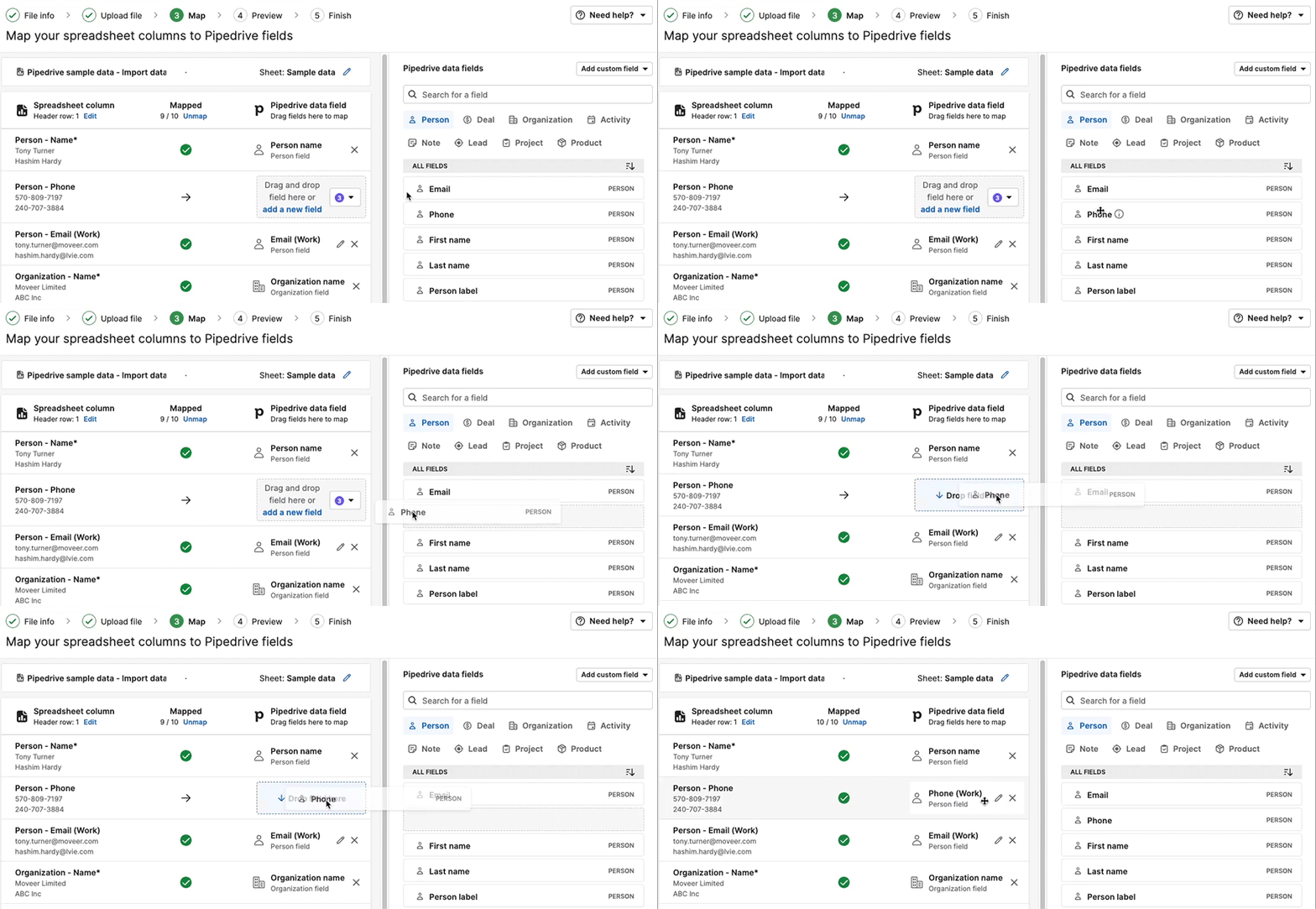
หากไม่มีฟิลด์นั้นอยู่ ให้เพิ่มฟิลด์กำหนดเอง
เมื่อจับคู่ฟิลด์เสร็จแล้ว ให้คลิก Next”ိုfinal? Wait must valid JSON and no extraneous. I accidentally wrote strange ending. Need correct. Let's construct final. Need avoid leaving trailing quotation marker. {
ขั้นตอนที่ 4: ดูตัวอย่าง
ตัวอย่างจะแสดงว่าข้อมูลจะปรากฏอย่างไรหลังนำเข้า
ตรวจสอบว่า:
- ข้อมูลอยู่ในฟิลด์ที่ถูกต้อง
- รายการเชื่อมโยงกันอย่างถูกต้อง
- ไม่มีข้อมูลตกหล่น
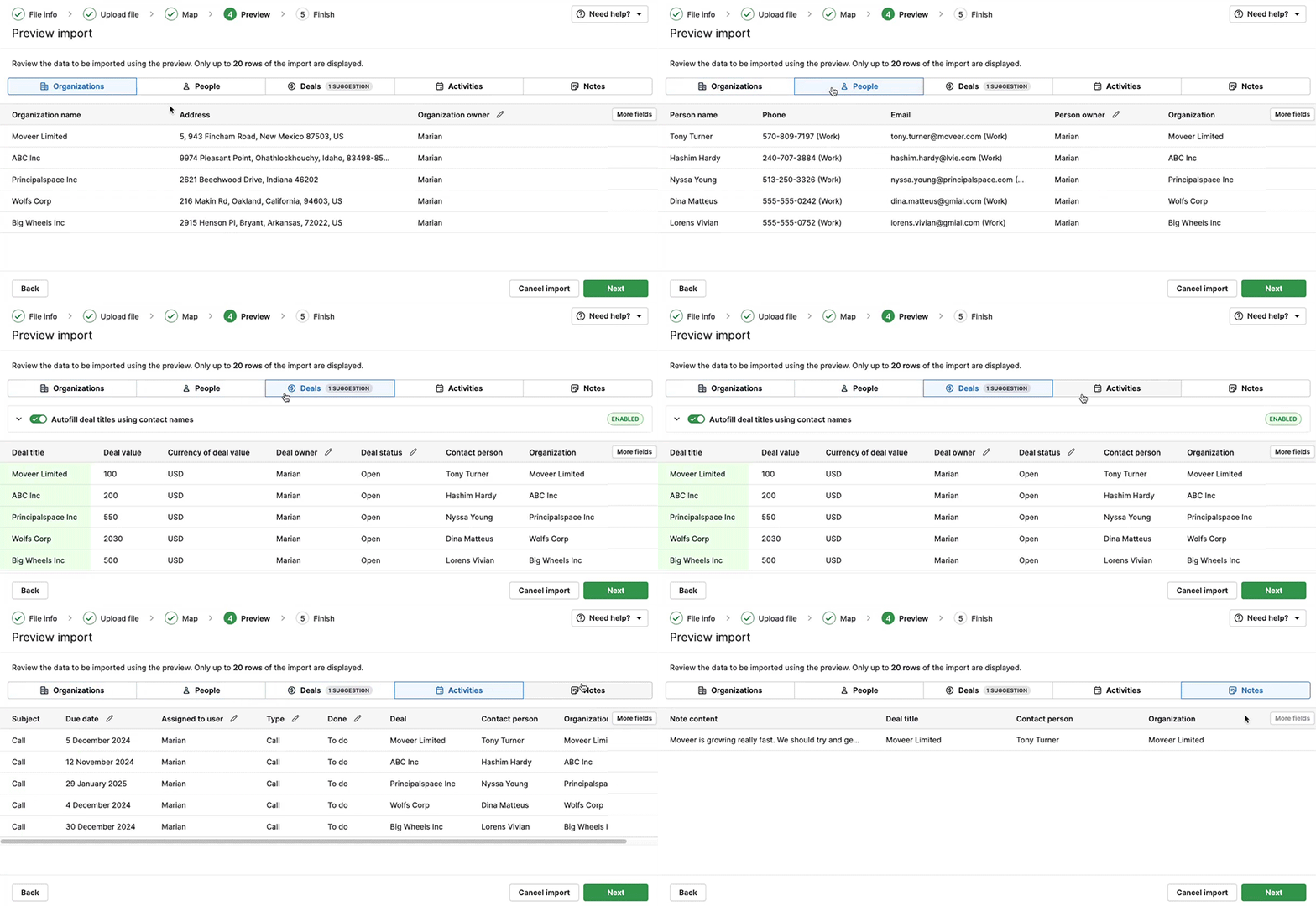
นี่เป็นโอกาสสุดท้ายที่จะตรวจพบปัญหาก่อนการนำเข้าเสร็จสิ้น
ขั้นตอนที่ 5: เสร็จสิ้น
เลือกวิธีจัดการข้อมูลซ้ำ หากระบบตรวจพบรายการที่ซ้ำกัน สามารถผสานรายการเหล่านั้นแทนการสร้างการลงทะเบียนใหม่ได้
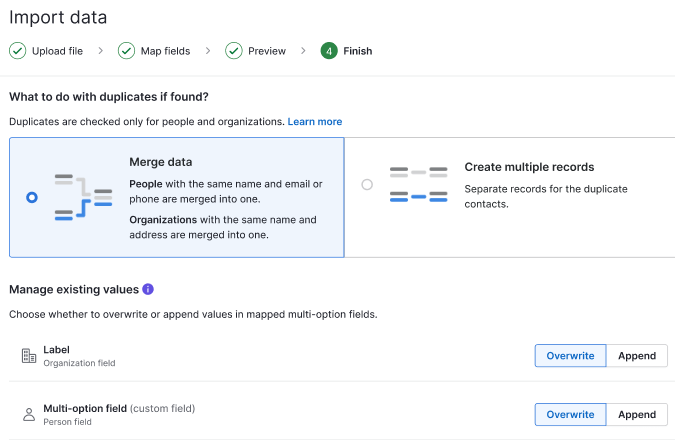
เมื่ออัปเดตฟิลด์ที่มีหลายตัวเลือก สามารถเลือกได้ว่าจะเพิ่มค่าใหม่ลงในการเลือกเดิมหรือแทนที่ค่าที่เลือกไว้ทั้งหมด
เลือก"เขียนทับ"เพื่อลบค่าที่มีอยู่และแทนที่ด้วยค่าที่เลือกใหม่ หรือเลือก"เพิ่มต่อท้าย"เพื่อเก็บค่าปัจจุบันไว้และเพิ่มค่าใหม่เข้าไปด้วย
จากนั้นคลิก"เริ่มนำเข้า"เพื่อดำเนินการให้เสร็จสิ้น
หลังนำเข้าข้อมูล
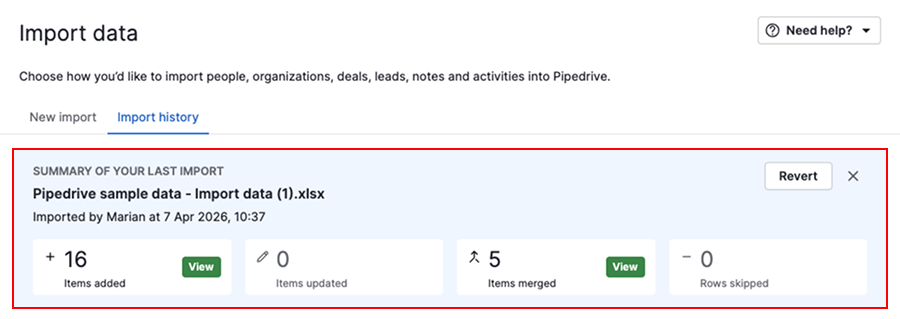
เมื่อการนำเข้าเสร็จสิ้น คุณจะเห็นข้อมูลสรุปในแท็บประวัติการนำเข้า
ข้อมูลสรุปนี้แสดงจำนวนการลงทะเบียนที่เพิ่ม อัปเดต ผสาน หรือข้าม คลิก “ดู” เพื่อดูรายละเอียด
แก้ไขรายการที่ถูกข้าม
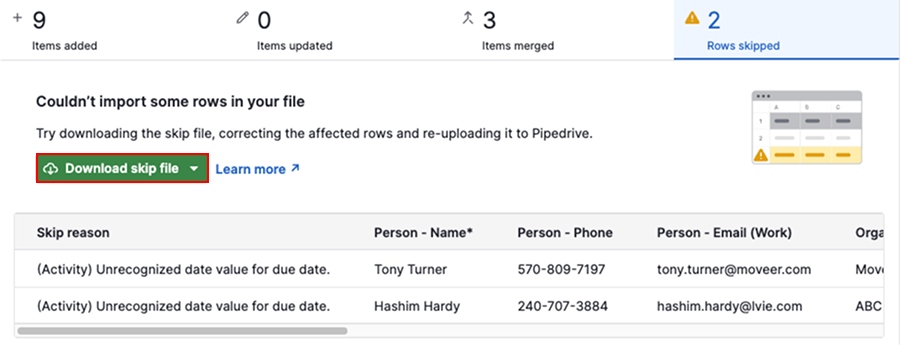
หากระบบไม่ได้นำเข้าบางแถว แถวเหล่านั้นจะปรากฏในไฟล์รายการที่ข้าม พร้อมเหตุผลที่นำเข้าแต่ละแถวไม่สำเร็จ
ตัวอย่างเช่น ระบบอาจข้ามบางแถวเนื่องจากรูปแบบวันที่ไม่ถูกต้อง
วิธีแก้ไข:
- ดาวน์โหลดskip file
- แก้ไขปัญหา
- นำเข้าไฟล์อีกครั้ง
ย้อนกลับการนำเข้า
หากจำเป็น สามารถย้อนกลับการนำเข้าได้จากแท็บประวัติการนำเข้า ภายใน 48 ชั่วโมง
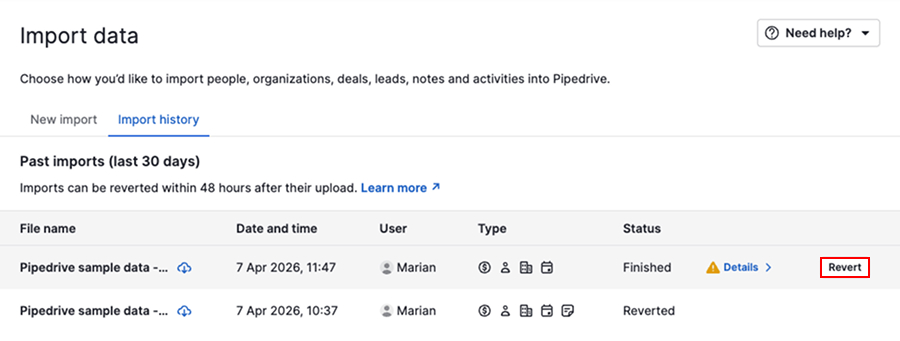
หากปุ่ม ย้อนกลับ ใช้งานไม่ได้ โปรดติดต่อทีมสนับสนุนของเราเพื่อขอความช่วยเหลือ
บทความนี้เป็นประโยชน์หรือไม่
ใช่
ไม่