本文章以機器翻譯產生。
在行動應用程式中撥打並記錄通話
Pipedrive 移動應用程序幫助您在移動中與客戶保持聯繫。通話結束後,您可以將其記錄為活動並添加關鍵要點的備註,這樣您就能隨時了解自己的進展。 通話結束後,您可以將其記錄為一項活動,並新增包含重點的註記,讓您隨時掌握進度。
從 iOS 應用程式撥打電話
當您首次下載 Pipedrive 移動應用程序時,所有通話設置都會啟用,但我們建議您檢查它們以確保一切按照您的喜好進行配置。
設置撥打電話的偏好設定
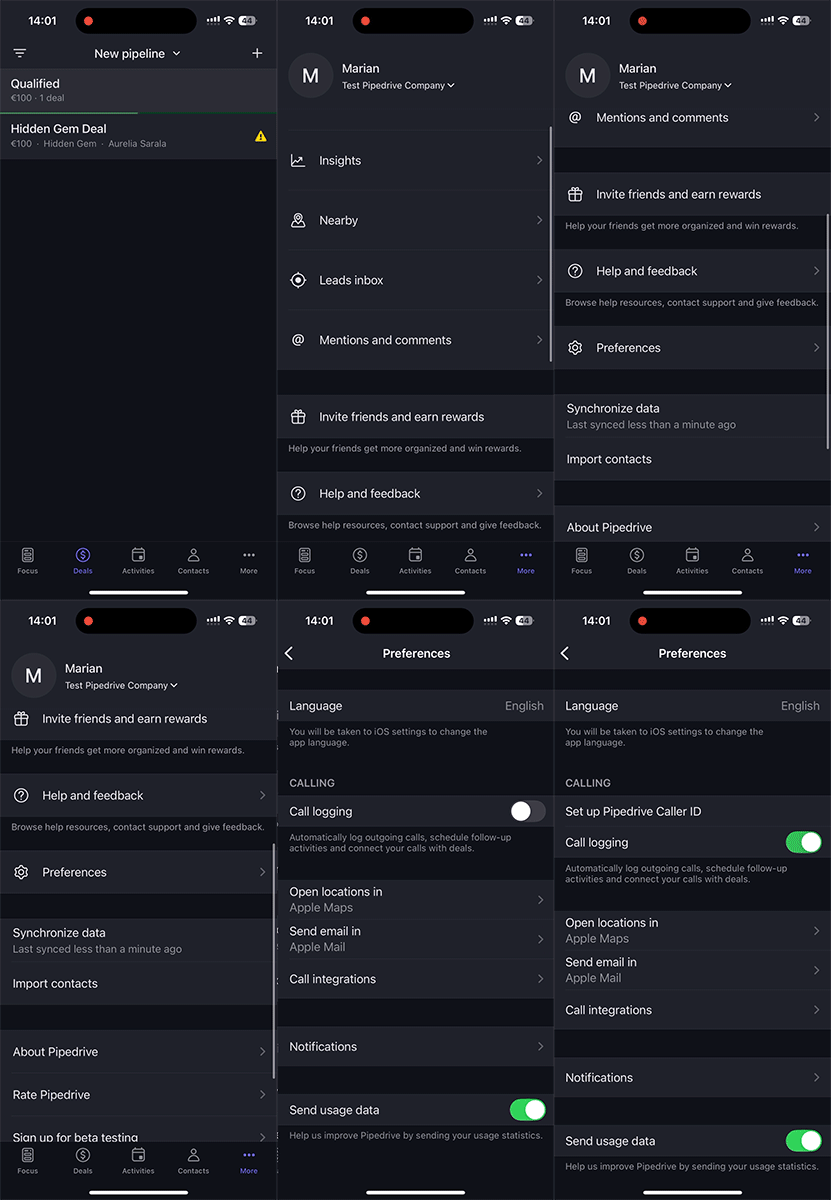
在 iOS 應用中,有三個電話通話設置,您可以通過打開 “...” (更多) > 偏好設置 找到它們:
- 設置 Pipedrive 主叫 ID – 當啟用時,它會顯示 主叫者 和 關聯組織名稱,只要該號碼在 Pipedrive 中的現有聯絡人下存在
- 通話記錄 – 當啟用時,它會提示您在通話結束後 將外撥電話記錄為活動
- 通話集成 – 目前,iOS 只支持 WhatsApp。請注意,只有在您的 iOS 設備上安裝了 WhatsApp 時,您才會看到此選項。 請注意,只有在您的 iOS 裝置安裝了 WhatsApp 時,才會顯示此選項。
撥打電話
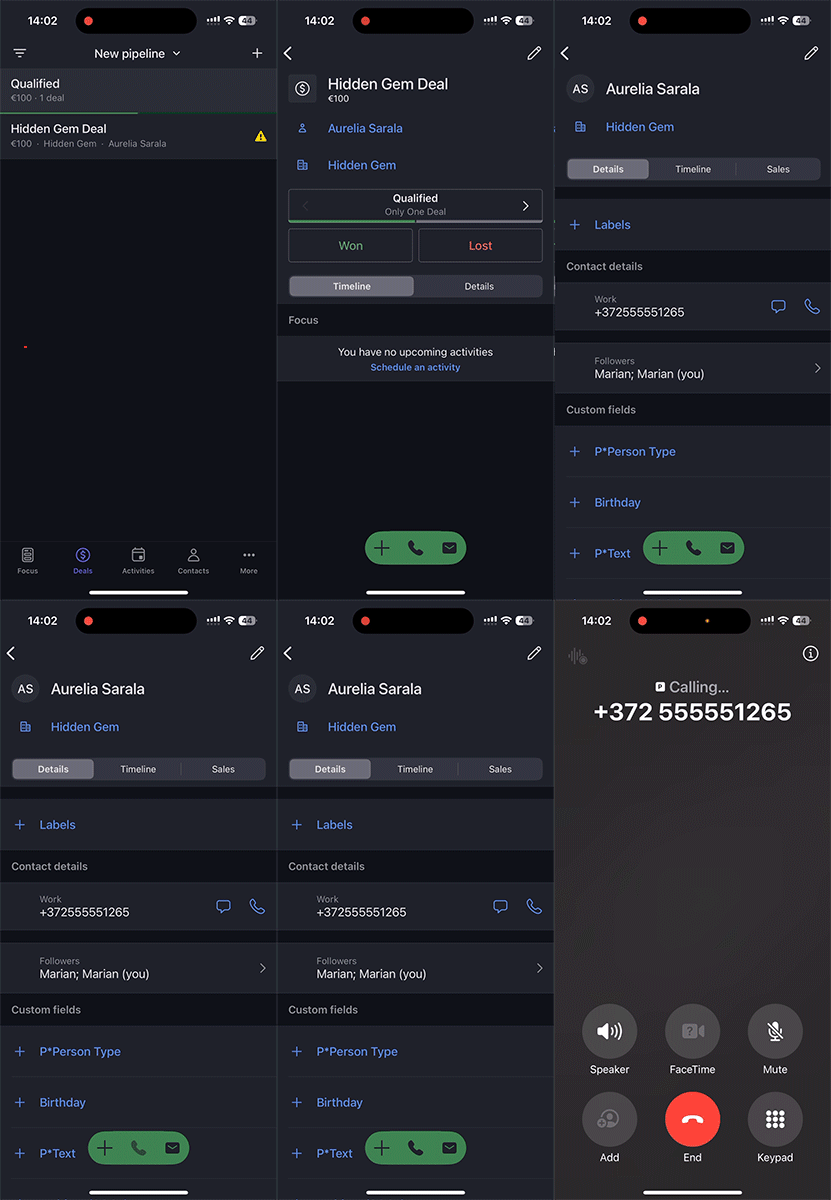
在 iOS 應用中打開 潛在客戶、交易 或 聯絡人詳細視圖,然後點擊底部的電話圖標以開始通話。然後號碼將彈出,當您再次點擊它時,通話將開始。 然後號碼會顯示出來,當您再次點擊時即可開始通話。
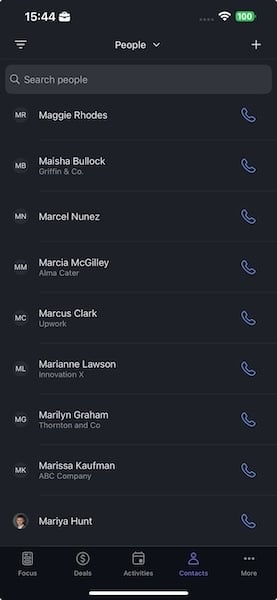
您還可以打開 人員列表視圖,然後點擊屏幕右側的電話圖標。
記錄您的通話
如果您啟用了通話記錄,則每次您的外撥通話被接聽時,您將在通話結束時看到 通話摘要視圖。您可以填寫活動詳細信息、備註並為該聯絡人安排後續活動。 您可以填寫活動詳細資訊、註記及安排該聯絡人的後續活動。
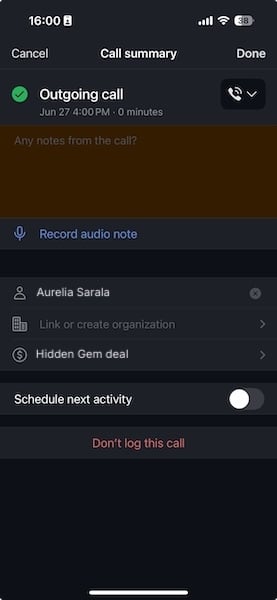
在輸入所有詳細信息後,點擊 “完成”,它將作為常規活動出現在詳細視圖中。
從 Android 應用程式撥打電話
設置撥打電話的偏好設定
在撥打客戶電話之前,打開 “...“ (更多) > 偏好設定 > 撥打電話,以明確哪個應用程式處理電話。您將看到以下選項: 您會看到以下選項:
- 行動電話
- JustCall
- Aircall
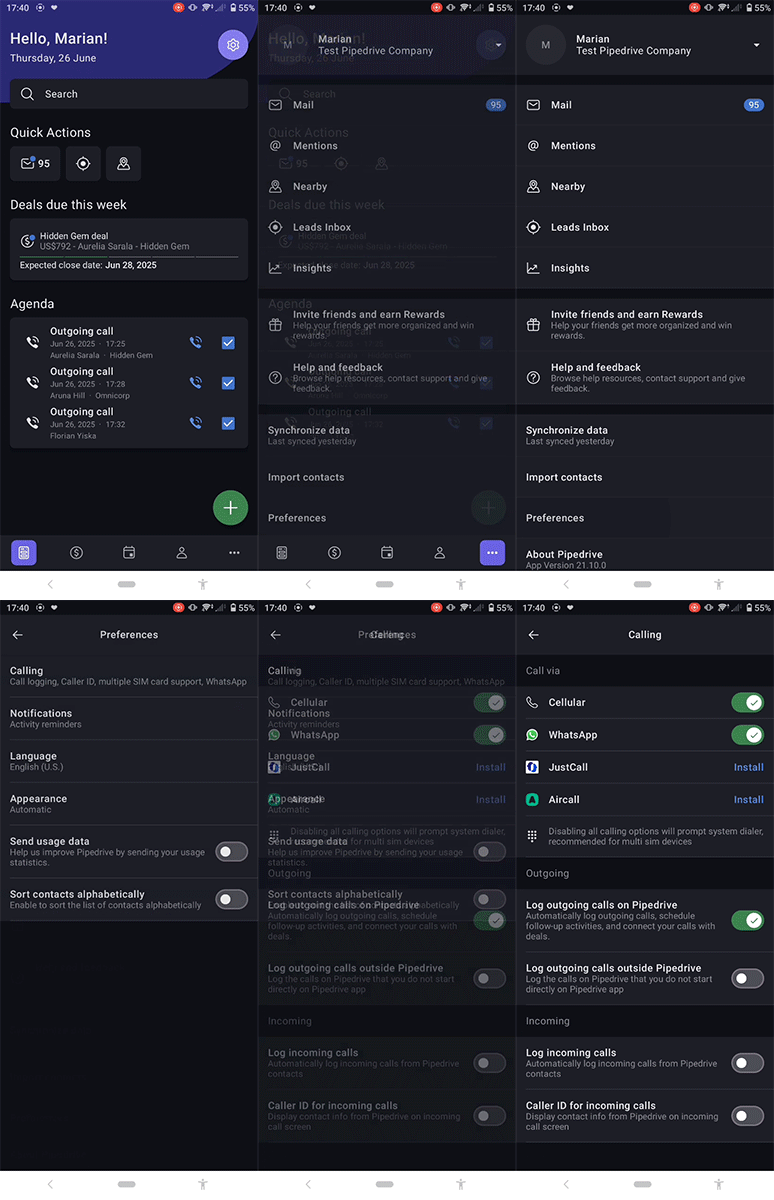
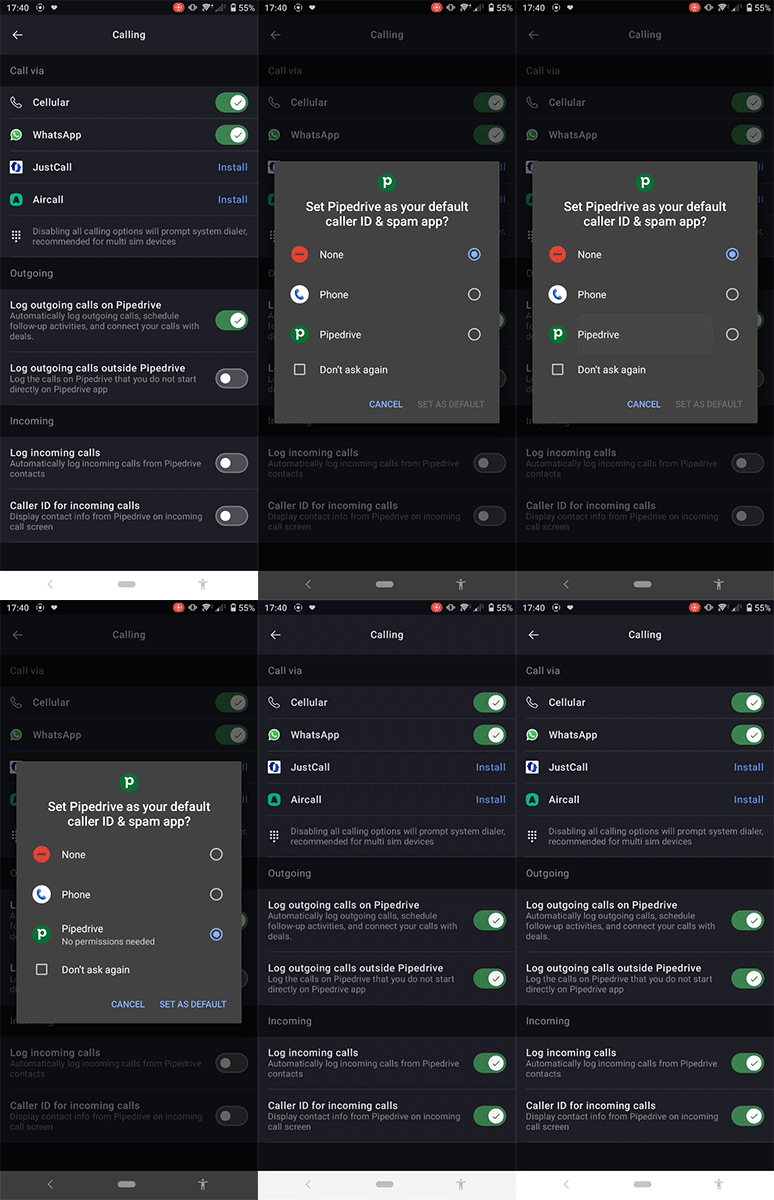
您還將看到以下選項來記錄您的通話:
- 在 Pipedrive 記錄外撥電話 – 此選項允許您將從 Pipedrive 應用程式撥打的外撥電話記錄為活動
- 在 Pipedrive 外記錄外撥電話 – 此選項允許您將從 Pipedrive 應用程式外撥打的電話記錄為活動
- 記錄來電 – 此選項允許您記錄來自 Pipedrive 聯絡人的來電
- 來電顯示 – 此選項將在來電時顯示聯絡人姓名,以及任何相關的組織和交易名稱
撥打電話
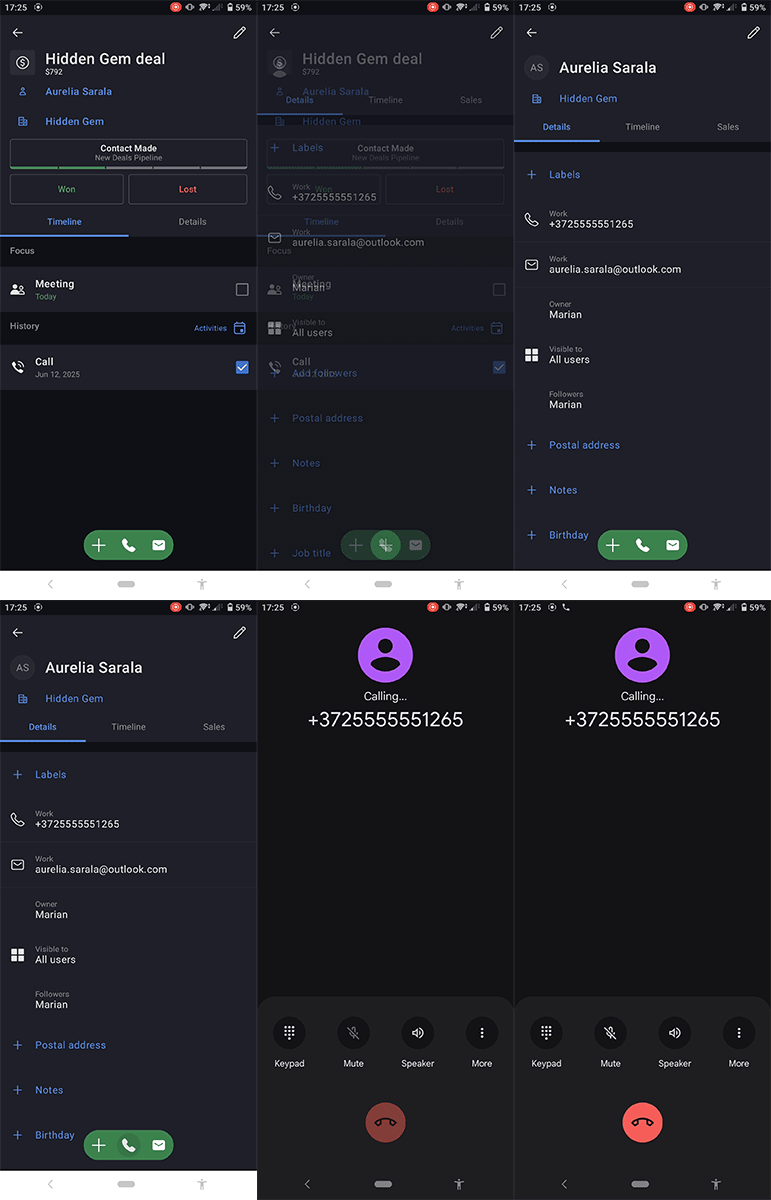
要在 Android 應用程式中撥打聯絡人的電話,請轉到 潛在客戶、交易 或 聯絡人詳細資訊視圖,然後點擊底部的電話圖示。
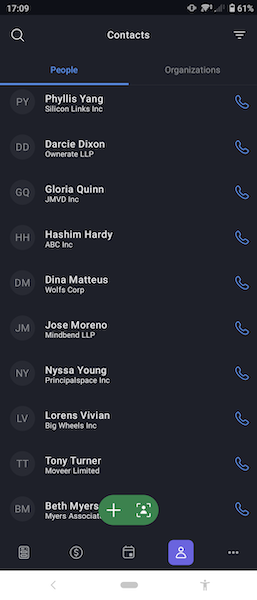
您也可以轉到 人員列表視圖,然後點擊螢幕右側的電話圖示。
記錄您的通話
使用 Android 應用程式,您可以將來電和外撥電話記錄為活動。啟用後,通話結束時您將看到活動提示。 啟用後,通話結束時您會看到活動提示語。
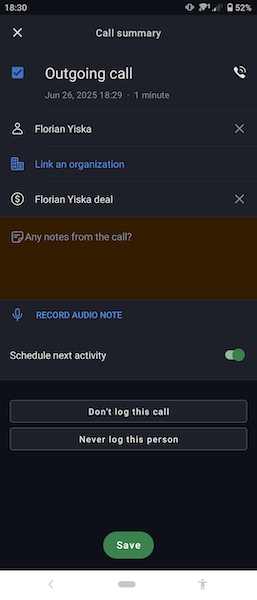
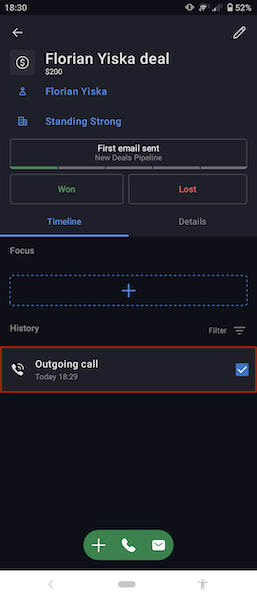
輸入所有詳細資訊後,點擊 “保存”,它將顯示為與詳細資訊視圖相關的常規活動。
這篇文章有幫助嗎?
是
否