Ez a cikk gépi fordítás segítségével készült el.
Automatizálás: várakozás feltételre
Amikor automatizálást hoz létre, mindig egy aktiváló esemény és egy művelet kiválasztásával kezdi. A „várakozás feltételre” lépés lehetővé teszi, hogy egy műveletet egy meghatározott időszakon belül hajtson végre, amennyiben teljesülnek az Ön által megadott feltételek.
Nézzünk meg néhány példát, hogy jobban megértsük ezt a fogalmat:
Küldjön e-mailt, amikor egy üzlet létrejön, és amint az e-mailre válasz érkezik, küldjön ki egy újabb e-mailt. Ha az e-mailre nem érkezik válasz három napon belül, az automatizálás leáll.
Hozzon létre egy tevékenységet, és amint a tevékenységet „kész” állapotúnak jelölik, hozzon létre egy újabb utánkövető tevékenységet. Ha a tevékenységet egy héten belül nem jelölik „kész” állapotúnak, az automatizálás leáll.
Hogyan állítsuk be a „Várakozás feltételre” lépést
Kezdje el a munkafolyamat létrehozását, ahogy szokta. Ha segítségre van szüksége, megtekintheti az automatizálási útmutatónkat itt.
A munkafolyamatában a következőknek kell szerepelniük:
Aktiváló > Aktiváló feltétel > Művelet
Miután hozzáadta a fentebbi lépéseket, képes lesz a várakozás feltételre lépés hozzáadására.
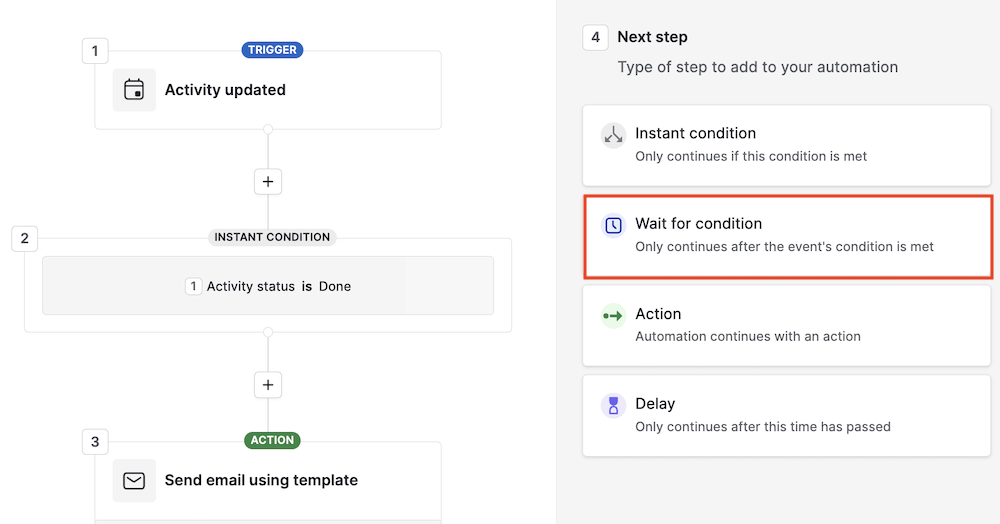
Miután rákattintott, definiálnia kell azokat a feltételeket ehhez a lépéshez, amelyeknek teljesülniük kell, mielőtt az automatizálás továbblépne a következő lépésre.
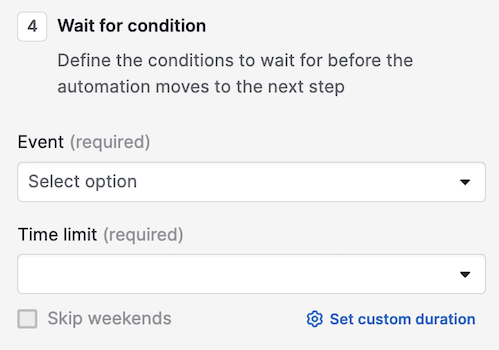
Események
Az esemény lehetővé teszi a trigger vagy művelet kiválasztását - a megfelelő feltételekkel -, amelyek az előző lépésekben elérhetőek.
A következő műveletekhez adhat hozzá várakozási lépést:
- Személy
- Szervezet
- Ügylet
- Vezető
- Teendő
- Projekt
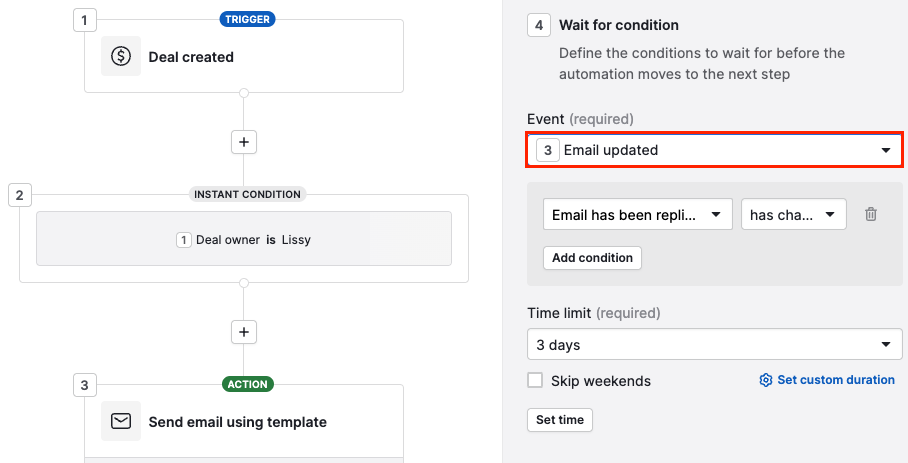
Időlimitek
A időkorlát lehetővé teszi, hogy megadjon egy konkrét időintervallumot, ameddig az esemény és a feltételek ellenőrzésre kerülnek. A lenyíló menüből kiválaszthatja az előre meghatározott időkeretek egyikét, vagy egyéni időtartamot állíthat be a részletesebb szabályozás érdekében.
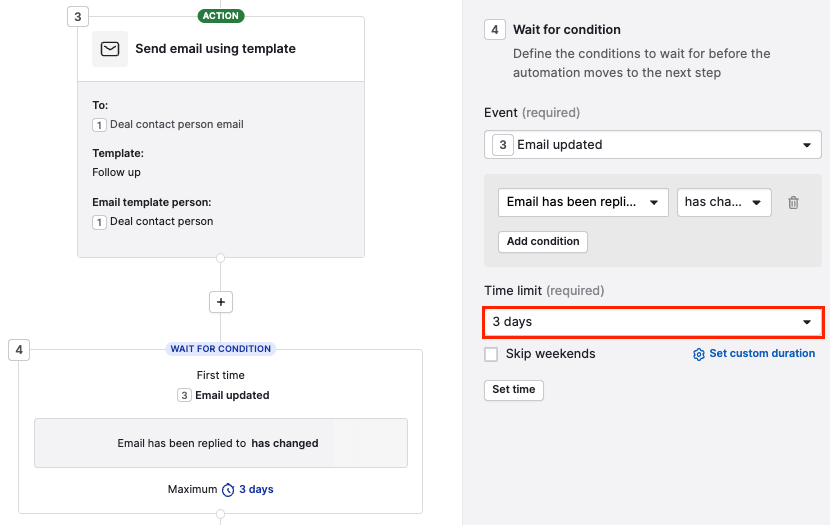
Miután elmentette a várakozás feltételre lépést, folytathatja a többi lépés hozzáadását.
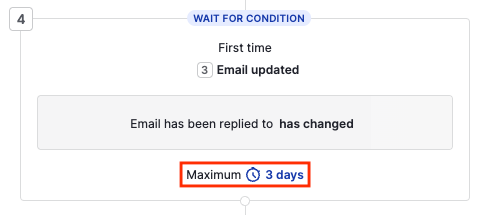
A fenti képernyőképen bemutatjuk, hogy amint az e-mailre először választ küldenek, az automatizálás a munkafolyamat következő lépésére lép. Ez csak akkor történik meg, ha a feltételek legfeljebb három napon belül teljesülnek.
Az automatizálás végrehajtása folyamatban státuszban marad, amíg a feltételek nem teljesülnek, vagy az idő nem jár le.
Függő végrehajtások
Ebben a gyorsan változó világban lehet, hogy olyan munkafolyamatot indít el, amely tartalmaz egy várakozás feltételre lépést 7 napos időkorláttal, közben a kontextus megváltozhat, vagy akár rossz e-mail-sablonnal hoz létre munkafolyamatot. Ezután frissítenie kell az automatizálás beállításait az új helyzethez igazodva.
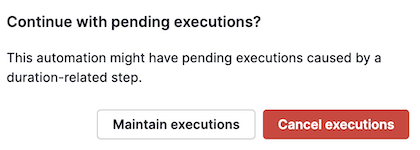
Ebben az esetben, ha szerkeszti egy aktív munkafolyamatot, majd újra menti, el kell döntenie, hogy a függő végrehajtásokat ebben a lépésben meg kell-e tartani vagy törölni kell.
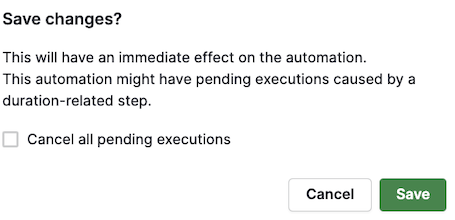
Ha szükséges deaktiválni egy automatizálást, akkor el kell döntenie, hogy fenntartja-e a jelenlegi végrehajtásokat vagy teljesen törli azokat.
Végrehajtási előzmények
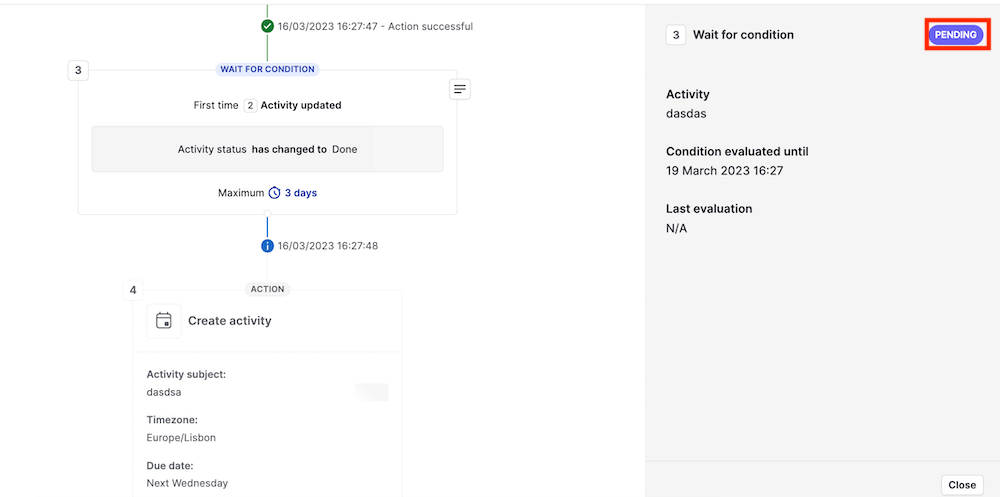
Az automatizálási előzmények funkció lehetővé teszi, hogy megtekinthesse az automatizálás által végrehajtott műveletek naplóját. A várakozás feltételre lépéshez három végrehajtási állapot érhető el.
Függőben
Ez az állapot akkor jelenik meg, amikor a lépés a meghatározott időkorlátban van, de a feltételek még nem teljesültek.
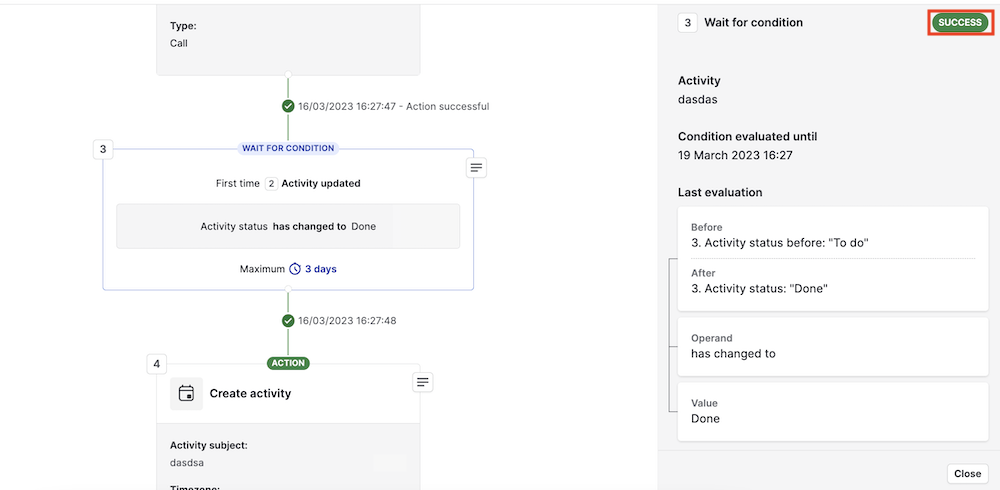
Sikeres
Ez az állapot akkor jelenik meg, amikor a várakozás feltételre lépés végrehajtásra kerül, mivel a feltételek teljesültek a meghatározott időkorlátban.
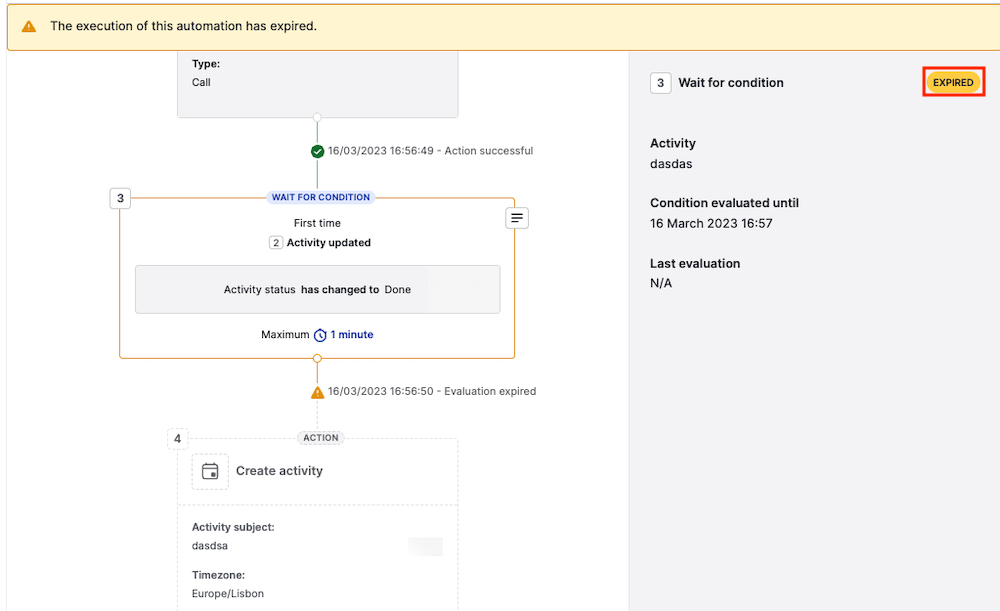
Lejárt
Ez az állapot akkor jelenik meg, amikor az automatizálás leáll, mert az időkorlát lejárt, és a feltételek nem teljesültek a meghatározott időkorláton belül.
Tudj meg többet az automatizálási előzmények funkcióról ebben a cikkben.
Hasznos volt ez a cikk?
Igen
Nem