Ez a cikk gépi fordítás segítségével készült el.
Kimutatások jelentések: e-mailek teljesítménye.
A e-mailek teljesítménye jelentés a Kimutatások funkcióban segít nyomon követni az e-mail-szinkronizálás vagy a Smart Bcc útján küldött vagy fogadott üzeneteket.
Megtekintheted a legfontosabb mutatókat, például a küldött, a fogadott és a megnyitott e-maileket, így átfogó képet kapsz az e-mailek teljes mennyiségéről és az elköteleződésről.
E-mailek teljesítményjelentésének létrehozása
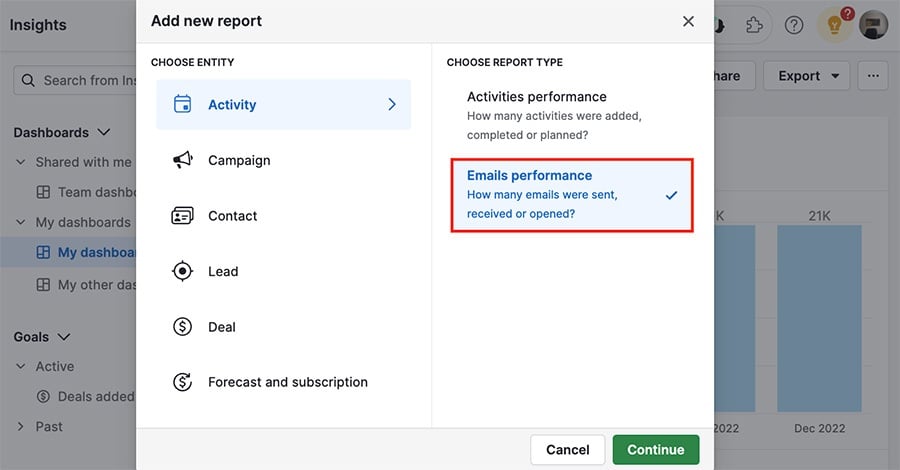
A jelentés létrehozásához lépjen a Kimutatások oldalra, majd kattintson a „+” > Jelentés > Tevékenység > E-mailek teljesítménye.
E-mailek teljesítményjelentésének megtekintése
Az e-mailek teljesítményjelentésének három megtekinthető része van: a szűrők, a diagram és a táblázatos nézet.
Szűrők
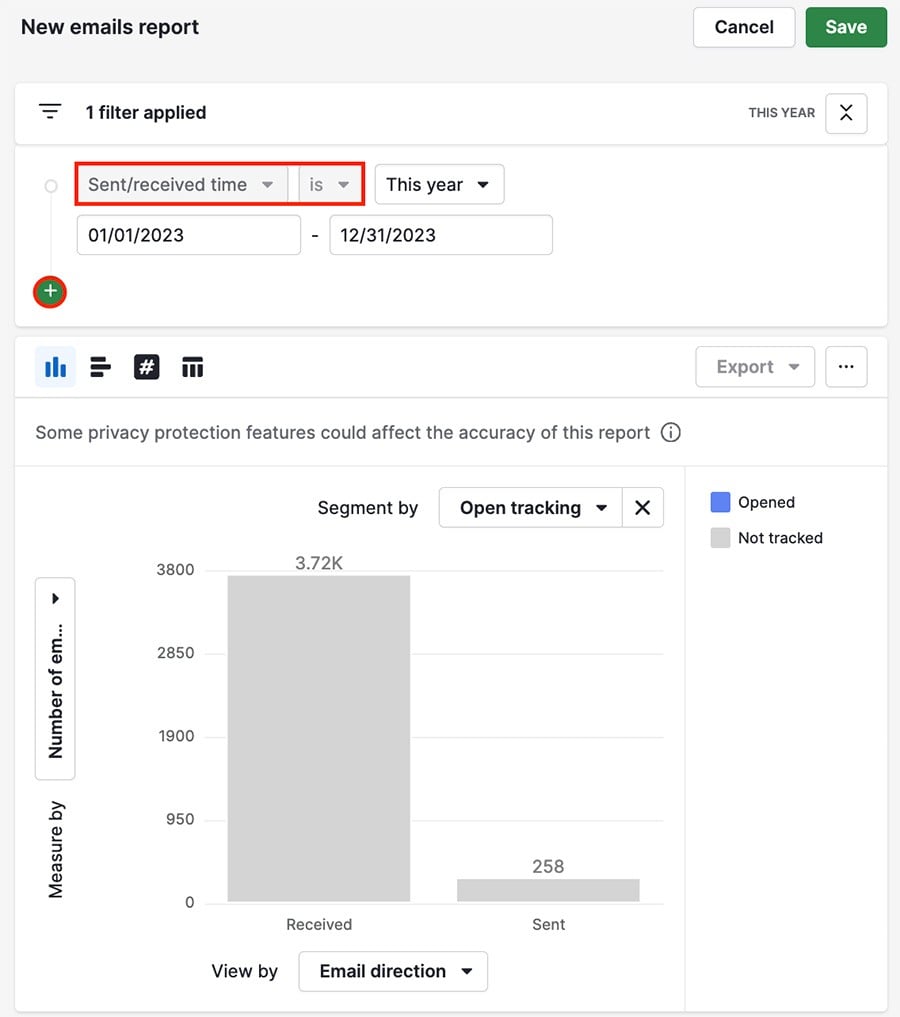
A jelentés tetején megtekintheti a meglévő adatszűrőket, és az oldal bal alsó sarkában található „+” gombra kattintva adhat hozzá újakat.
Diagram
A szűrők alatt található a diagramrész, ahol az adatok vizuális ábrázolását láthatja.
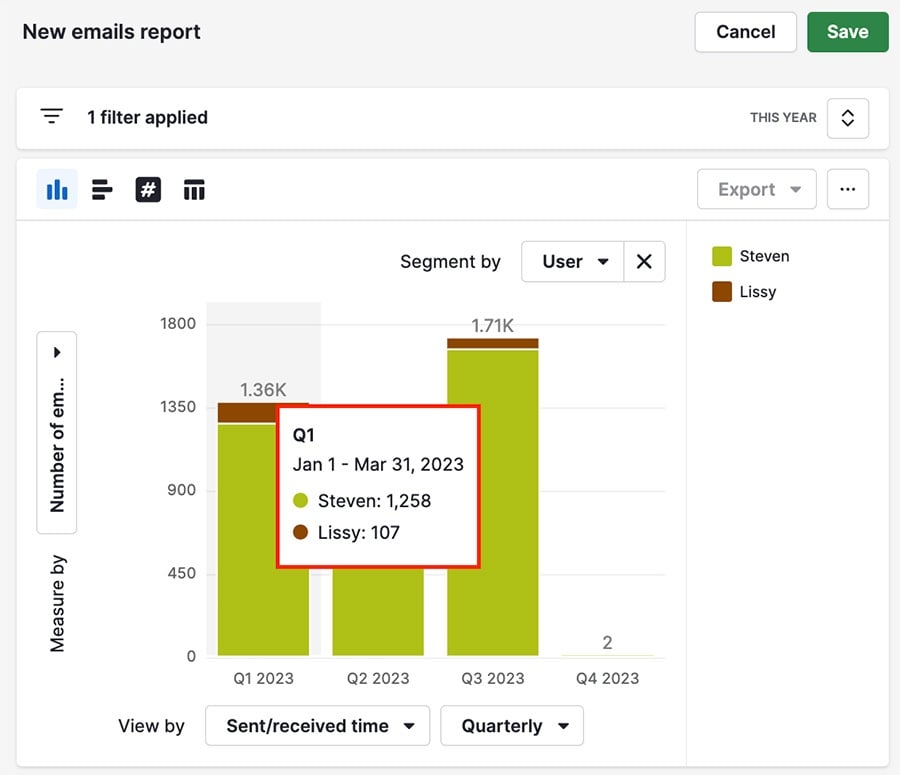
A diagram bármely oszlopára mutatva megtekintheti az ott található adatok részletezését.
Táblázatos nézet
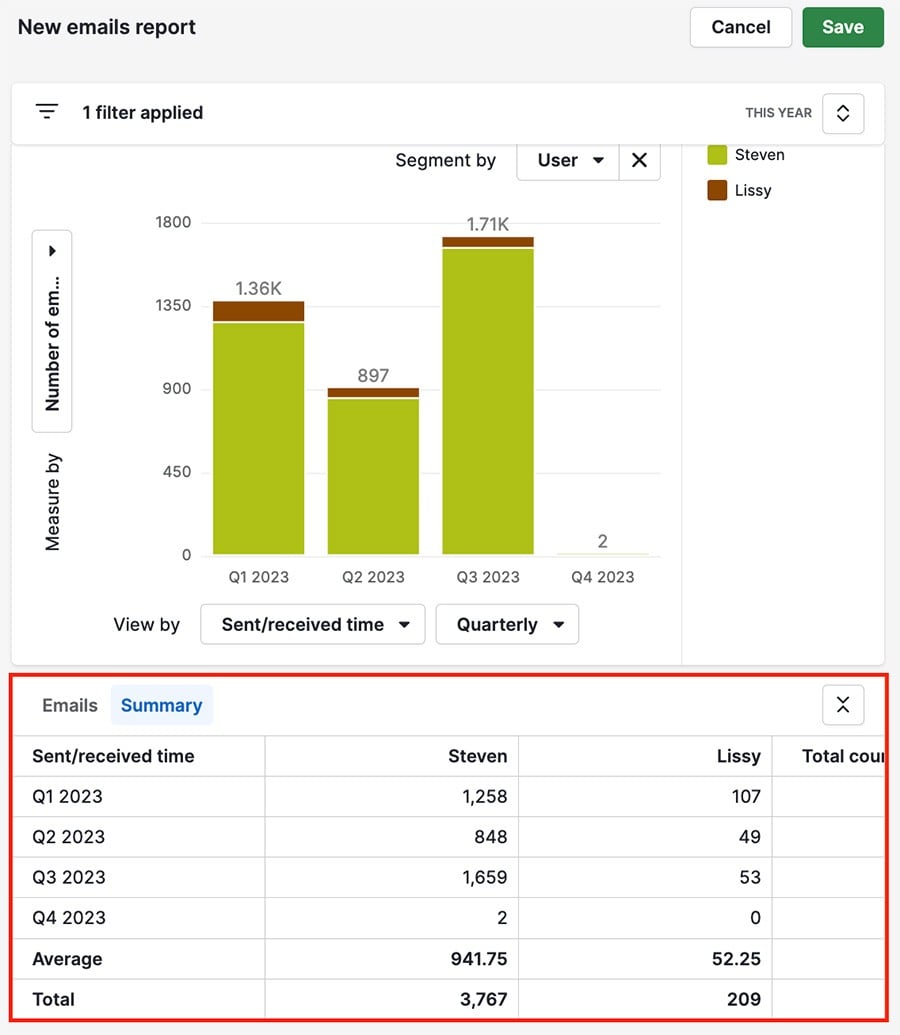
Az oldal alján található a táblázatos nézet, ahol táblázatos elrendezésben egyenként megtekintheti az e-maileket, vagy áttekintést kaphat a jelentésben szereplő adatok összegzéséről.
E-mailek teljesítményjelentésének testreszabása
Az e-mailek teljesítményjelentésének testreszabása számos lehetőséget ad a jelentés adatainak megjelenítésére.
Három mérőszámot használhat a diagramok megjelenésének és adatainak módosítására: nézet szerint, mérés szerint és szegmentálás szerint.
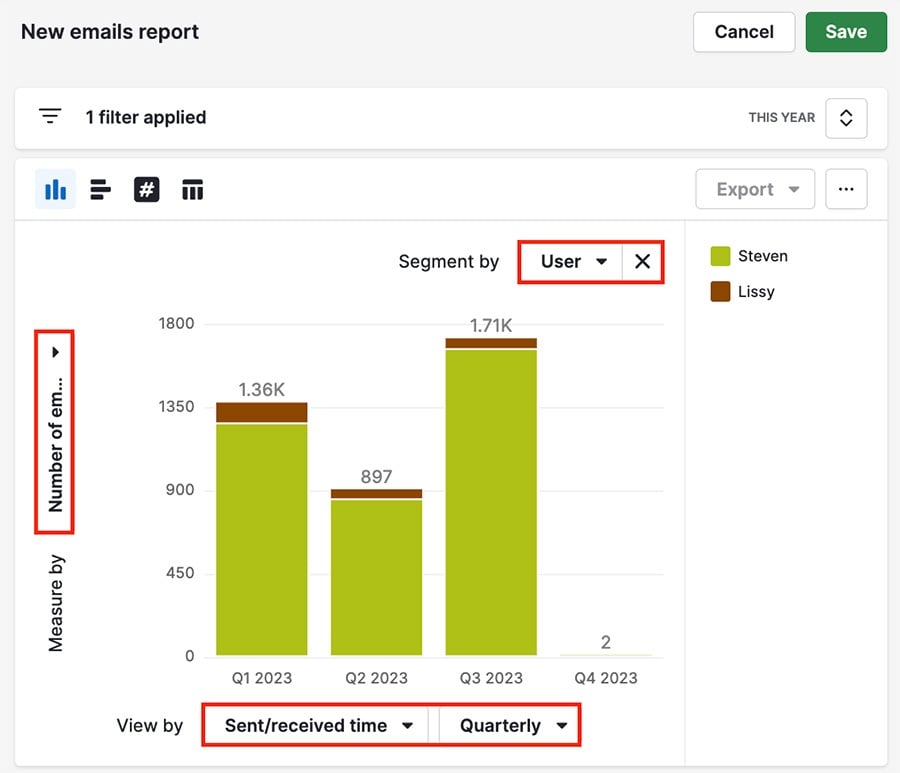
Nézet szerint (X-tengely)
A nézet szerint rész határozza meg, hogyan vannak felosztva az oszlopok a diagramon. Például ez a diagram négy küldés/fogadás ideje oszlopra van osztva, egy-egy oszlop a 2023-as év egy-egy negyedévére.
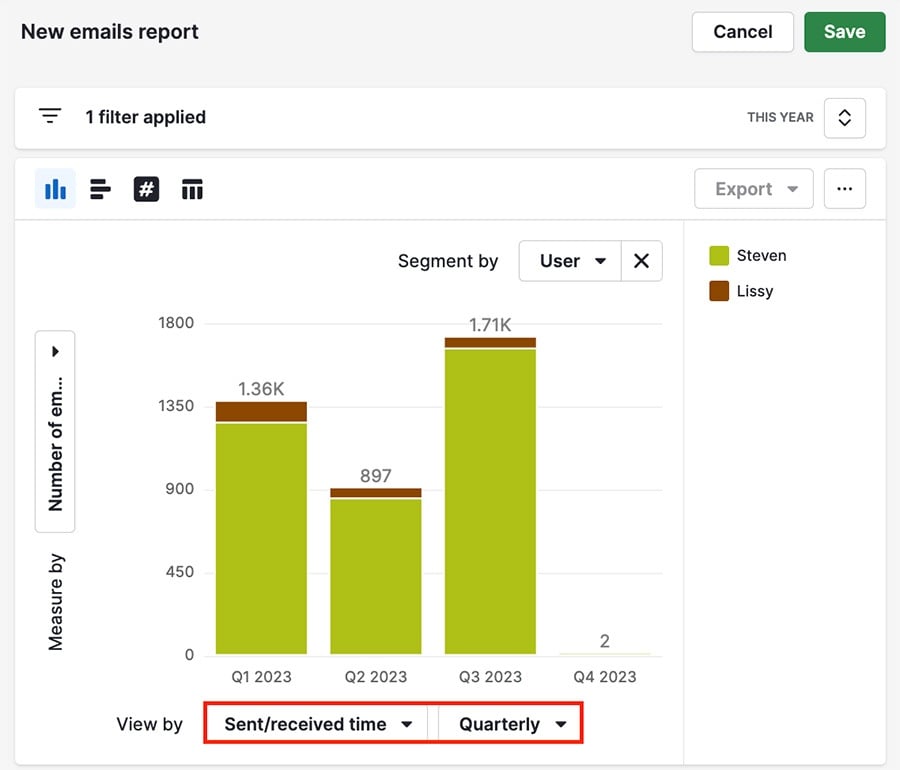
Mérés szerint (Y-tengely)
A mérés szerint rész azokat az adatokat jelöli, amelyeket minden oszlopban függőlegesen számolnak. Ehhez két elérhető mező áll rendelkezésre:
- Válasz átlagos ideje (percekben)
- E-mailek száma
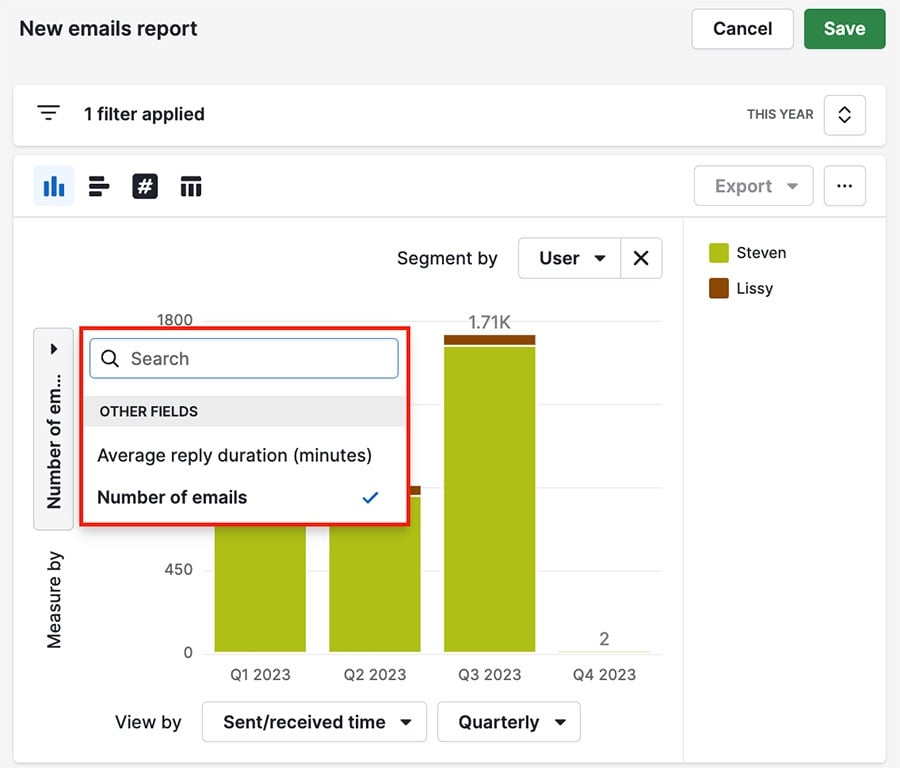
Szegmentálás szerint
A szegmentálás szerint rész az egyes oszlopokon belüli színezéssel van ábrázolva. Például ebben a diagramon a két szín (zöld és barna) azt mutatja, mely e-maileket küldtek két különböző felhasználó.
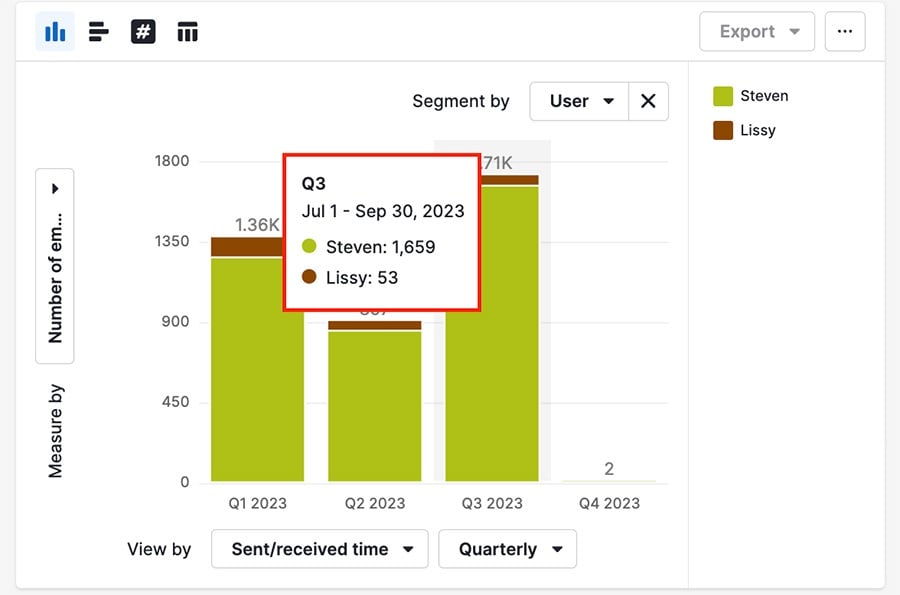
Az e-mailek teljesítménydiagramjának szegmentálásához hat elérhető mező áll rendelkezésre:
- E-mail iránya
- Linkkövetés
- Megnyitáskövetés
- Válaszkövetés
- Csapat
- Felhasználó
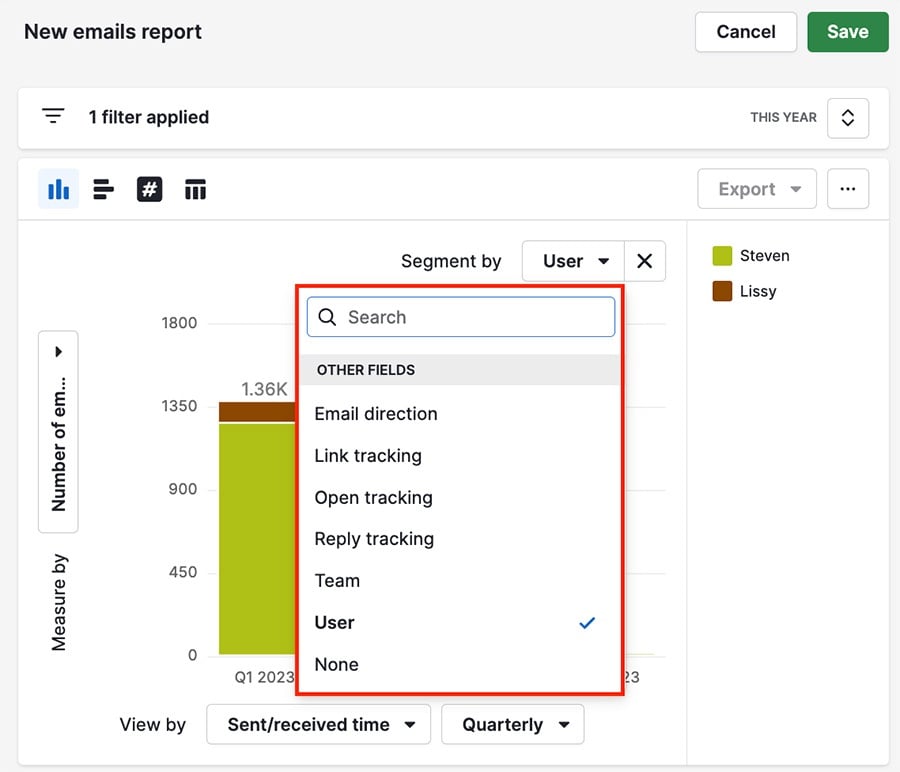
A szegmentálásnál választhatja a „nincs” opciót is; ebben az esetben az összes oszlop azonos színű lesz.
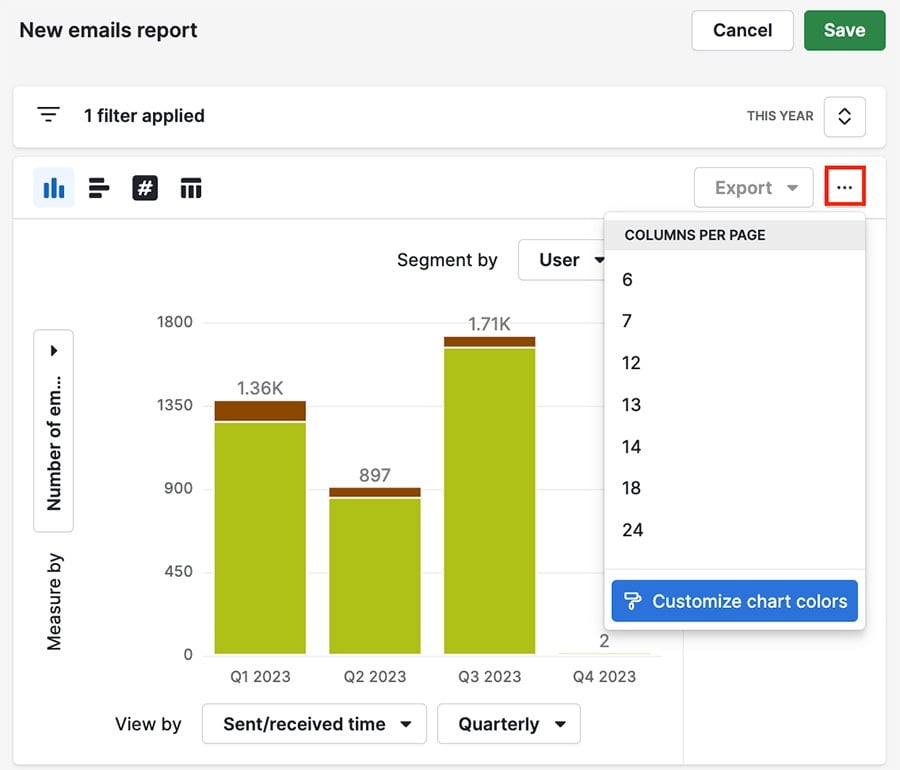
A diagram jobb felső sarkában található „...” gombra kattintva kiválaszthatja az oszlopok színét és a megjelenítendő oszlopok számát.
Válaszkövetés
A válaszkövetés mezőket használhatja különféle mérőszámok megtekintésére, például arra, hogy az e-maileket megnyitották-e, és ha igen, mikor válaszoltak rájuk.
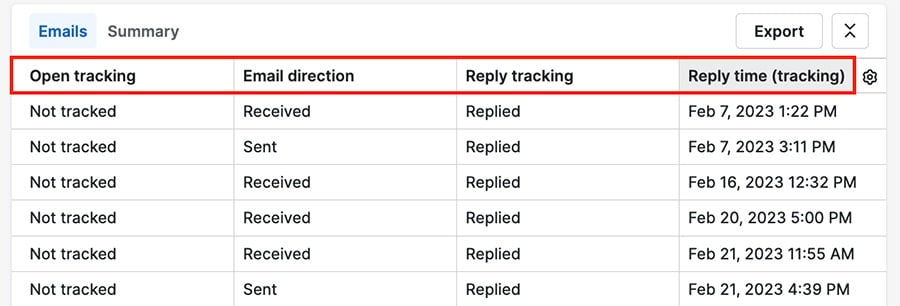
A válaszkövetés mezői a következő helyeken találhatók:
Mező neve | Mező helye | A mező által megválaszolt kérdés |
Válaszkövetés | Szűrő-, szegmentálás-, nézet- és táblázatos nézet-szakaszok | Válaszolt-e a címzett az e-mailemre? |
Válasz ideje (követve) | Szűrő-, nézet- és táblázatos nézet szakaszok | Mikor válaszoltak az e-mailemre? |
Válasz időtartama (perc) | Szűrő-, nézet- és táblázatos nézet szakaszok | Mennyi idő telt el az e-mail kézhezvétele és a válasz között? |
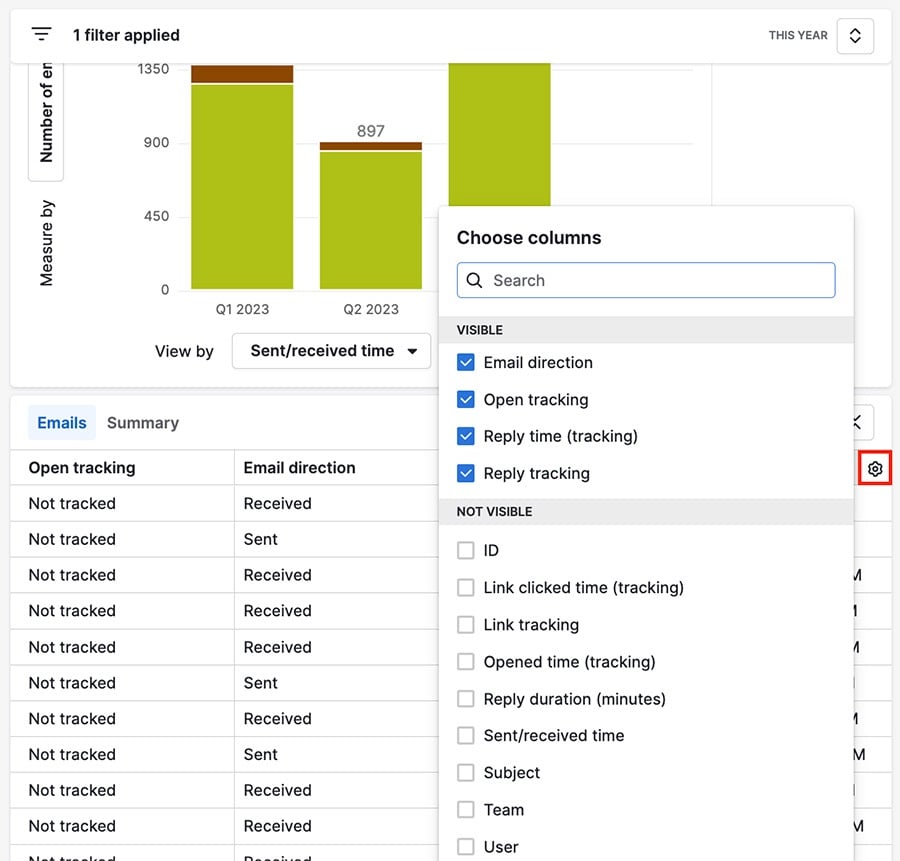
Ha a táblázatos nézetben van, kattintson a fogaskerék ikonra a látható mezők módosításához és a rendelkezésre álló mezők megtekintéséhez.
Például ebben a diagramon a nézet szerint mező a válaszkövetés, és az oszlopok azt mutatják, mely e-mailekre érkezett válasz, és melyekre nem.
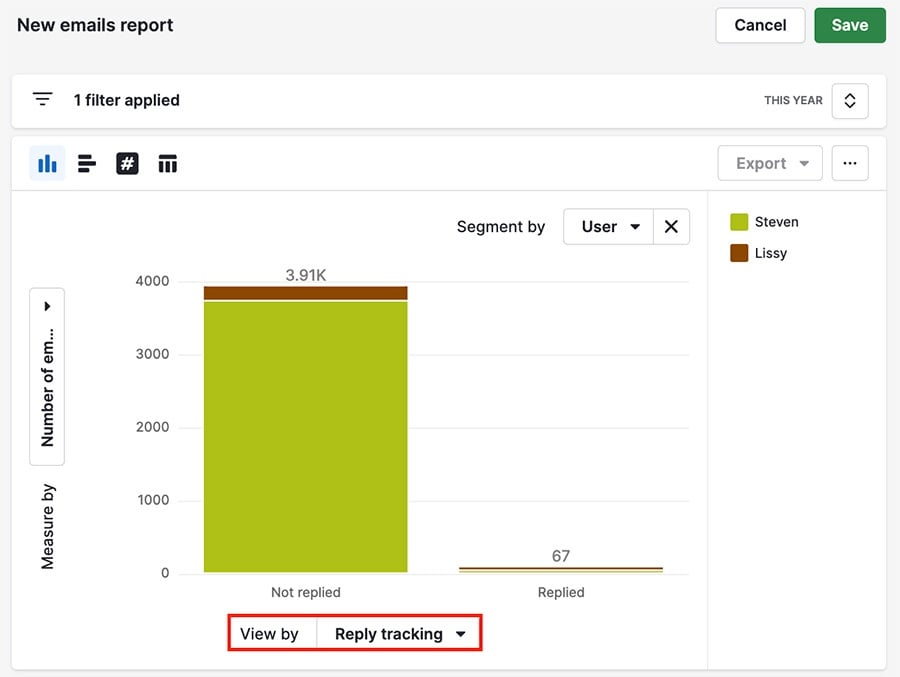
A jelentés alapján megállapítható, hogy a kiküldött e-mailek többsége nem kap válaszokat. Ez az információ hasznos lehet annak eldöntésében, hogy szükséges-e más e-mailes stratégia alkalmazása.
Hasznos volt ez a cikk?
Igen
Nem