Ez a cikk gépi fordítás segítségével készült el.
Élő Chat
A Live Chat funkció a Chatbot játékkönyv folyamatának része, és lehetővé teszi, hogy közvetlenül kapcsolatba lépj a weboldalad látogatóival, személyre szabhasd a lead minősítési folyamatodat, és minősíthesd őket, miközben beszélgetsz.
Élő Chat-et adhatsz a weboldaladhoz, ha a Leads > Chatbot, menüpontra navigálsz, ahol:

Élő Chat Elérése
Ha Élő Chat kártyát adsz hozzá egy meglévő playbookhoz, kattints a “Mentés” gombra a megerősítéshez, és az Élő Chat a playbookod részévé válik.
- Új playbookot adhatsz hozzá és használhatod az Élő Chat sablont
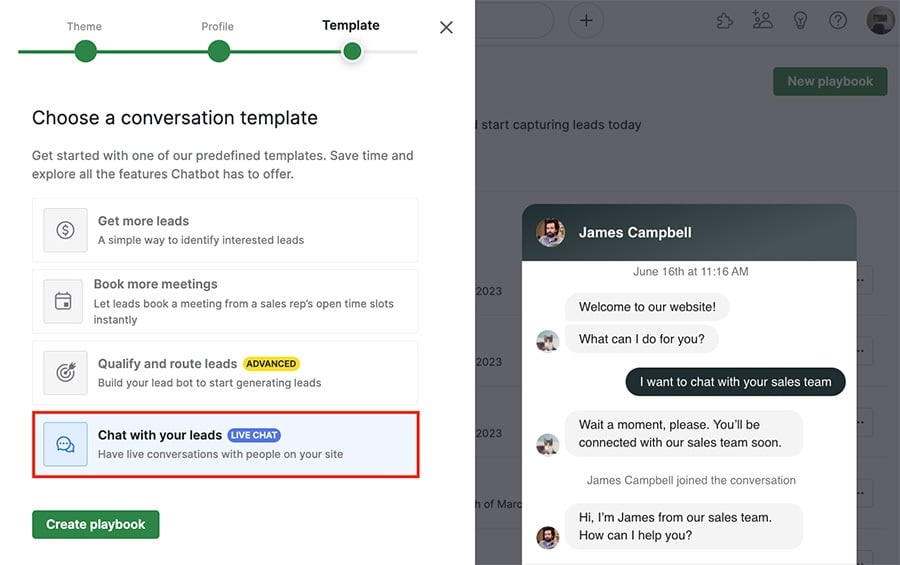
- Kattints az egyik meglévő playbookodra és adj hozzá egy Élő Chat kártyát
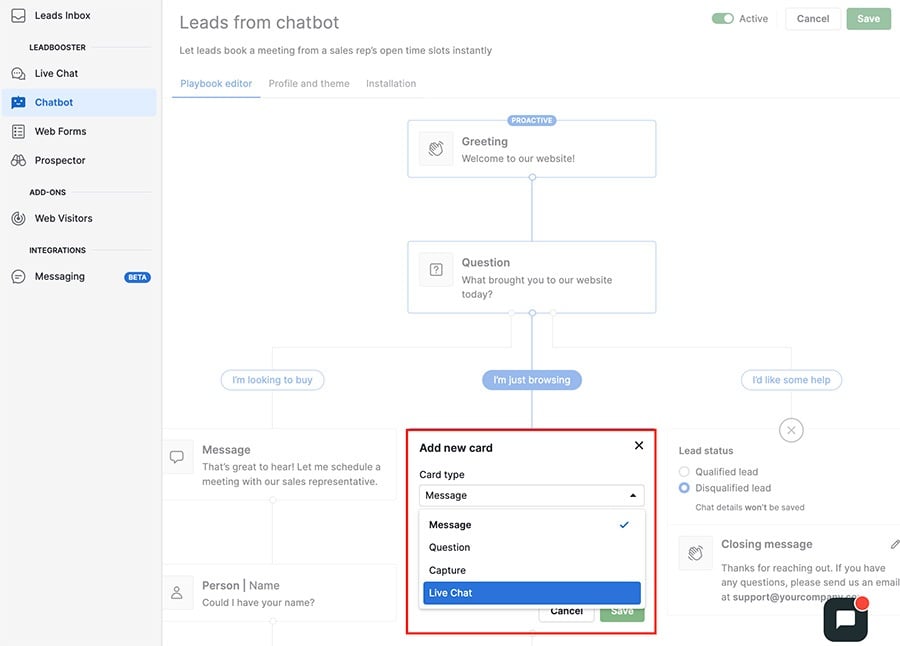
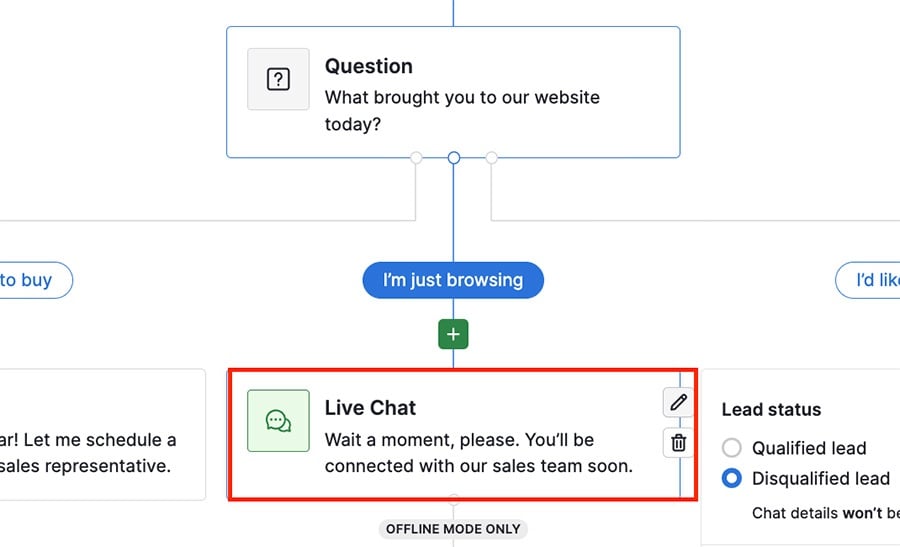
Miután hozzáadtál egy Live Chat kártyát vagy létrehoztál egy új Live Chat játékkönyvet, használhatod a ceruza ikont a szerkesztéshez, vagy a szemét ládát az eltávolításhoz.
A Live Chat konfigurálása
A következő lehetőségeid vannak a Live Chat kártyád testreszabására:
Az offline és online üzeneteid is tartalmazhatnak félkövér vagy dőlt betűs szöveget, beágyazott linkeket, felsorolásokat vagy képeket.
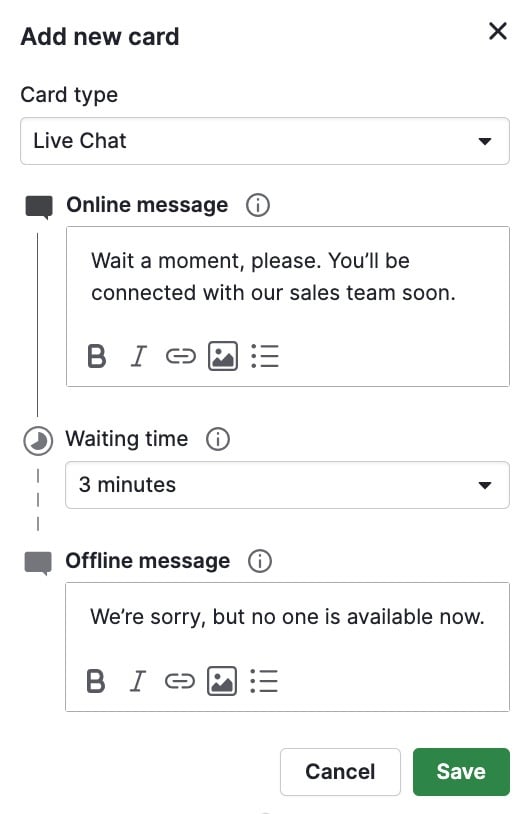
- Online üzenet – A látogatók által látott üzenet, ha legalább egy felhasználó elérhető a chat átvételére.
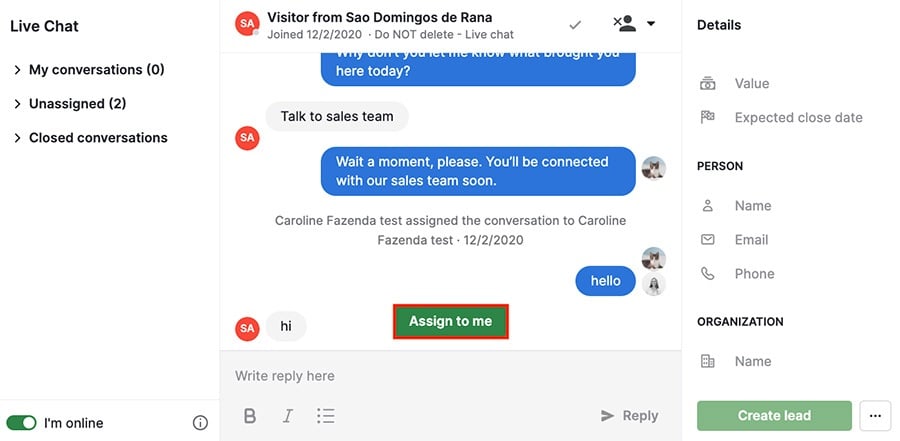
- Várakozási idő – Az az időtartam, amelyet a látogató vár, amíg egy Pipedrive felhasználó átveszi a csevegést. Ebben az időtartamban egy Pipedrive felhasználónak be kell lépnie a nem hozzárendelt mappába, ki kell választania a csevegést, és rá kell kattintania az „Hozzárendelés magamhoz” lehetőségre, hogy a csevegés folytatódhasson.
-
Offline üzenet – A látogatók által látott üzenet, ha egy felhasználó nem veszi fel a chatet a várakozási időn belül.
Az offline és online üzenetei tartalmazhatnak félkövér vagy dőlt szöveget, beágyazott linkeket, felsorolásokat vagy képeket is.
Offline mód
Miután egy játékkönyv aktívra van állítva és be van ágyazva a weboldaladra, láthatod a chatokat a weboldaladról a Live Chat szakaszban a fiókban.
Miután egy playbookot aktívvá tett és telepítette a weboldalán, a weboldaláról érkező csevegéseket az ügyfélnél található Élő csevegés szekcióban tekintheti meg.
A beszélgetések kezelése
Új csevegések hozzáadása
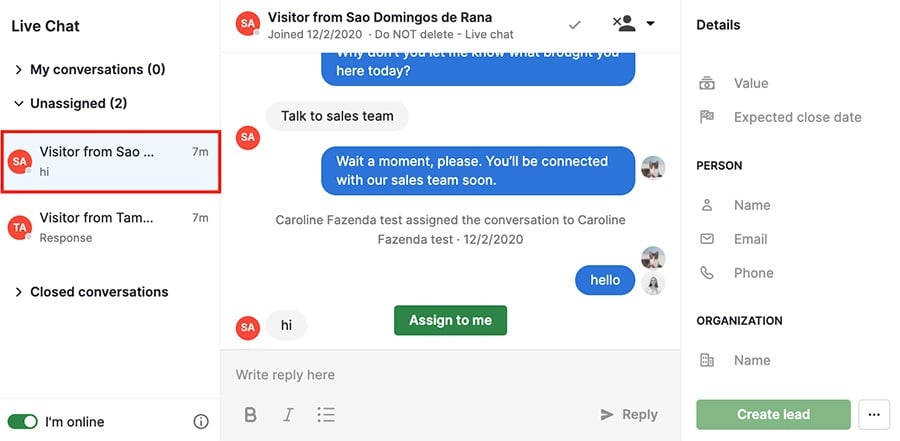
Amikor egy weboldal látogató végigmegy a Chatbot folyamatán és aktiválja az Élő Csevegést, egy beszélgetés jön létre, amely a kijelöletlen mappába kerül az Élő Csevegés oldalán.
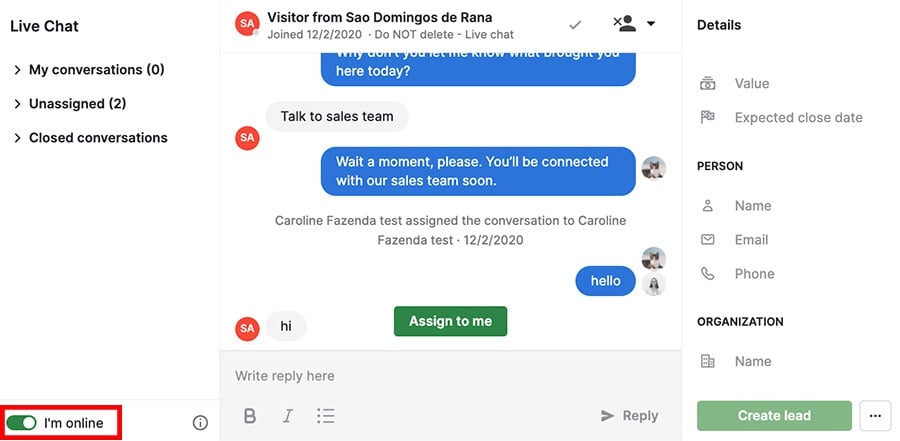
Amikor egy weboldal látogató végigmegy a Chatbot folyamaton és aktiválja az Élő csevegés funkciót, létrejön egy beszélgetés, amely hozzáadódik az Élő csevegés oldal nem hozzárendelt mappájához.
A csevegőablak megmutatja, ha egy lead vagy üzlet jött létre, időbélyeggel együtt.
A csevegőablak megjeleníti, ha lead vagy üzlet jött létre, időbélyeggel együtt.
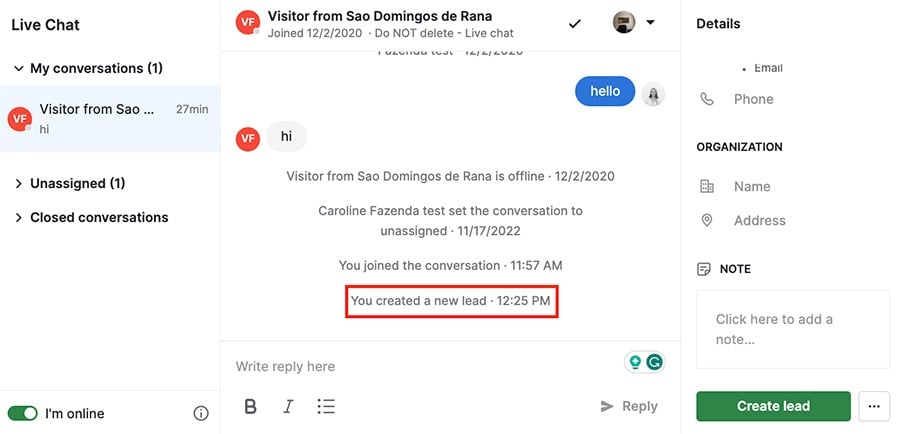
A látogató csevegőablaka mutatja, ha a Pipedrive felhasználó csatlakozott a csevegéshez, továbbá a Chatbot alapértelmezett neve frissül, hogy tükrözze a hozzárendelt Pipedrive felhasználó nevét.
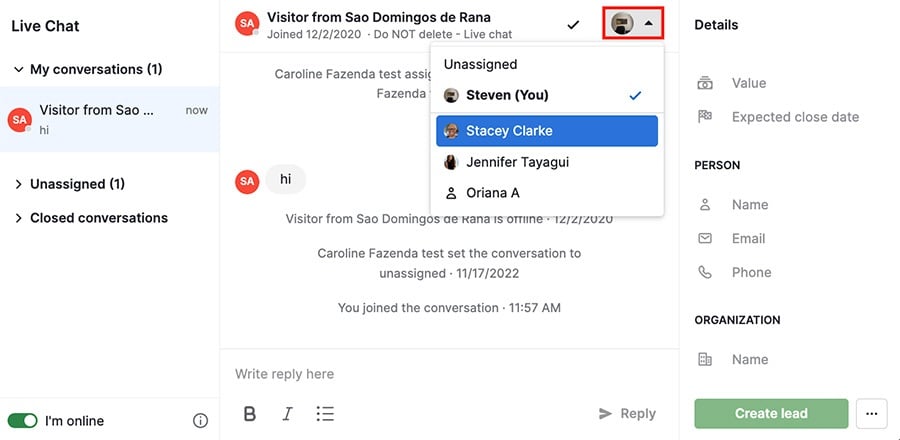
Csevegések újrahozzárendelése
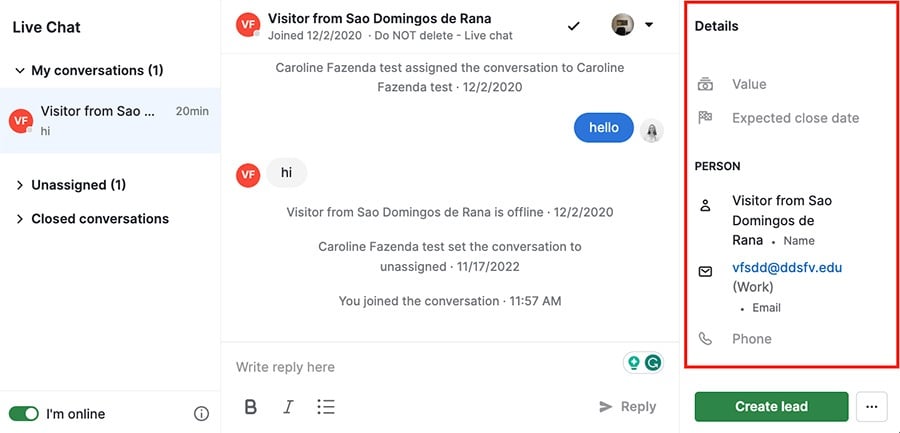
Miközben cseveg a weboldal látogatóival, gyűjtheti az információikat, és könnyedén hozzáadhatja azokat a details oldalsávhoz.
Felhasználói információk gyűjtése
A következő adatokat adhatja hozzá a Live Chat oldalsáv segítségével:
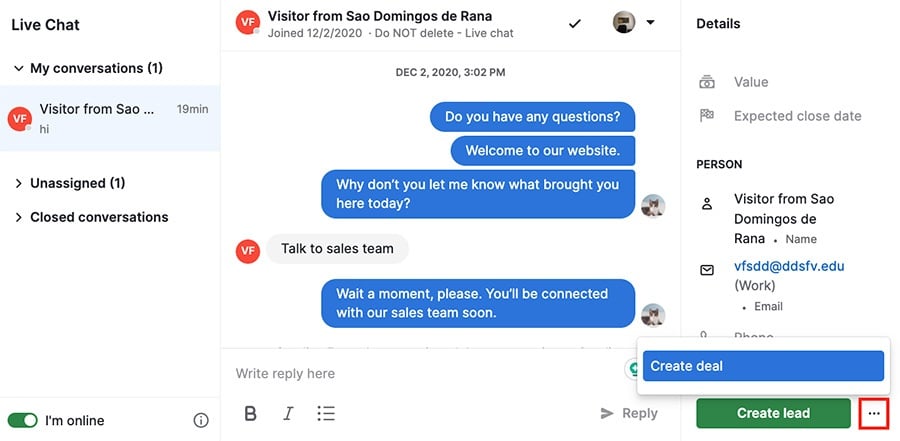
És létrehozhat egy leadet vagy üzletet az “Lead létrehozása” vagy “...” > “Ügylet létrehozása.” gombra kattintva.
- Ügylet értéke és várható zárási dátum
- Személy neve, e-mail címe és telefonszáma
- Szervezet neve és címe
- Bármilyen egyedi megjegyzés
Továbbá leadet vagy üzletet is létrehozhat, ha a „Lead létrehozása” vagy a „...” > „Üzlet létrehozása.” lehetőségre kattint.
Beszélgetések lezárása
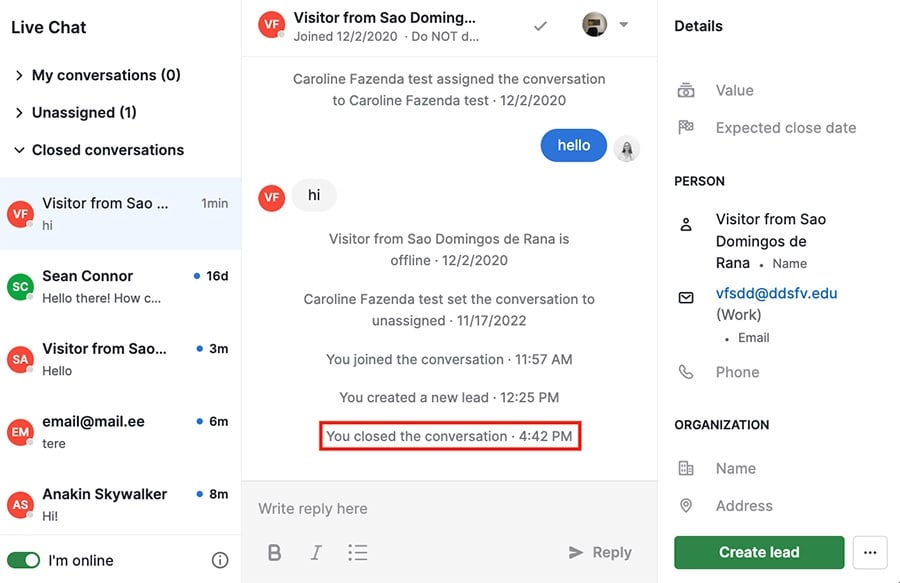
A lezárt beszélgetések a lezárt beszélgetések mappában tekinthetők meg, és mindegyik tartalmazza a beszélgetés lezárásának időbélyegét.
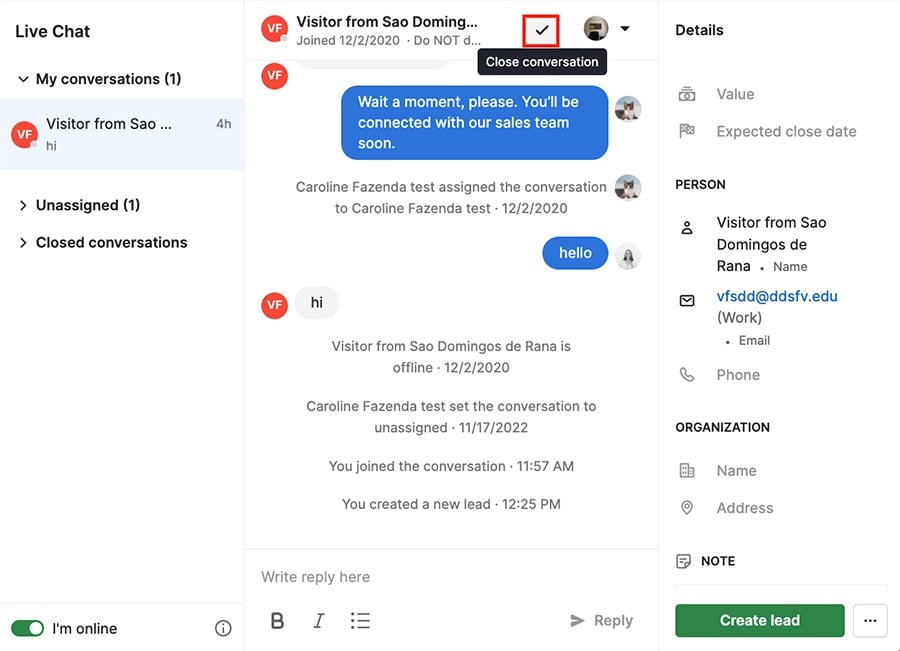
A lezárt beszélgetések megtekinthetők a lezárt beszélgetések mappában, és mindegyik tartalmazza a lezárás időbélyegét.
Asztali értesítések
Értesítést fog kapni, amikor a következő események történnek:
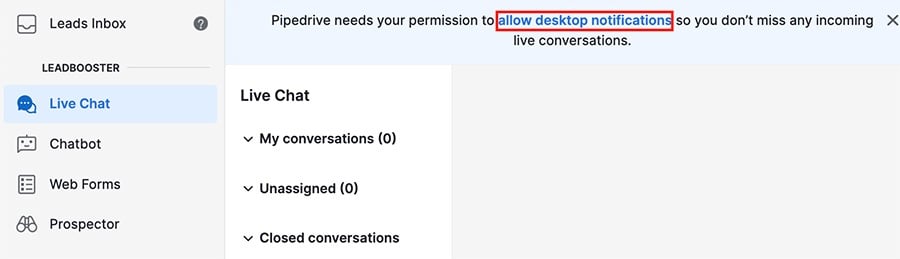
Értesítést kap, amikor az alábbiak bekövetkeznek:
- Új beszélgetés kerül az elkülönített mappába
- Új beszélgetés kerül Önnek hozzárendelésre
- Új üzenet érkezik egy Önnek hozzárendelt beszélgetésből
Hasznos volt ez a cikk?
Igen
Nem