Ez a cikk gépi fordítás segítségével készült el.
Pipedrive-integráció: Trello

Míg a Pipedrive segít megérteni, hogy egy lead hol tart az értékesítési folyamatban, a Trello hasznos lehet más teendők nyomon követésére is, amelyek az adott folyamat bizonyos szakaszaiban merülnek fel.
A Trello egy együttműködési eszköz, amely táblákba rendezi projektjeit, és megmutatja, min dolgoznak, ki dolgozik rajta, és hol tart az adott folyamat. További információt az integrációról és arról, hogy miként teheti hatékonyabbá folyamatait, ebben a blogbejegyzésben talál.
A Pipedrive-Trello integrációval szinkronizálhatja adatait a két rendszer között. Automatikusan létrehozhat kártyákat a Pipedrive üzletei alapján, valamint összekapcsolhatja üzleteit, szervezeteit és személyeit a Trello-kártyáival.
Tudjon meg többet a Pipedrive-ról blogunkban.
Az integráció beállítása
A Pipedrive és a Trello-fiók összekapcsolásához lépjen a Trello oldalára a Pipedrive Alkalmazáspiacon, és válassza a "Telepítés folytatása" lehetőséget.

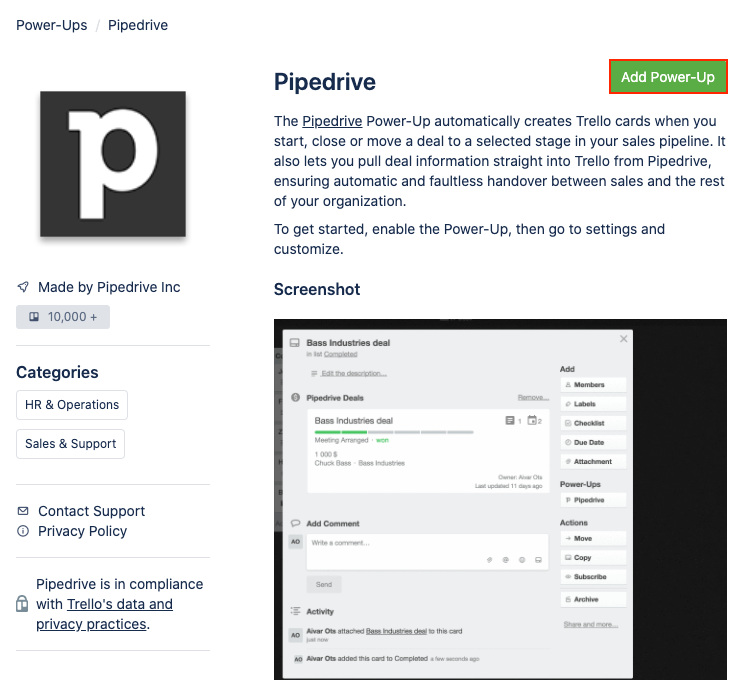
A rendszer átirányítja egy Trello-oldalra, ahol hozzáadhatja a Pipedrive-ot Power-Up-ként. Kattintson a "Power-Up hozzáadása" gombra a folytatáshoz.
A legördülő menüből válassza ki azt a táblát, amelyet a Pipedrive-hoz szeretne kapcsolni, majd kattintson az "Hozzáadás" gombra a folytatáshoz.
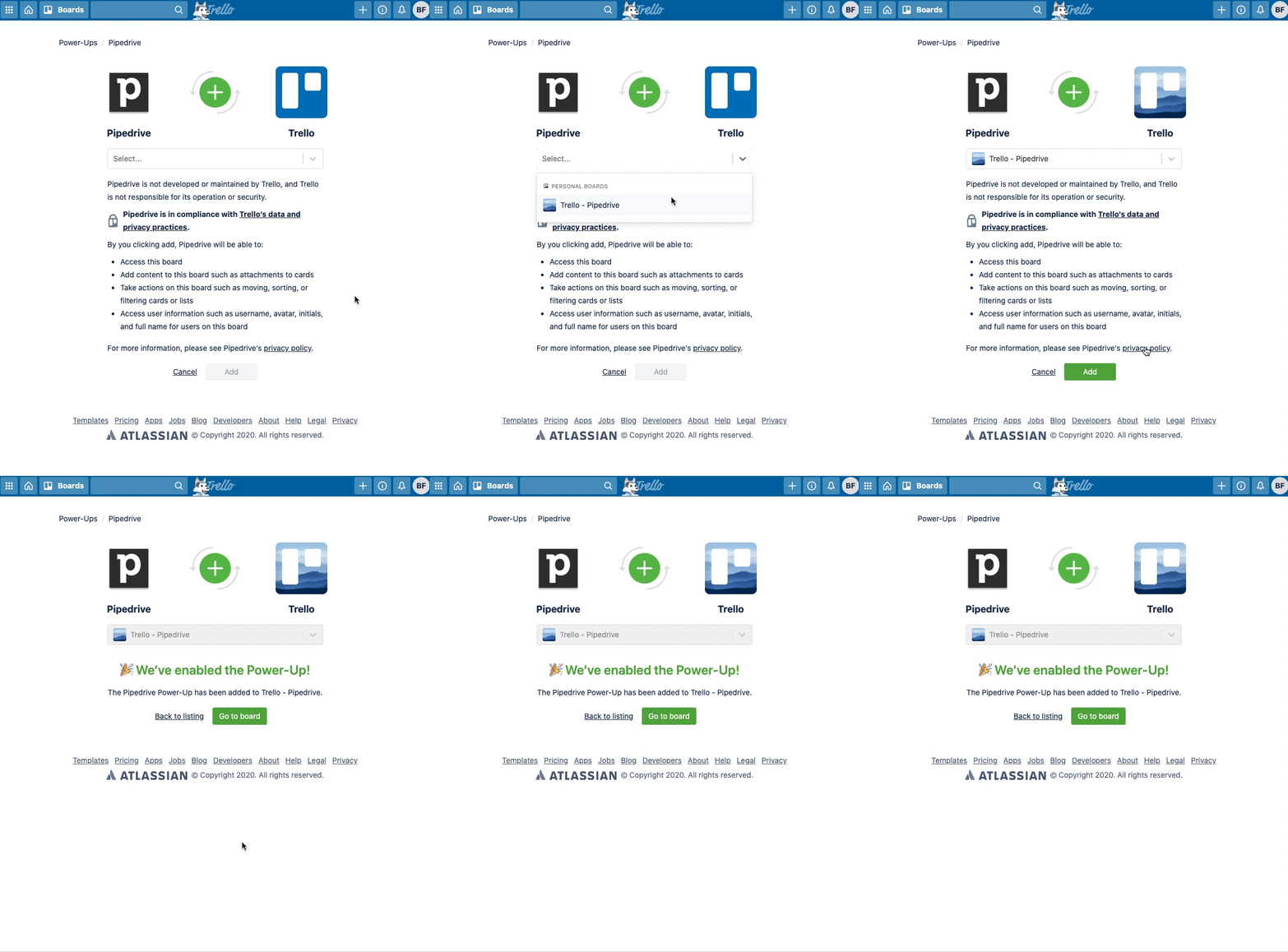
Ezután kattintson a "Táblához lépés" gombra. Ez elirányítja Önt a Trello-táblájához, ahol a Power-Ups menüpontban kattintson a "Pipedrive" lehetőségre. A legördülő menüből válassza a "Pipedrive" és az "Fiók engedélyezése" lehetőséget. Ezután kattintson a "Pipedrive-fiók összekapcsolása" gombra.

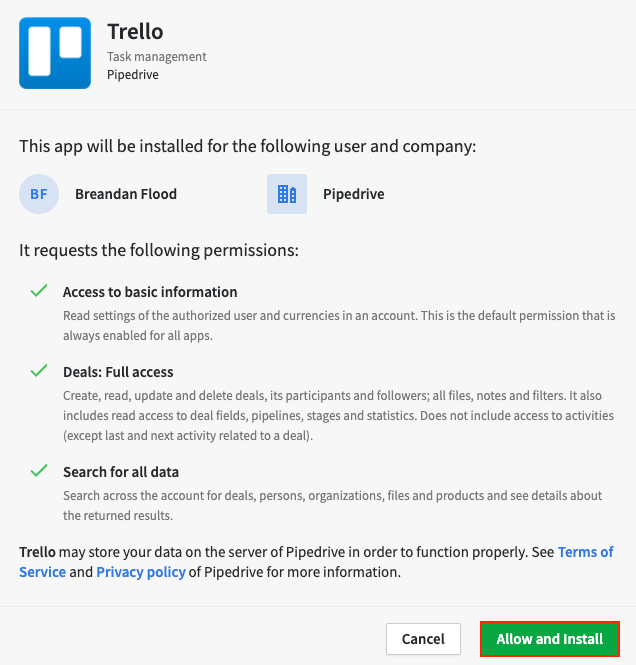
Egy új ablak fog megnyílni, amelyben engedélyt adhat a Trellónak, hogy kapcsolódjon a Pipedrive-hoz. A folytatáshoz kattintson az "Engedélyezés és telepítés" gombra.
A telepítés után a Trello-táblája menüjében kattintson a "Pipedrive Power-Up" opcióra, majd megjelenik a lehetőség, hogy engedélyeket kérjen a Pipedrive-ban. Erre kattintva egy olyan oldalra jut, ahol engedélyt adhat a Pipedrive-nak a Trello-fiókja elérésére.
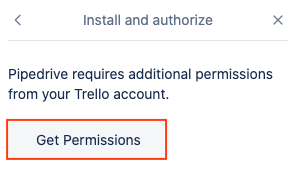
Kattintson az "Engedélyezés" gombra, hogy engedélyt adjon a Pipedrive-nak a Trello eléréséhez. A fiókja most már csatlakoztatva és ellenőrizve van a Pipedrive és Trello által, így elkezdheti használni az integrációt.
Automatikus létrehozás és Pipedrive mezőbeállítások
Az automatikus létrehozás beállítása
Az automatikus létrehozás beállításához a Trello-tábla menüjében válassza a Pipedrive menüpontot, majd a Power-Up beállítások szerkesztése lehetőséget. Ezután beállíthatja a szabályokat a táblájára.
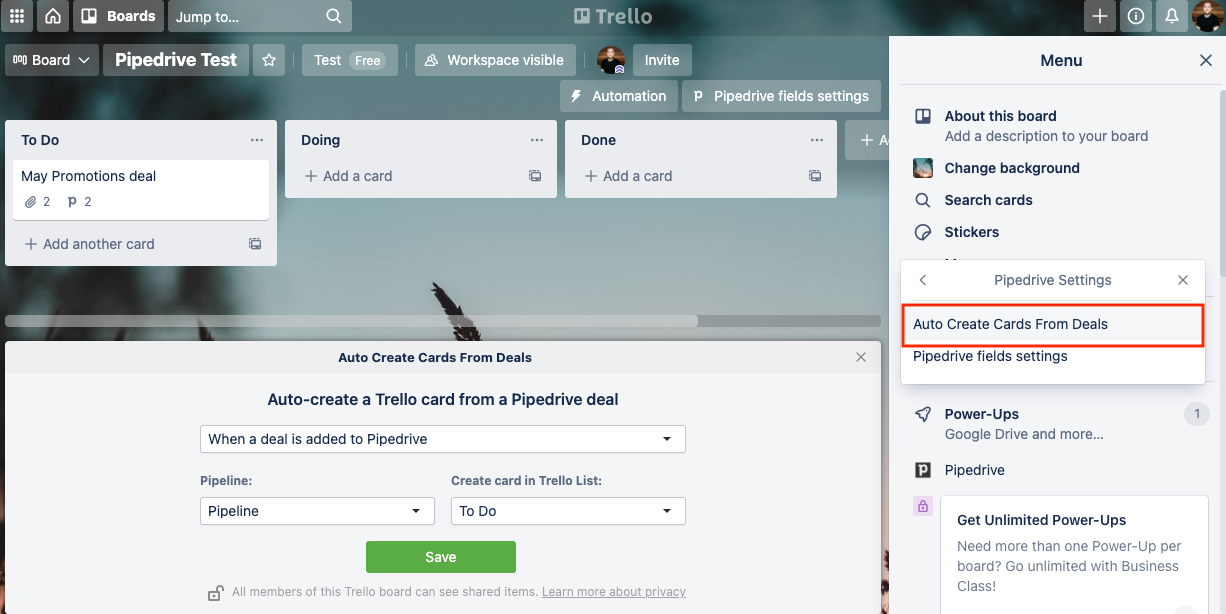
A Trellóban az automatikus kártyalétrehozás háromféle szabály alapján működik:
- Amikor egy üzletet hozzáadnak a Pipedrive-hoz
- Amikor egy üzlet belép egy értékesítési folyamat szakaszba
- Amikor egy üzlet nyert vagy elvesztett állapotban kerül megjelölésre
A fentiek közül bármelyiket választhatja, de táblánként csak egy szabály állítható be. Ellenkező esetben hasonló szabályok miatt duplikált kártyák is létrejöhetnek ugyanarra a táblára a Power-Up-ban.
Pipedrive mezőbeállítások
A "Pipedrive mezőbeállítások" kiválasztásával legfeljebb húsz mezőt választhat ki, amelyek megjelennek, amikor egy Pipedrive-elemet kapcsol össze.
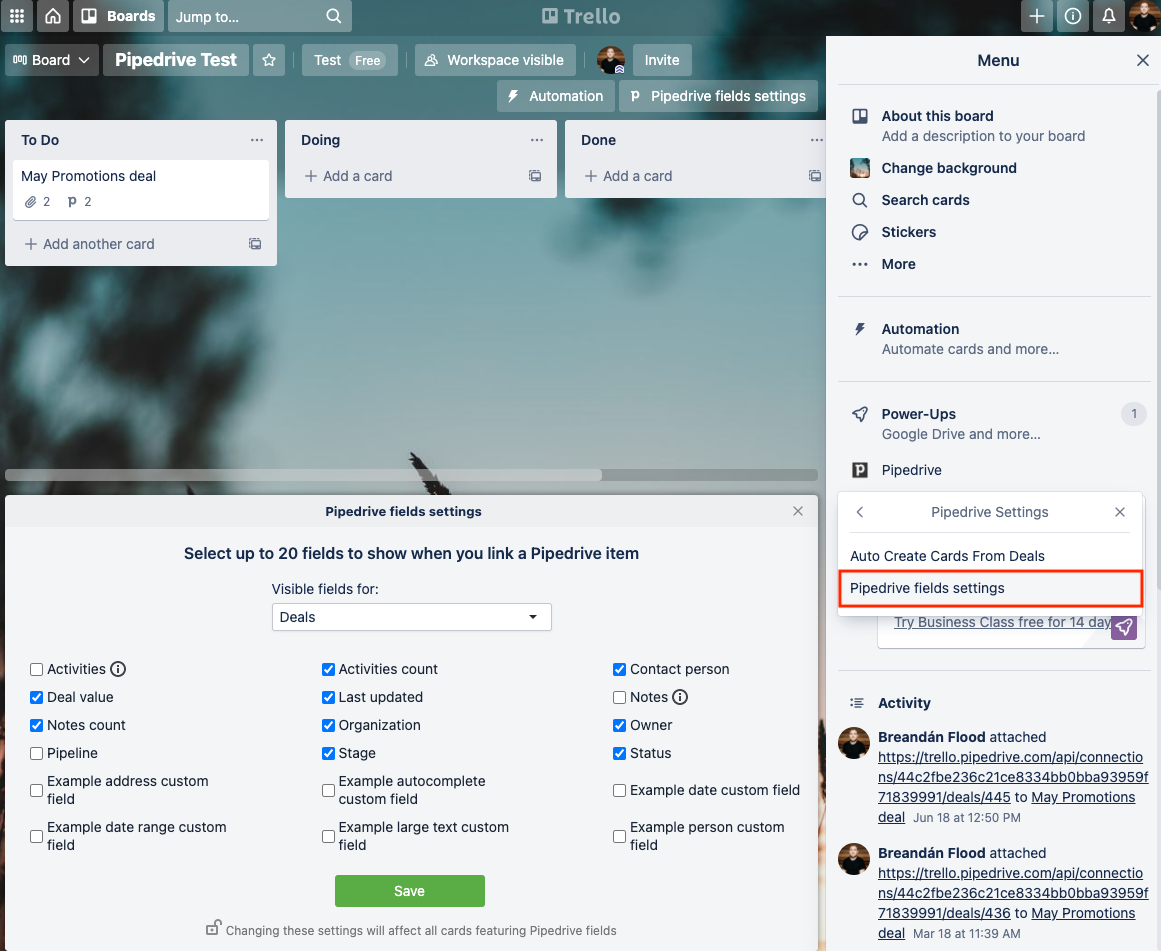
Mivel a mezők maximális száma húsz, törölnie kell a kijelölést, ha több mezőt szeretne hozzáadni, miután elérte a húszat.
Alkalmazás művelete és az alkalmazás panel
Gyorsan létrehozhat Trello-elem(eke)t, például táblákat, listákat és kártyákat közvetlenül a Pipedrive-ból.
A bal oldali alkalmazáspanelen, a részletes nézetben kattintson a három pontra ("..."), hogy megnyissa az opciókat és létrehozzon egy kártyát a Trellóban.
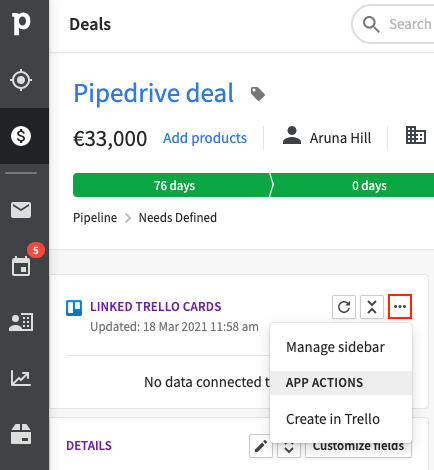
Az üzleti részletek nézetben kattintson a jobb felső sarokban található három pontra ("...") és válassza a legördülő menüből a "Létrehozás Trellóban" lehetőséget.
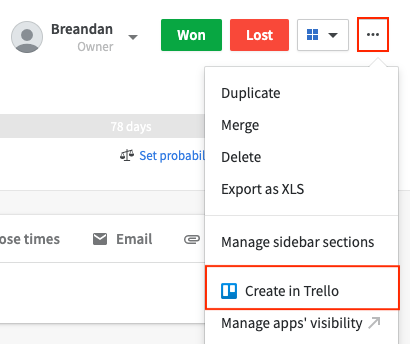
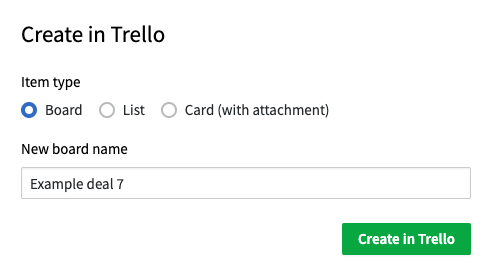
Ekkor egy új ablak nyílik meg, ahol kiválaszthatja, hogy milyen elemet kíván létrehozni a Trellóban.
A Trellóból is összekapcsolhatja a kártyáit a Pipedrive-val. Kattintson arra a kártyára, amelyet össze szeretne kapcsolni, és a Power-Ups szakaszban válassza a "Pipedrive" lehetőséget, majd válasszon egy üzletet, amelyhez a kártyát hozzáköti.
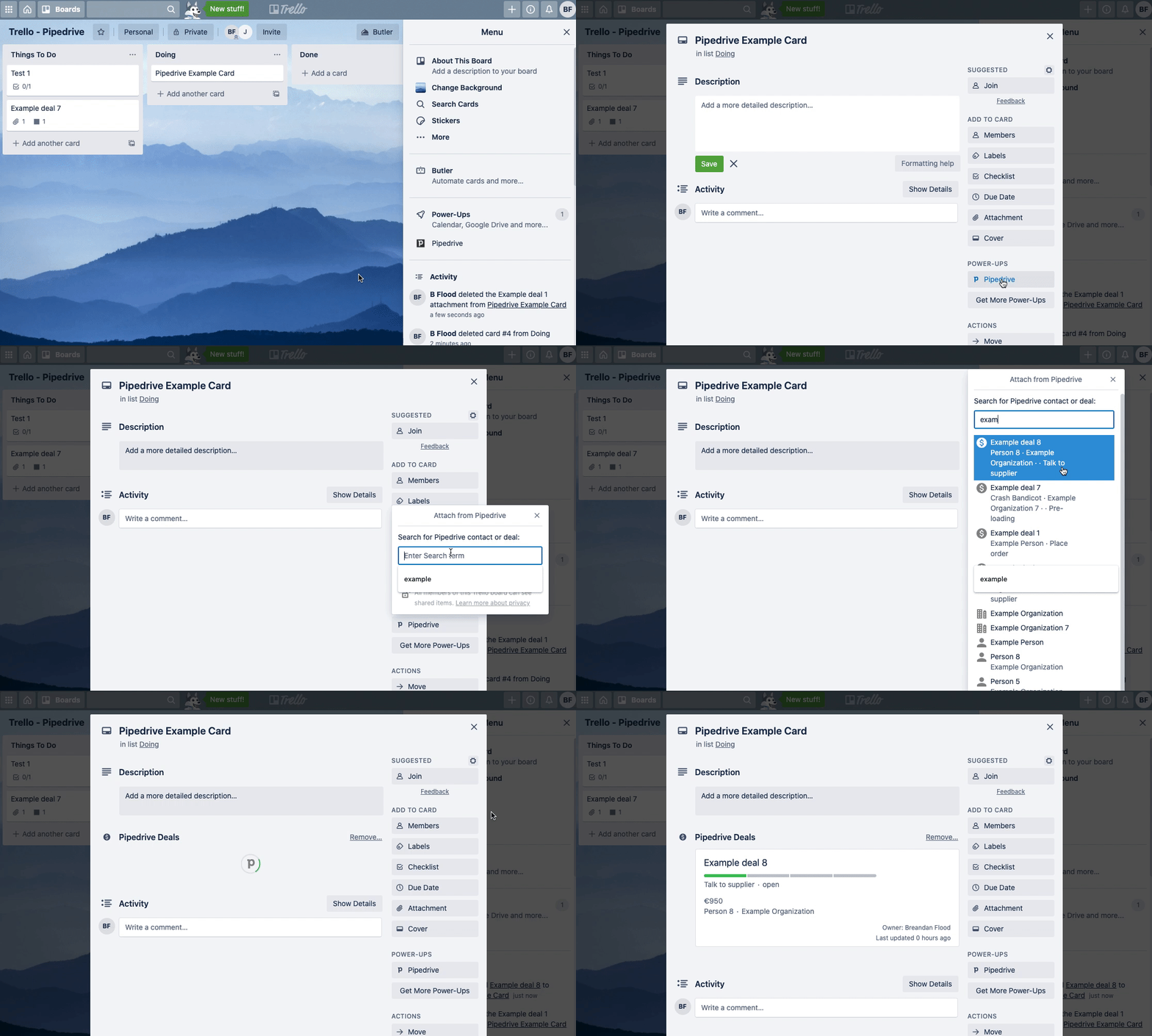
Ezután látni fogja a Pipedrive-üzlethez kapcsolt kártyát a Trello Alkalmazás paneljében.
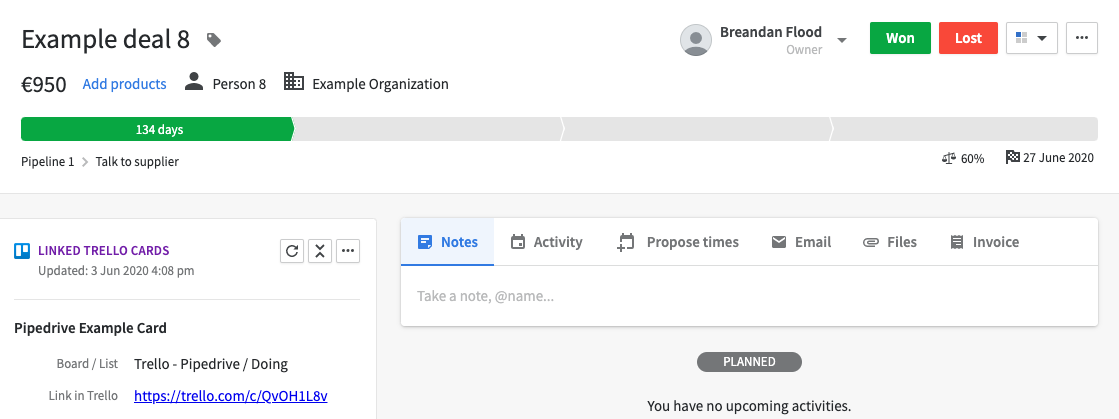
Láthatóság
A Trello-tábla minden tagja láthatja a Pipedrive adatait azon a táblán, még ha nincs is Pipedrive-fiókja. Azok a Trello-tábla tagok, akiknek nincs Pipedrive-fiókjuk, nem tudnak semmilyen Pipedrive-információt hozzáadni, szerkeszteni vagy törölni.
Ha törli a Trello alkalmazást a Pipedrive-ból, többé nem látja a Pipedrive adatait a Trello-táblán. Ebben az esetben újra engedélyeznie kell a fiókját. Miután a Trello törlésre került a Pipedrive-ban, a kapcsolódó Trello-kártyákban látható lesz egy link, ahol újra engedélyezheti a fiókját.
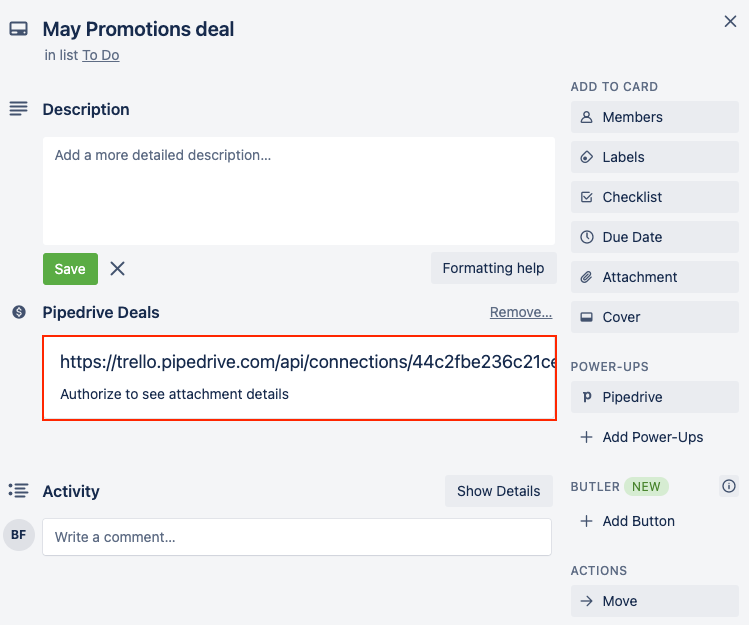
Trello a Munkafolyamat Automatizálásban
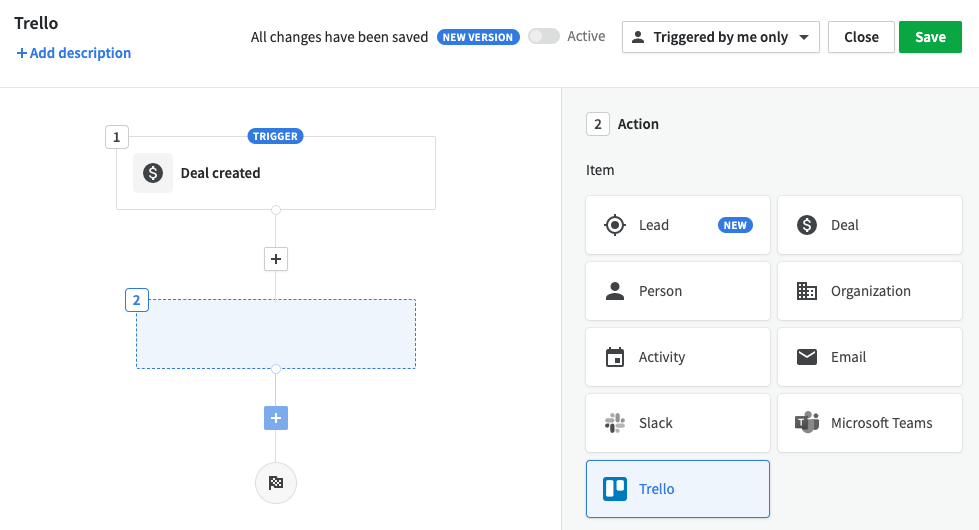
A Pipedrive munkafolyamat-automatizálás funkcióját is használhatja. Automatizálás létrehozásakor a Trello-t is választhatja az egyik műveletként.
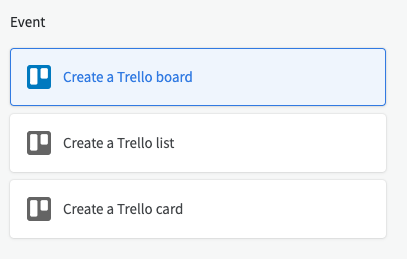
Miután a Trello lett a művelet, választhat a három lehetséges esemény közül: Trello-tábla, lista vagy kártya létrehozása.
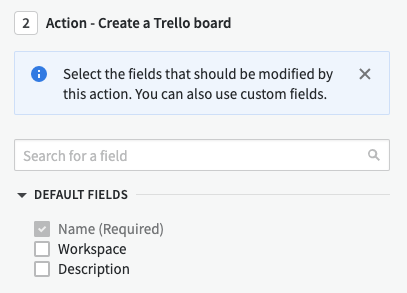
Ezután kiválaszthatja, hogy mely mezőket módosítsa ezzel a művelettel.
Ha a munkafolyamat-automatizálás aktiválódik, a kiválasztott esemény végrehajtásra kerül a Trellóban.
Sablonok
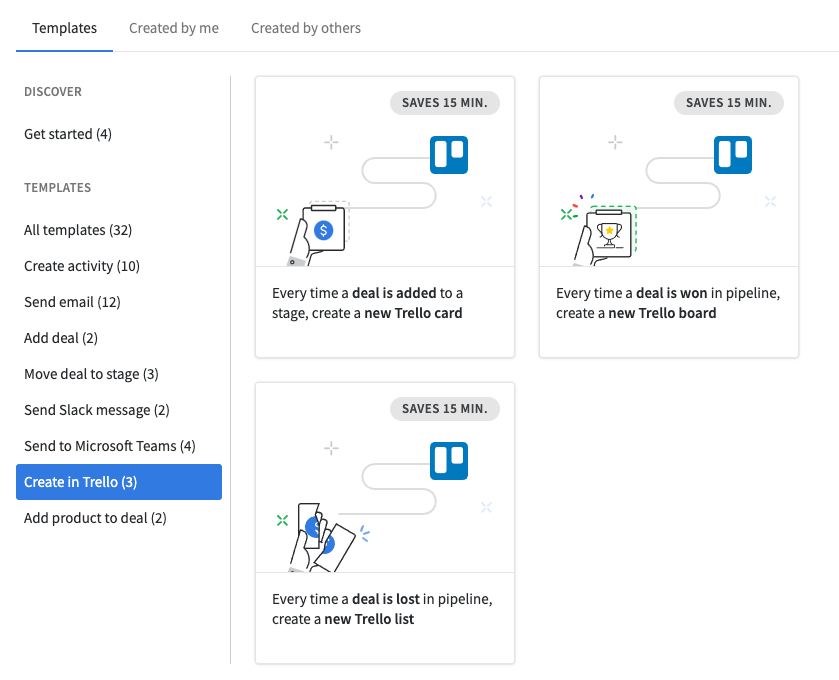
A Trellót a munkafolyamat automatizálási sablonjainkkal is használhatja. Ha ellátogat a Munkafolyamat-automatizálás > Sablonok > Létrehozás Trellóban oldalra, három előre elkészített sablont talál, amelyeket használhat.
Hibaelhárítás
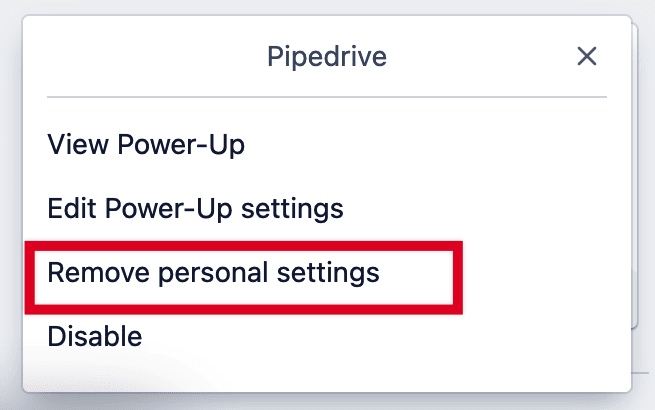
A Trello integráció hibáinak elhárításához próbálja meg újratelepíteni az alkalmazást. Az újratelepítéskor válassza a "Személyes beállítások eltávolítása" opciót az alkalmazás újraengedélyezése előtt.
Hasznos volt ez a cikk?
Igen
Nem