บทความนี้สร้างขึ้นโดยใช้ซอฟต์แวร์แปลภาษา
การผสานรวม Pipedrive กับ Trello

แม้ว่า Pipedrive จะช่วยให้คุณเข้าใจว่าลีดอยู่ในส่วนใดของกระบวนการขาย Trello ก็อาจมีประโยชน์สำหรับติดตามงานอื่น ๆ ที่เกี่ยวข้องกับแต่ละขั้นตอนในกระบวนการนั้น
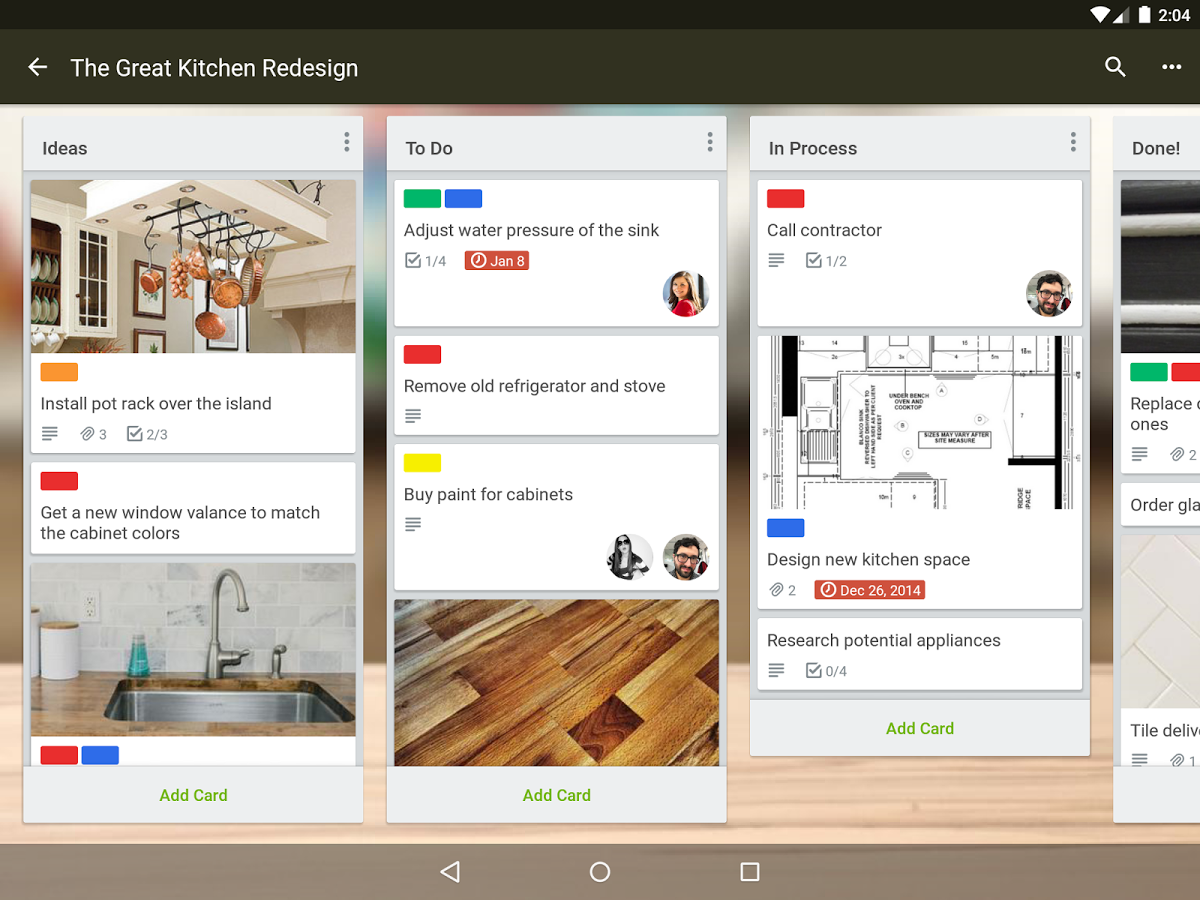
Trello เป็นเครื่องมือการทำงานร่วมกันที่ช่วยจัดระเบียบโปรเจกต์ของคุณลงในบอร์ด โดยจะแสดงให้เห็นว่างานใดกำลังทำ ใครเป็นคนทำ และงานนั้นอยู่ในขั้นตอนไหน คุณสามารถเรียนรู้เพิ่มเติมเกี่ยวกับการผสานรวมและวิธีขยายกระบวนการของคุณได้ใน บล็อกโพสต์นี้
ด้วยการผสานรวม Pipedrive-Trello คุณสามารถซิงค์ข้อมูลของคุณระหว่างสองระบบได้ คุณสามารถสร้างการ์ดอัตโนมัติตามดีลใน Pipedrive ของคุณ รวมถึงเชื่อมโยงดีล องค์กร และบุคคลของคุณกับการ์ดใน Trello ได้
เรียนรู้วิธีการใช้ Pipedrive ได้ที่ บล็อกของเรา
การตั้งค่าการรวมระบบ
ในการเริ่มเชื่อมต่อ Pipedrive กับบัญชี Trello ของคุณ ให้ไปที่หน้า Trello ใน Pipedrive Marketplace และเลือก "ดำเนินการติดตั้ง"

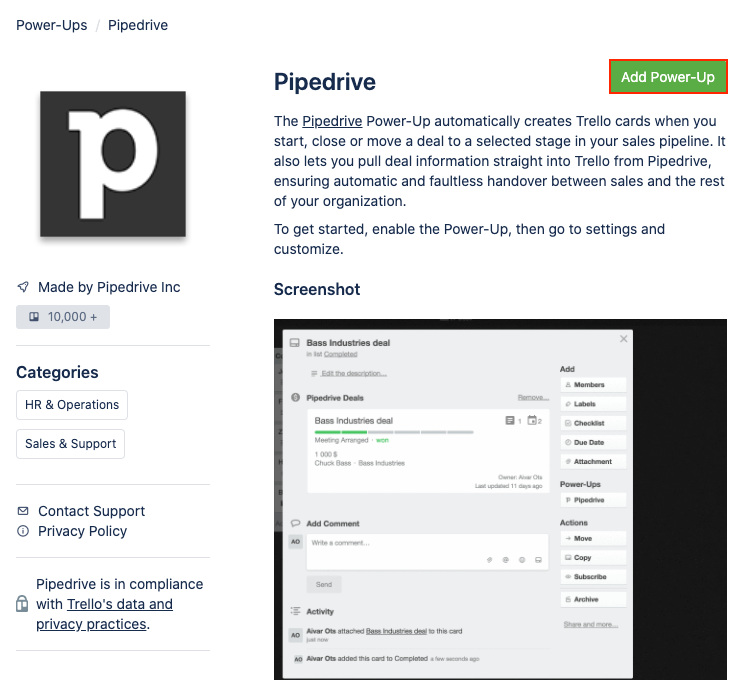
คุณจะถูกนำไปยังหน้าของ Trello ซึ่งที่นั่นคุณสามารถเพิ่ม Pipedrive เป็น Power-Up ได้ คลิก "เพิ่ม Power-Up" เพื่อดำเนินการต่อ
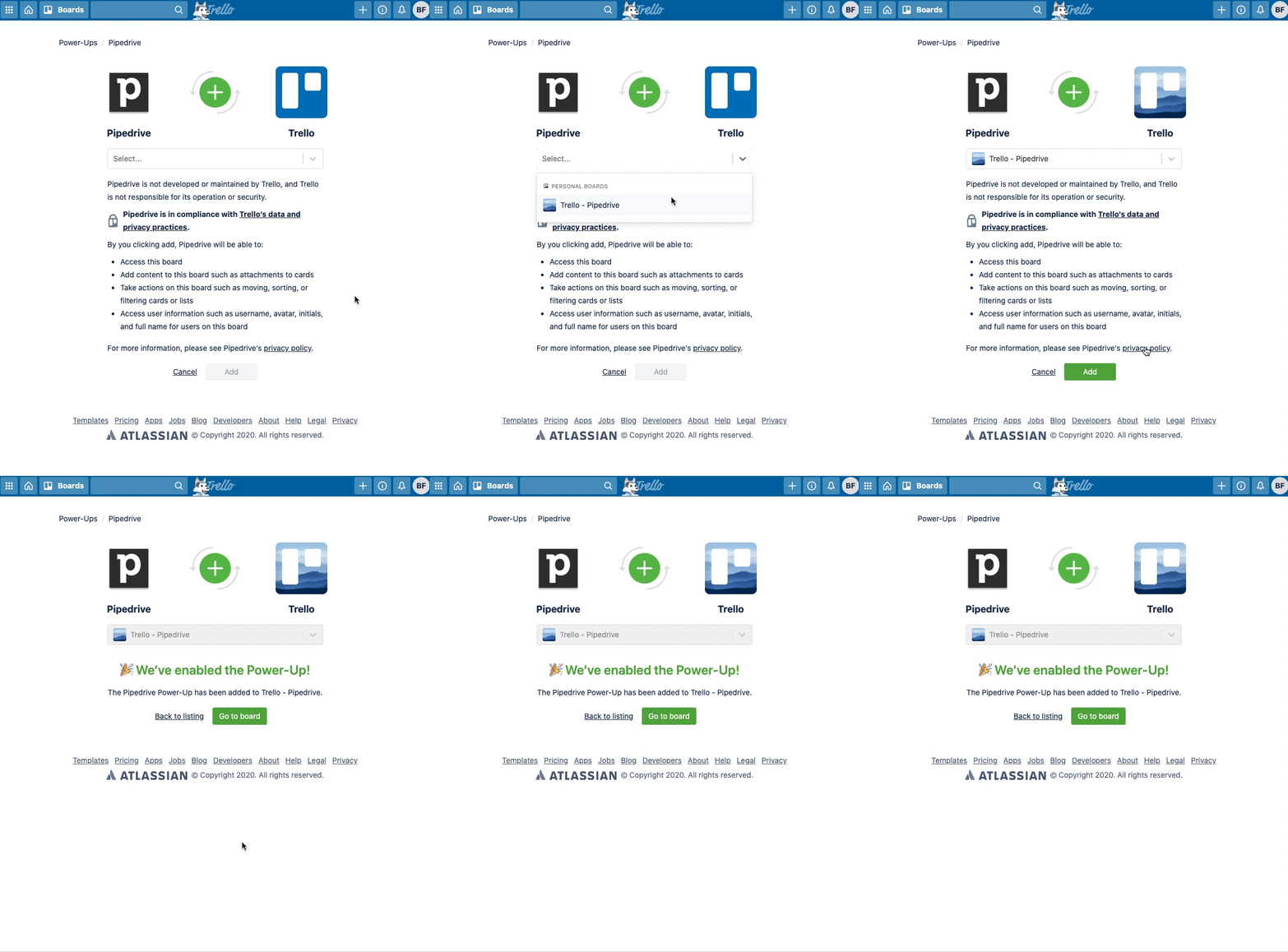
จากเมนูดรอปดาวน์ ให้เลือกบอร์ดที่คุณต้องการเชื่อมต่อกับ Pipedrive แล้วคลิก "เพิ่ม" เพื่อดำเนินการต่อ
จากนั้นคุณสามารถคลิก "ไปที่บอร์ด" ได้ สิ่งนี้จะนำคุณไปที่บอร์ด Trello ของคุณ โดยคุณควรคลิกที่ "Pipedrive" ในเมนูใต้ Power-Ups จากดรอปดาวน์ คลิก "Pipedrive" และ "อนุญาตบัญชี" จากนั้นคลิก "เชื่อมโยงบัญชี Pipedrive"
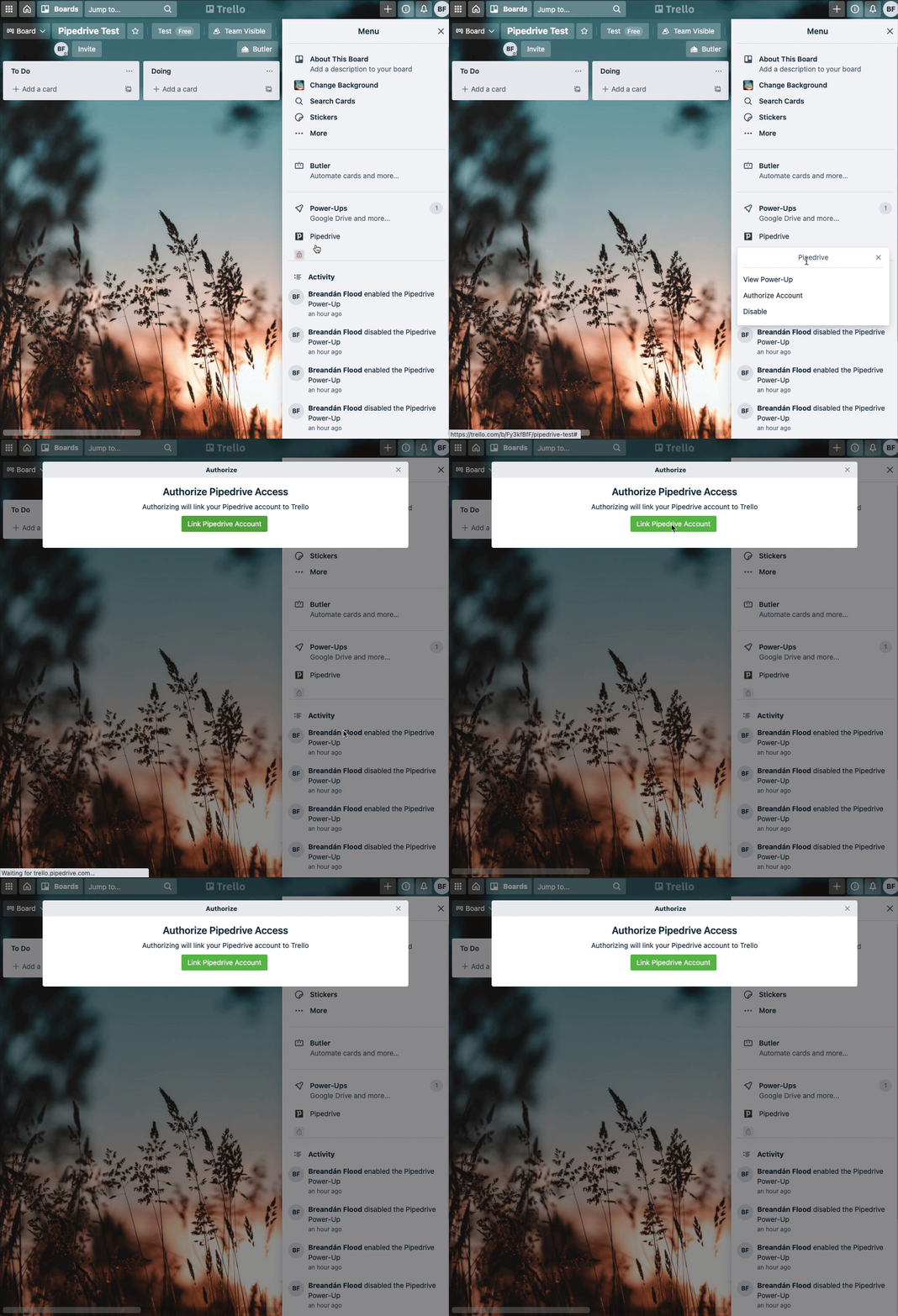
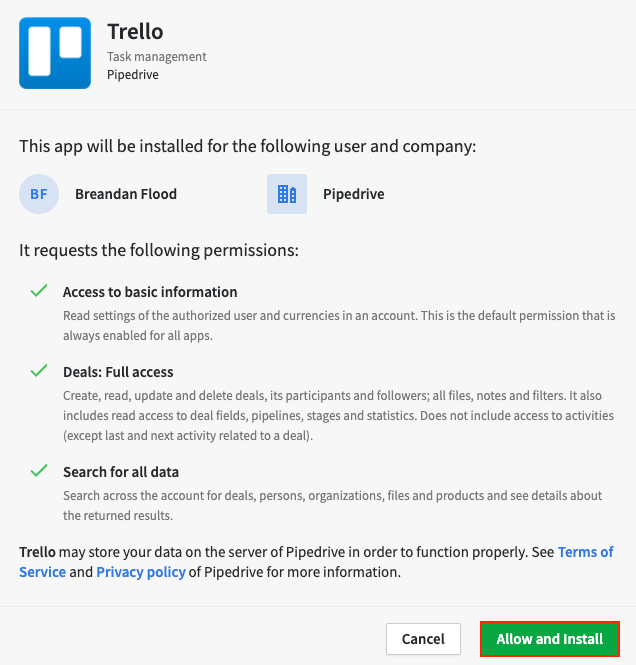
ขณะนี้จะมีหน้าต่างใหม่เปิดขึ้น ให้คุณอนุญาตให้ Trello เชื่อมต่อกับ Pipedrive เพื่อดำเนินการต่อ คลิก "Allow and Install"
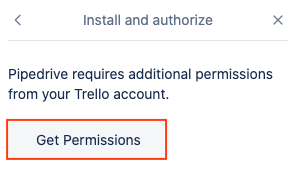
เมื่อได้รับการติดตั้งแล้ว จากเมนูบอร์ด Trello ของคุณ คลิกที่ "Pipedrive Power-Up" แล้วควรเห็นตัวเลือก รับสิทธิ์อนุญาต ใน Pipedrive โดยการคลิกที่นี่ คุณจะถูกนำไปยังหน้าที่อนุญาตให้ Pipedrive เข้าถึงบัญชี Trello ของคุณ
คลิก "Allow" เพื่อให้สิทธิ์อนุญาต Pipedrive ในการเข้าถึง Trello ขณะนี้บัญชีของคุณเชื่อมต่อและได้รับการยืนยันโดย Pipedrive และ Trello แล้ว คุณจึงสามารถเริ่มใช้งานการผสานรวมได้
สร้างอัตโนมัติ & การตั้งค่าฟิลด์ของ Pipedrive
การตั้งค่าสร้างอัตโนมัติ
หากต้องการตั้งค่าสร้างอัตโนมัติ ในเมนูบอร์ด Trello ของคุณ ให้เลือก Pipedrive จากนั้น แก้ไขการตั้งค่า Power-Up จากนั้นคุณก็สามารถตั้งกฎให้กับบอร์ดของคุณได้
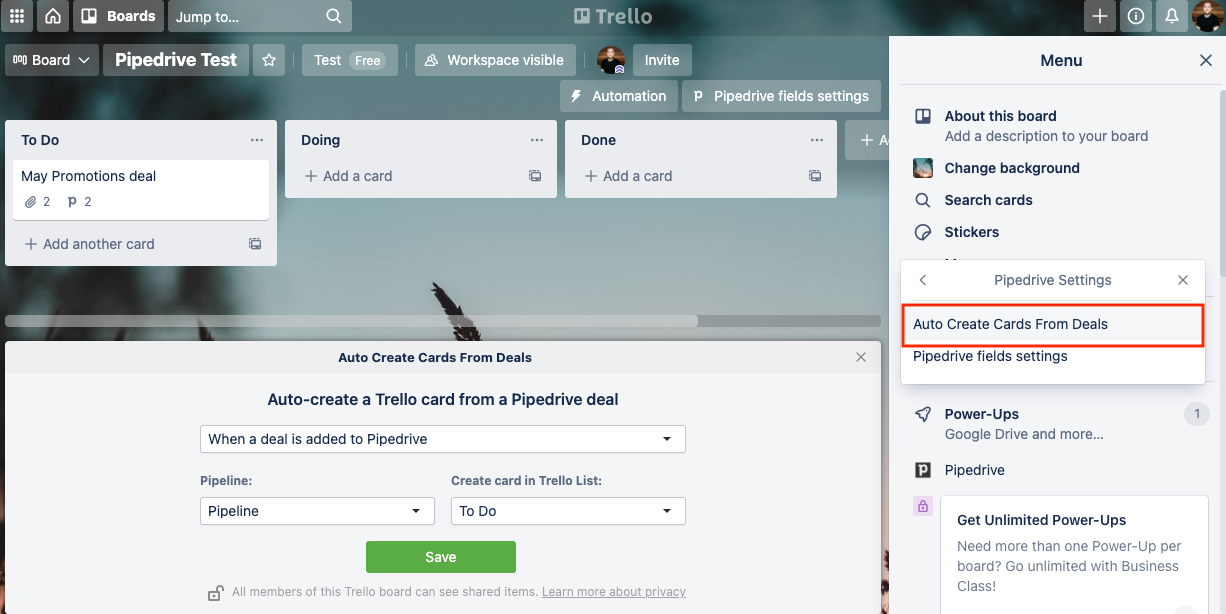
การตั้งค่าสร้างการ์ดอัตโนมัติใน Trello ขึ้นอยู่กับกฎ 3 ประเภทต่อไปนี้:
- เมื่อมีดีลถูกเพิ่มลงใน Pipedrive
- เมื่อดีลเข้าสู่ขั้นตอนของไปป์ไลน์
- เมื่อดีลถูกทำเครื่องหมายว่าสำเร็จหรือไม่สำเร็จ
คุณสามารถเลือกกฎใดก็ได้ข้างต้น แต่สามารถตั้งค่าได้บอร์ดละ 1 กฎเท่านั้น ไม่เช่นนั้นคุณอาจพบการ์ดที่ซ้ำกันในบอร์ดเดียวกันจากกฎที่คล้ายกันใน Power-Up
การตั้งค่า Pipedrive
โดยการเลือก "การตั้งค่าฟิลด์ Pipedrive" คุณสามารถเลือกได้สูงสุด 20 ฟิลด์เพื่อแสดงเมื่อเชื่อมโยงรายการ Pipedrive
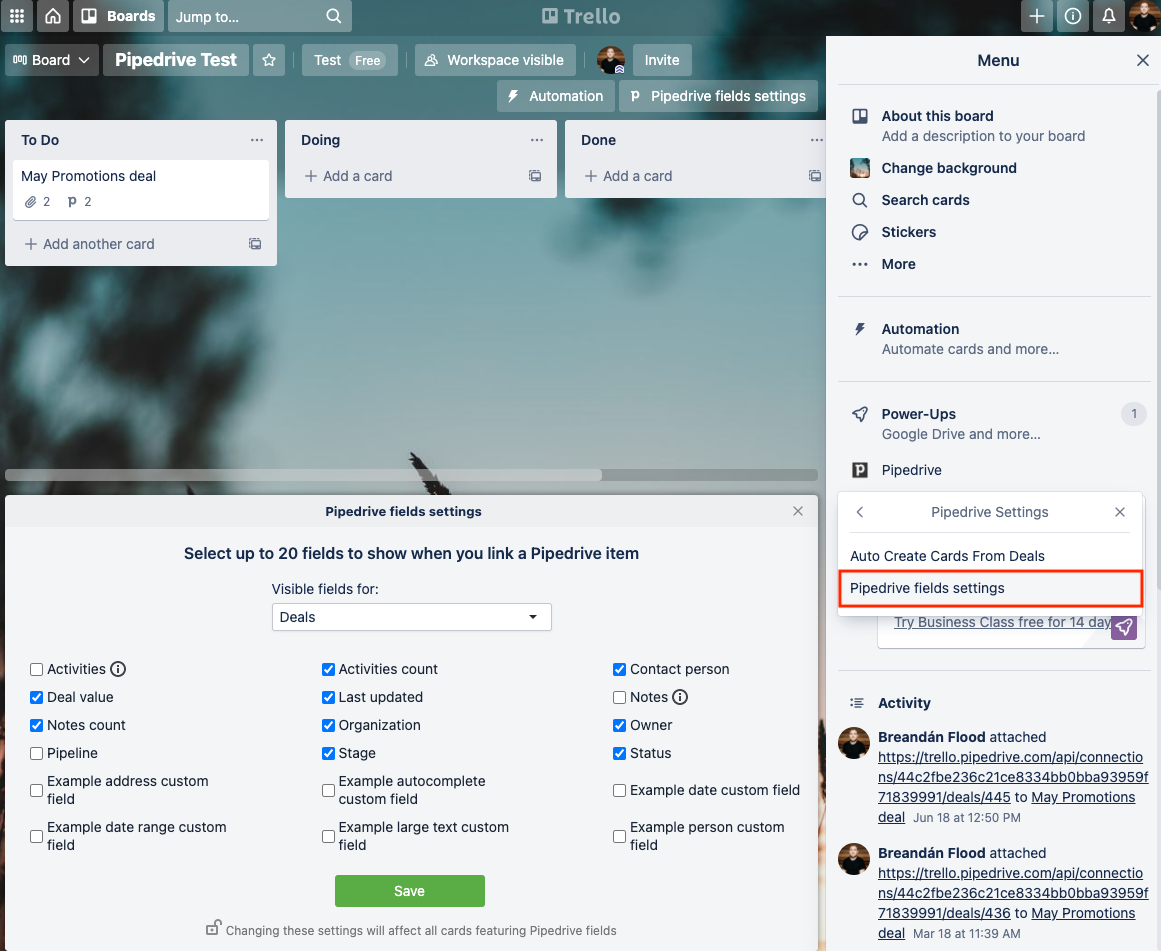
เนื่องจากจำนวนฟิลด์สูงสุดคือ 20 หากต้องการเพิ่มฟิลด์เมื่อครบ 20 จำเป็นต้องติ๊กออกจากบางรายการก่อน
การดำเนินการของแอปและแผงควบคุมแอป
คุณสามารถสร้างรายการใน Trello เช่น บอร์ด รายการ และการ์ด ได้อย่างรวดเร็วจากใน Pipedrive
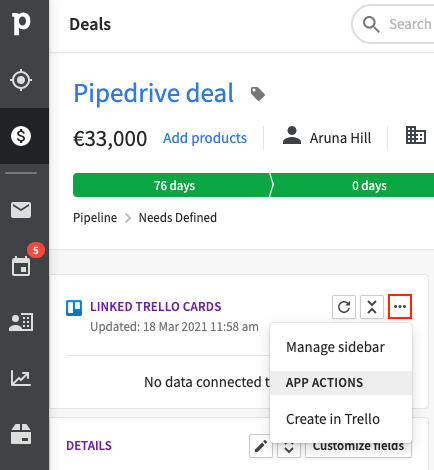
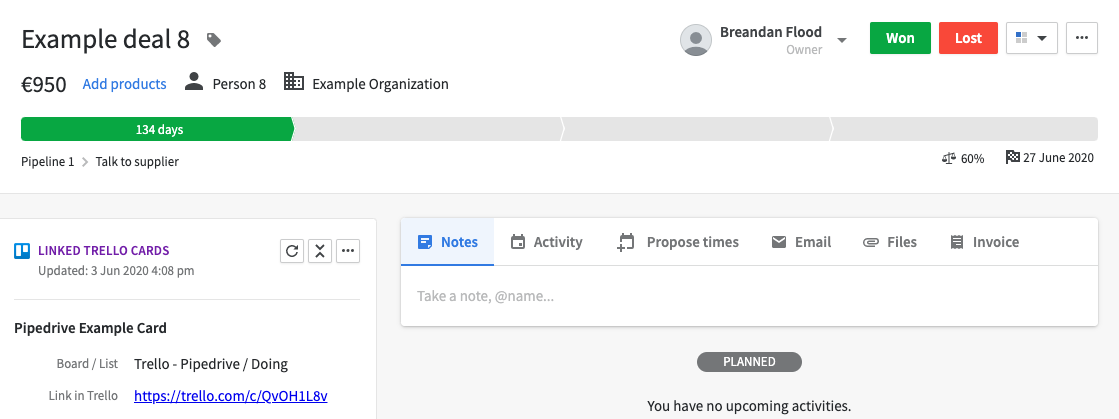
จากแผงควบคุมแอปทางด้านซ้ายของมุมมองรายละเอียด คุณสามารถคลิกจุดสามจุด "..." เพื่อเปิดตัวเลือกและสร้างการ์ดใน Trello
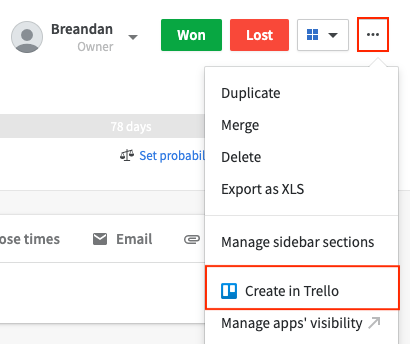
จากมุมมองรายละเอียดดีล ให้คลิกจุดสามจุด "..." ที่มุมขวาบน แล้วเลือก "สร้างใน Trello" จากเมนูดรอปดาวน์
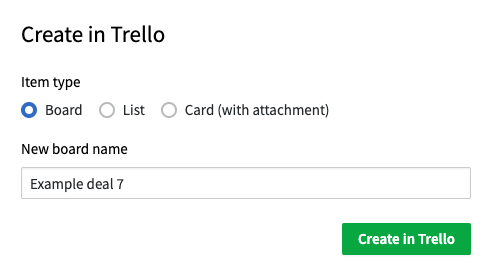
สิ่งนี้จะเปิดหน้าต่างใหม่ที่คุณสามารถเลือกประเภทของรายการที่ต้องการสร้างใน Trello ได้
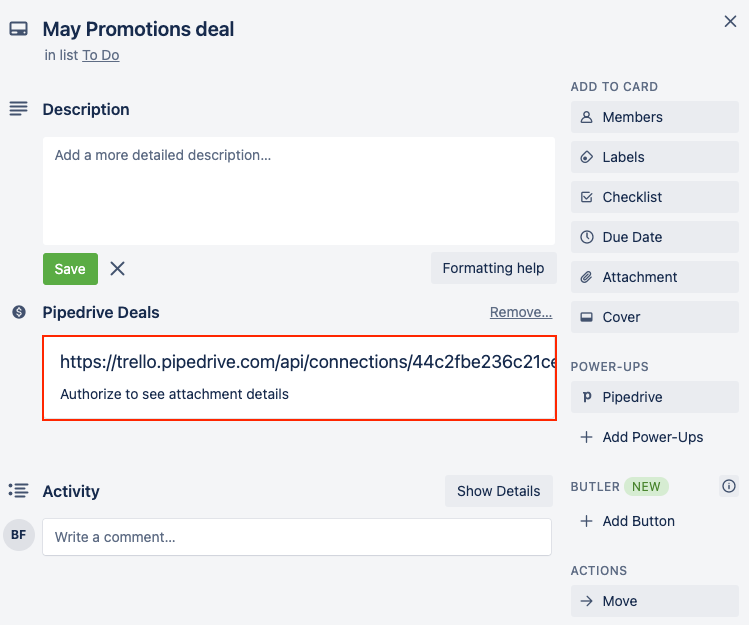
จาก Trello คุณยังสามารถเชื่อมโยงการ์ดกับ Pipedrive ได้อีกด้วย คลิกที่การ์ดที่คุณต้องการเชื่อมโยง และในส่วน Power-Ups คุณสามารถเลือก "Pipedrive" และเลือกดีลที่จะเชื่อมโยงการ์ดด้วย
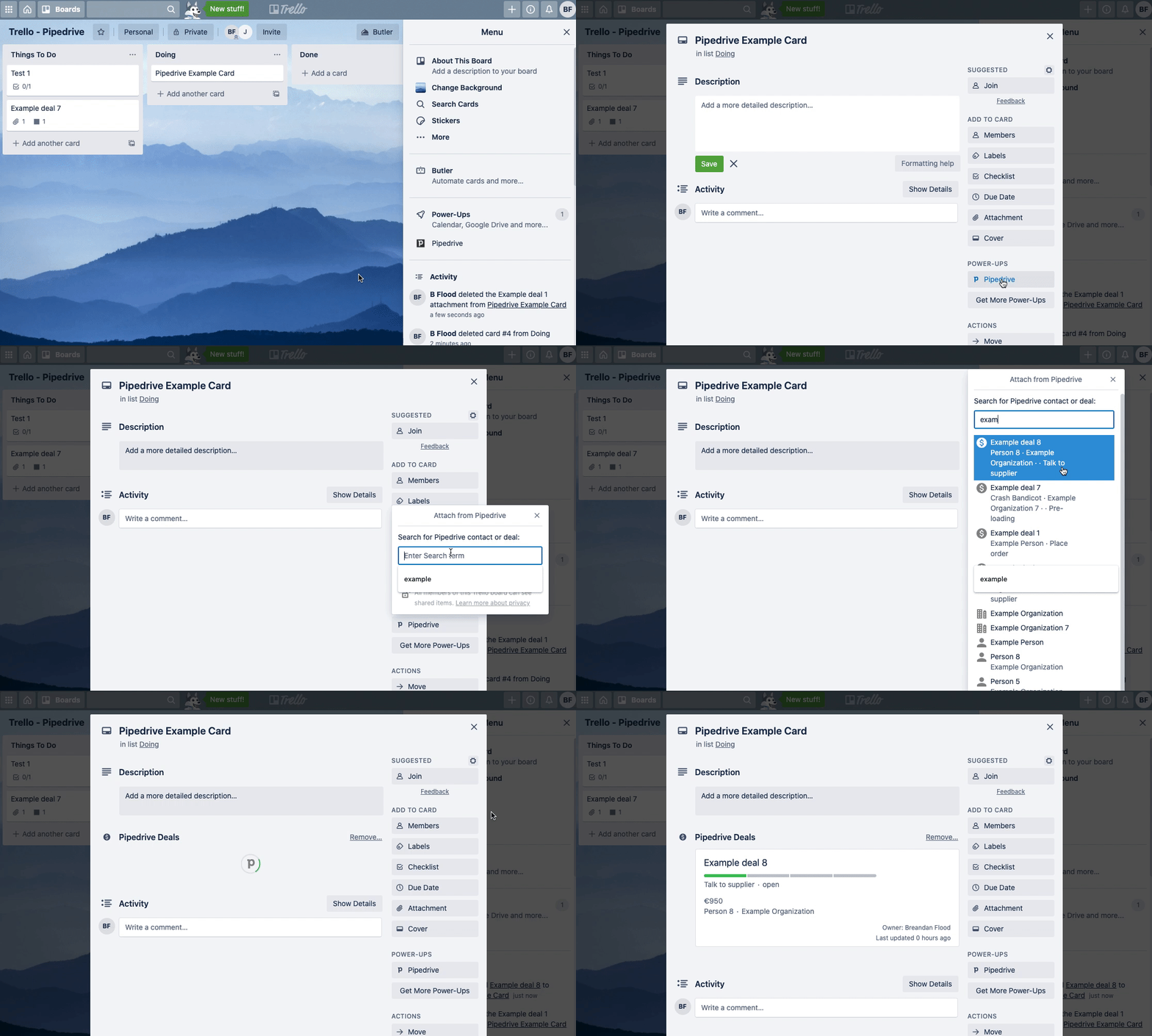
คุณจะเห็นการ์ดเชื่อมโยงกับดีลใน Pipedrive ของคุณใน แผงควบคุมแอป ของ Trello
การมองเห็น
สมาชิกทุกคนในบอร์ด Trello สามารถดูข้อมูล Pipedrive บนบอร์ดนั้นได้แม้จะไม่มีบัญชี Pipedrive ก็ตาม สมาชิกบอร์ด Trello ที่ไม่มีบัญชี Pipedrive จะไม่สามารถเพิ่ม แก้ไข หรือ ลบ ข้อมูลใด ๆ ใน Pipedrive ได้
หากคุณลบแอป Trello ออกจาก Pipedrive คุณจะไม่เห็นข้อมูล Pipedrive บนบอร์ด Trello อีกต่อไป ในกรณีนี้ คุณจะต้องอนุญาตบัญชีของคุณอีกครั้ง หลังจากลบ Trello ใน Pipedrive แล้ว คุณจะมีลิงก์ในบัตร Trello ที่เกี่ยวข้องซึ่งให้คุณอนุญาตบัญชีอีกครั้งได้
Trello ใน WorkFlow Automation
คุณยังสามารถใช้ ฟีเจอร์ workflow automation ของ Pipedrive ได้ด้วย เมื่อสร้าง automation คุณสามารถเลือก Trello เป็นหนึ่งในการดำเนินการของคุณได้
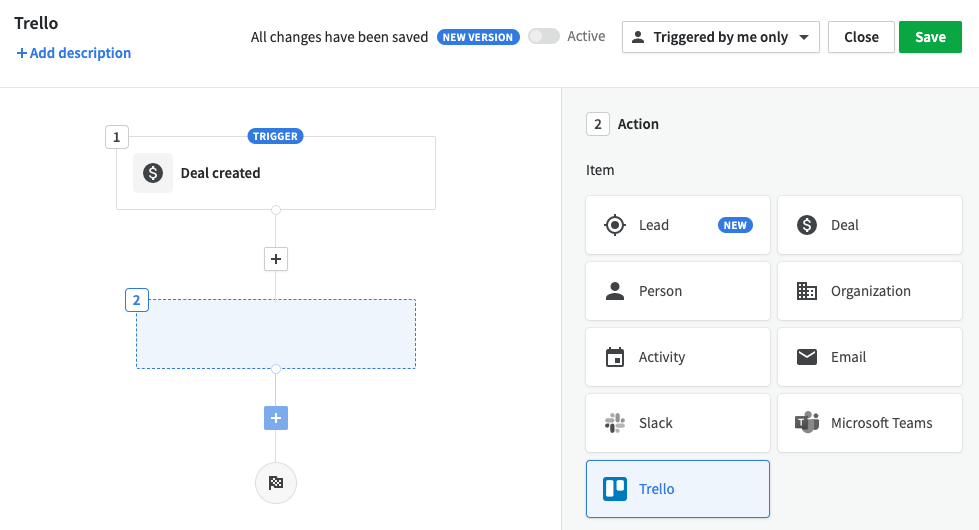
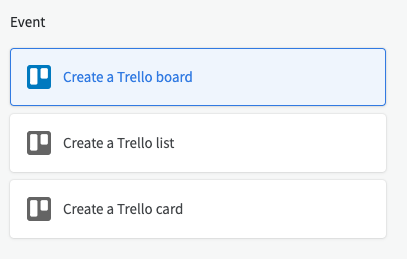
เมื่อคุณเลือก Trello เป็นการดำเนินการแล้ว คุณสามารถเลือกหนึ่งในสามเหตุการณ์ เช่น การสร้างบอร์ด Trello, รายการ หรือการ์ด
จากนั้นคุณจะสามารถเลือกได้ว่า ต้องการเปลี่ยนแปลงฟิลด์ใดกับการดำเนินการนี้
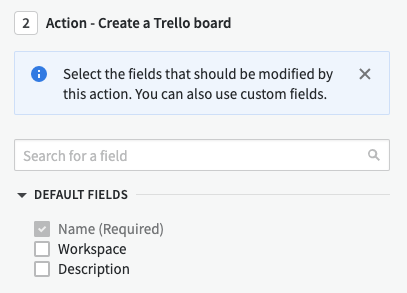
เมื่อ workflow automation ของคุณถูกทริกเกอร์ เหตุการณ์ที่เลือกนั้นจะเกิดขึ้นใน Trello
แม่แบบ
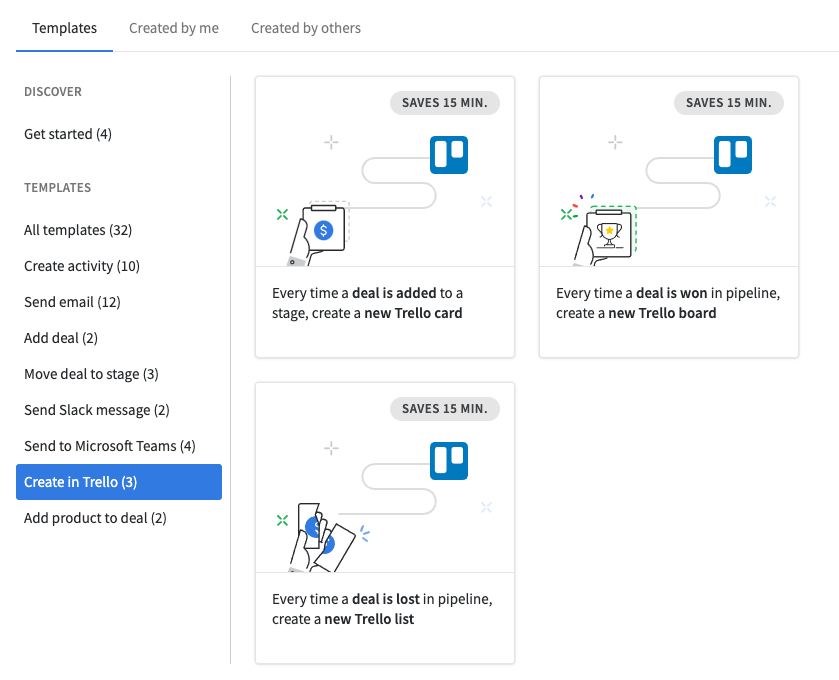
คุณยังสามารถใช้ Trello กับ workflow automation templates ของเราได้ด้วย โดยไปที่ Workflow automation > Templates > Create in Trello คุณจะเห็นแม่แบบสำเร็จรูป 3 แบบที่สามารถใช้งานได้
การแก้ปัญหา
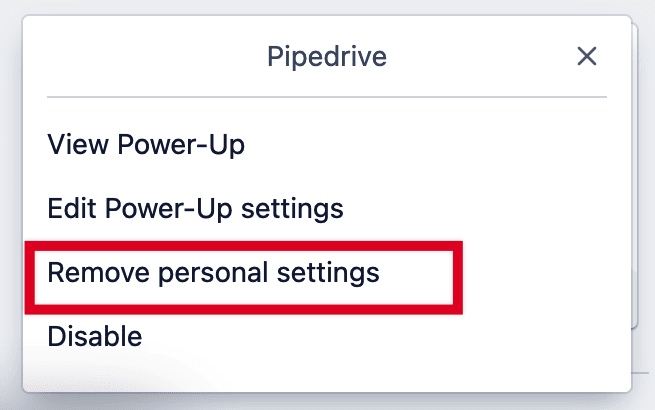
หากต้องการแก้ปัญหาการผสานรวม Trello คุณสามารถลองติดตั้งแอปใหม่ เมื่อคุณติดตั้งแอปใหม่ ให้เลือก "ลบการตั้งค่าส่วนบุคคล" ก่อนเปิดใช้งานแอปอีกครั้ง
บทความนี้เป็นประโยชน์หรือไม่
ใช่
ไม่