Ez a cikk gépi fordítás segítségével készült el.
Zendesk Sell migráció Pipedrive felé
Ha a Zendesk Sellről Pipedrive‑ra váltasz, magaddal viheted a leadeket, a kapcsolatokat, az ügyleteket és a tevékenységeket.
Ez az útmutató elmagyarázza, hogyan készítsd elő az adataidat, exportáld őket a Zendesk Sellből, és importáld be a Pipedrive-ba.
Kulcsfontosságú terminológiai különbségek
Az importálás előtt kulcsfontosságú megérteni a Zendesk Sell és a Pipedrive közötti terminológiát. Ez segít a térképezési folyamat során.
Zendesk Sell |
Pipedrive |
Mit jelöl |
|---|---|---|
Leadek | Leadek | Korai stádiumú potenciális ügyfelek, akiket ügyletté lehet alakítani |
Kapcsolatok | Személyek | Azok az egyének, akikkel kapcsolatba lépsz |
Vállalatok | Szervezetek | Cégek, amelyek személyekhez és ügyletekhez kapcsolódnak |
Ügyletek | Ügyletek | Értékesítési lehetőségek, amelyek a csővezeték szakaszain haladnak |
Feladatok | Tevékenységek | Hívások, találkozók és utókövetések |
Jegyzetek | Jegyzetek | Szabad szöveg, amely ügyletekhez, személyekhez vagy szervezetekhez kapcsolódik |
Címkék | Címkék | Kategorizáló címkék, elérhetők minden entitásnál |
Okos listák | Szűrők | Mentett nézetek jelentéskészítéshez vagy célzáshoz |
Egyedi mezők | Egyedi mezők | Felhasználó által definiált mezők további információk tárolására |
Erősen ajánljuk, hogy a migrálás előtt nézd át a Zendesk Sell adataidat. Győződj meg róla, hogy eltávolítod a másolatokat, és először hozd létre a szükséges egyedi mezőket a Pipedrive-ban, hogy azok elérhetők legyenek az importálás során.
Ezenkívül javasoljuk, hogy ismerkedj meg a Pipedrive szerkezetével és az adatok szervezésének módjával. További információkat megtalálsz ebben a útmutatóban.
Zendesk Sell entitások
Új vagy a Zendesk Sell-ben? Íme egy rövid magyarázat, hogy mit jelentenek a fogalmai.
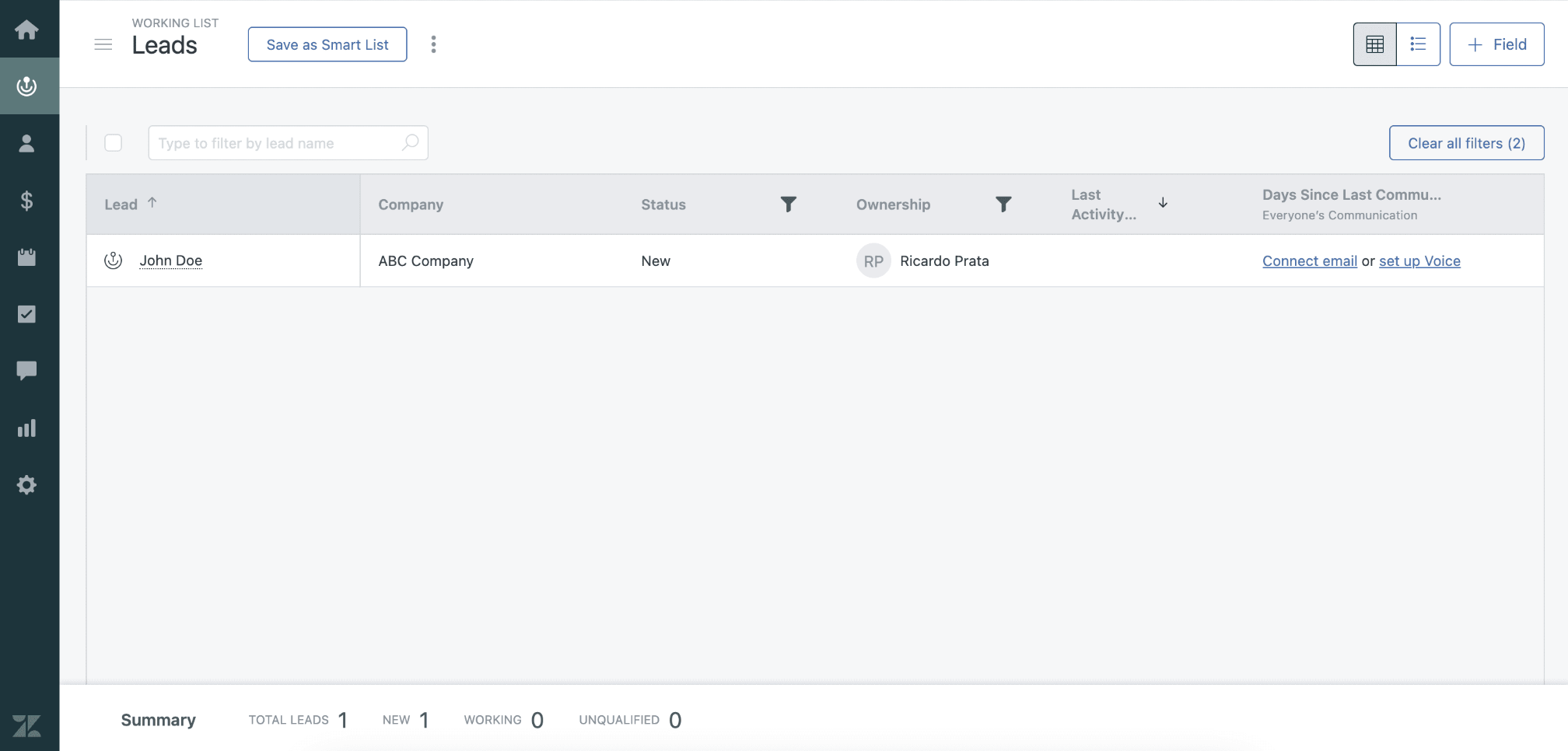
Leadek
- Korai stádiumú potenciális ügyfelek, akik még nem kerültek minősítésre
- Többnyire alapvető kapcsolati adatokat és kezdeti jegyzeteket tartalmaznak
- Minősítés után átalakíthatók Kapcsolatokká és Ügyletekké
Kapcsolatok
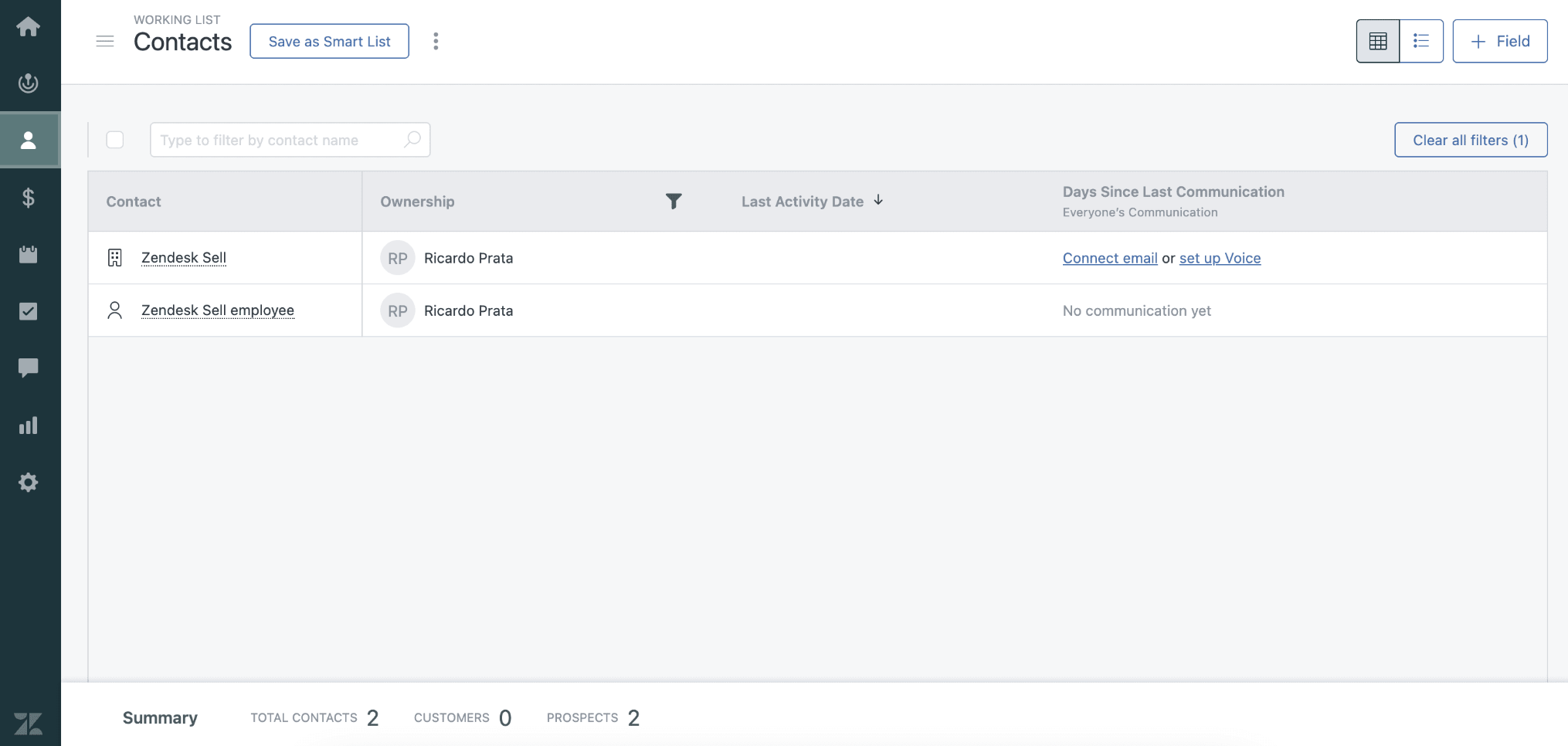
- Azok a személyek, akikkel kommunikálsz (pl. döntéshozó vagy kapcsolattartó egy cégnél)
- Tartalmaz személyes adatokat, például nevet, e-mailt, telefonszámot és interakciós előzményeket
- Kapcsolódhat egy Vállalathoz és több Ügylethez
Vállalatok
- Vállalkozások vagy szervezetek, amelyek egy vagy több Kapcsolathoz kapcsolódnak
- „Szülő” rekordként szolgálnak a kapcsolatok és az ügyletek számára
- Hasznos B2B értékesítésnél, ahol több személy kapcsolódik ugyanahhoz a céghez
Ügyletek
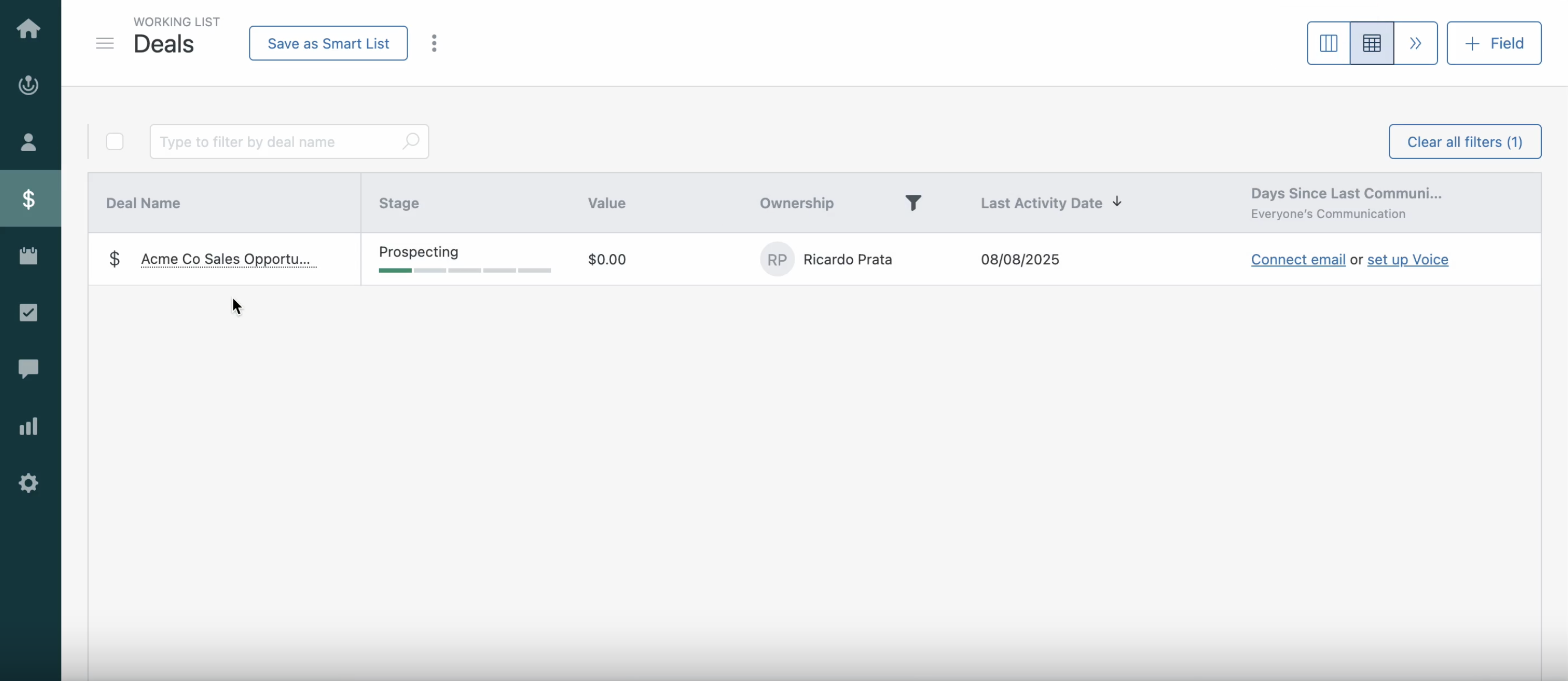
- Értékesítési lehetőségek követése különböző szakaszokon keresztül (pl. Felkutatás → Lezárt)
- Kapcsolódhatnak Kapcsolatokhoz és/vagy Vállalatokhoz
- Tartalmazhatnak értékeket, várható lezárási dátumokat, pipeline-okat és egyedi mezőket
Feladatok
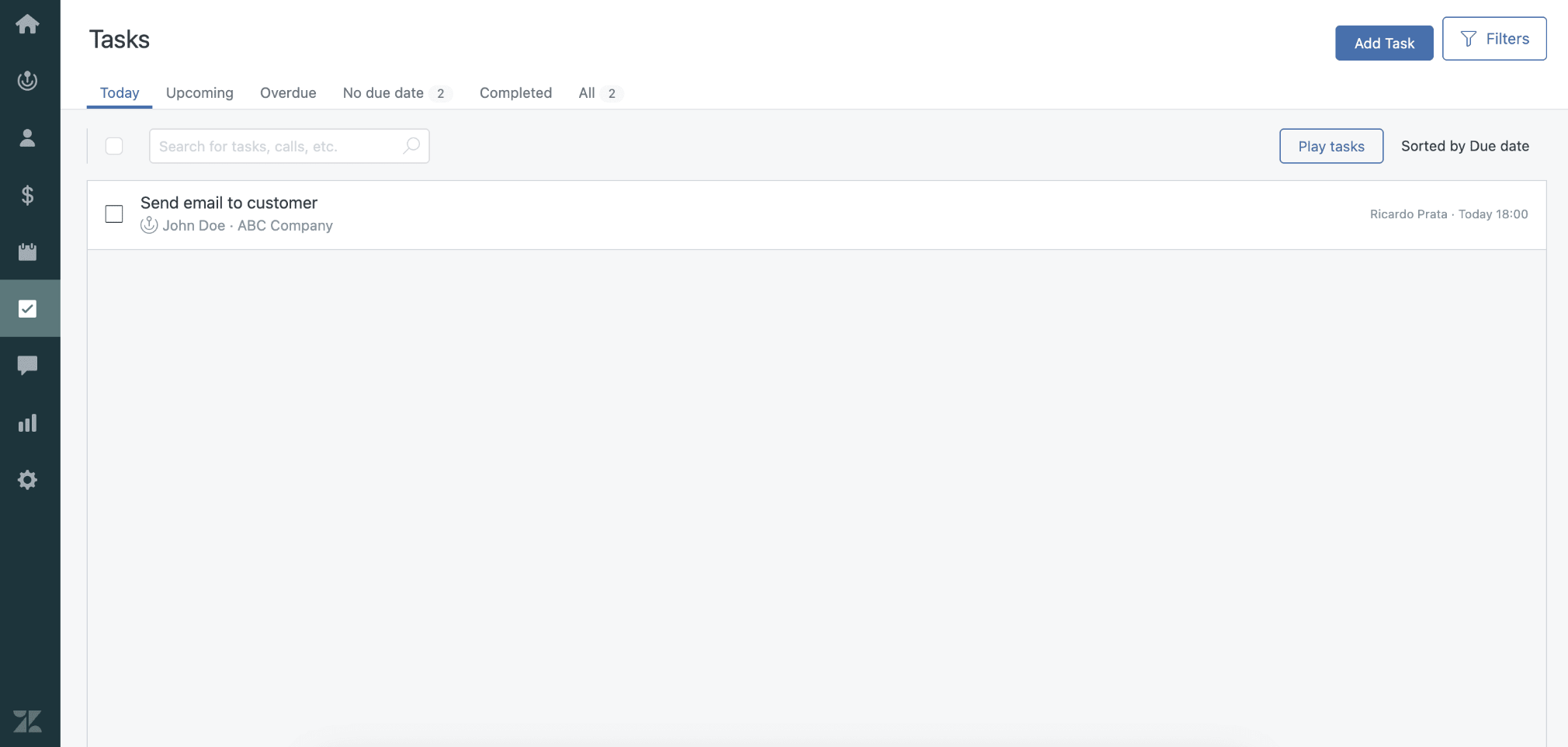
- Cselekvésre emlékeztetők (pl. utánkövetések, megbeszélések, hívások)
- Kapcsolódhatnak Leadekhez, Kapcsolatokhoz, Vállalatokhoz vagy Ügyletekhez
- Gyakran használják a teendők vagy következő lépések kezelésére az értékesítési folyamatban
- Szabad szöveg, amely Leadekhez, Kapcsolatokhoz, Vállalatokhoz vagy Ügyletekhez adható
- Használható betekintések, találkozó-összefoglalók vagy általános frissítések rögzítésére.
E-mailek és hívások
- Rögzített kommunikáció Kapcsolatokkal
- Automatikusan szinkronizálhatók vagy manuálisan is hozzáadhatók
- Minden rekordhoz interakciós idővonalat biztosítanak
Egyedi mezők
- Felhasználó által definiált mezők, amelyeket az alapentitásokhoz adnak további információ tárolására
- Különböző típusúak lehetnek: szöveg, legördülő, szám, dátum stb.
Címkék
- Kulcsszavak vagy jelölők a rekordok csoportosítására vagy kategorizálására
- Hasznos szegmentáláshoz és szűréshez (pl. „VIP”, „Hírlevél”, „Elvesztett lehetőség”)
Okos listák
- Mentett, szűrt nézetek regisztrációkról feltételek alapján (pl. „Múlt héten létrehozott leadelek”).
- Jelentéskészítésre, célzásra vagy specifikus szegmensek exportálására használhatók.
Pipedrive mezők
A Pipedrive egy értékesítés-központú CRM, amely arra lett tervezve, hogy segítsen nyomon követni a leadeket, ügyleteket és kapcsolati viszonyokat az értékesítési csatornádban.
Főbb adatpontok közé tartoznak:
- Személyek: Kapcsolati szintű egyének
- Szervezetek: Kapcsolati szintű cégek
- Ügyletek: Értékesítési lehetőségek, amelyek a csatornádon haladnak
- Tevékenységek: Feladatok, találkozók, hívások és teendők, amelyek ügyletekhez vagy kapcsolatokhoz kapcsolódnak
- Jegyzetek: Szabad szövegű megjegyzések vagy naplók, amelyeket bármely elemhez lehet csatolni (személyekhez, szervezetekhez, ügyletekhez vagy leadekhez)
- Felhasználók: Belső értékesítési csapatod tagjai
- Címkék: Színkódolt jelölők a vizuális kategorizáláshoz (minden fő adatentitásnál külön léteznek a Pipedrive-ban: személyek, szervezetek, ügyletek vagy leadek)
- Egyedi mezők: Teljesen testreszabható mezők, amelyeket létrehozhatsz minden fő adatentitáshoz a Pipedrive alapértelmezett adatstruktúráján kívül
További információt az egyedi mezőkről ebben a cikkben, a Pipedrive terminológiájáról pedig a szószedetünkben talál.
Legjobb gyakorlatok a Zendesk adatainak Pipedrive-ba történő leképezéséhez
Annak biztosítására, hogy a Zendesk adatai helyesen importálódjanak a Pipedrive-ba, kövesse az alábbi adattérképezést:
- Leads → Leads inbox
Ideális olyan érdeklődők számára, akik még nem minősülnek üzletté
- Kapcsolatok + Cégek → Személyek + Szervezetek
Importáláskor kösse össze a személyeket a szervezetekkel, hogy a kapcsolatok megmaradjanak
- Lehetőségek → Lehetőségek
Állítsa be az értékesítési folyamatot a Pipedrive-ban úgy, hogy az megfeleljen a Zendesk Sell-ben használt szakaszoknak
- Feladatok → Tevékenységek
Egyeztesse a Zendesk feladattípusokat (például "Hívás" vagy "Utánkövetés") a megfelelő Pipedrive tevékenységtípusokkal
- Címkék → Címkék
Alakítsa át a Zendesk Sell címkéit Pipedrive címkékké a lehetőségek, kapcsolatok és szervezetek számára
- Egyedi mezők → Egyedi mezők
Hozza létre ezeket a mezőket manuálisan a Pipedrive-ban az import megkezdése előtt
Zendesk Sell adatok exportálása
Kezdésként exportálja a Zendesk Sell adatait CSV formátumban, hogy készen álljanak a Pipedrive-ba történő importálásra.
Exportáláshoz:
- Lépjen be a Zendesk Sell fiókjába
- Navigáljon az egyes adatterületekre (leads, contacts, companies, deals, tasks)
- Használja a Smart List funkciót egyedi nézetek létrehozásához a szükséges mezőkkel
- Kattintson a jobb felső sarokban található Export gombra
- Válassza a CSV formátumot, majd töltse le
A Zendesk részletes exportálási útmutatóját megtalálja itt.
Ismételje meg a folyamatot azoknál az entitásoknál, amelyeket importálni szeretne a Pipedrive-ba.
Készítse elő a Pipedrive-ot az importáláshoz
Az importálás előtt állítsa be a Pipedrive munkaterületét a zökkenőmentes átállás érdekében.
Egyedi mezők létrehozása
- Lépjen a Cégbeállítások > Adatmezők
- Adjon hozzá olyan mezőket, amelyek megfelelnek a Zendesk Sell-ben használt egyedi adatoknak, és győződjön meg róla, hogy a mezőtípusok (szöveg, legördülő lista, dátum stb.) megfelelőek
- Használja ugyanazokat a mezőneveket, mint a Zendesk Sell-ben, hogy a Pipedrive automatikusan párosítani tudja őket az importálás során
Pipeline-ok testreszabása (lehetőségekhez)
- Nyissa meg a pipeline nézetet
- Kattintson a „Új pipeline hozzáadása” vagy szerkesszen egy meglévőt
- Adj hozzá szakaszokat, amelyek leképezik a Zendesk üzletszakaszait (pl. „Qualification”, „Demo Scheduled”).
Hiányzó tevékenységtípusok hozzáadása
- Lépjen a Cégbeállítások > Tevékenységek menüponthoz, és görgessen le a „Tevékenységtípusok” részhez
- Adj hozzá minden hiányzó tevékenységtípust a Zendeskből (pl. „Follow-Up”, „Intro Call”).
Adatok importálása
Miután az adatai készen állnak és a munkaterülete be van állítva, megkezdheti az importálást.
- Navigáljon a Eszközök és alkalmazások > Adatok importálása
- Kattintson a „Kezdés” gombra
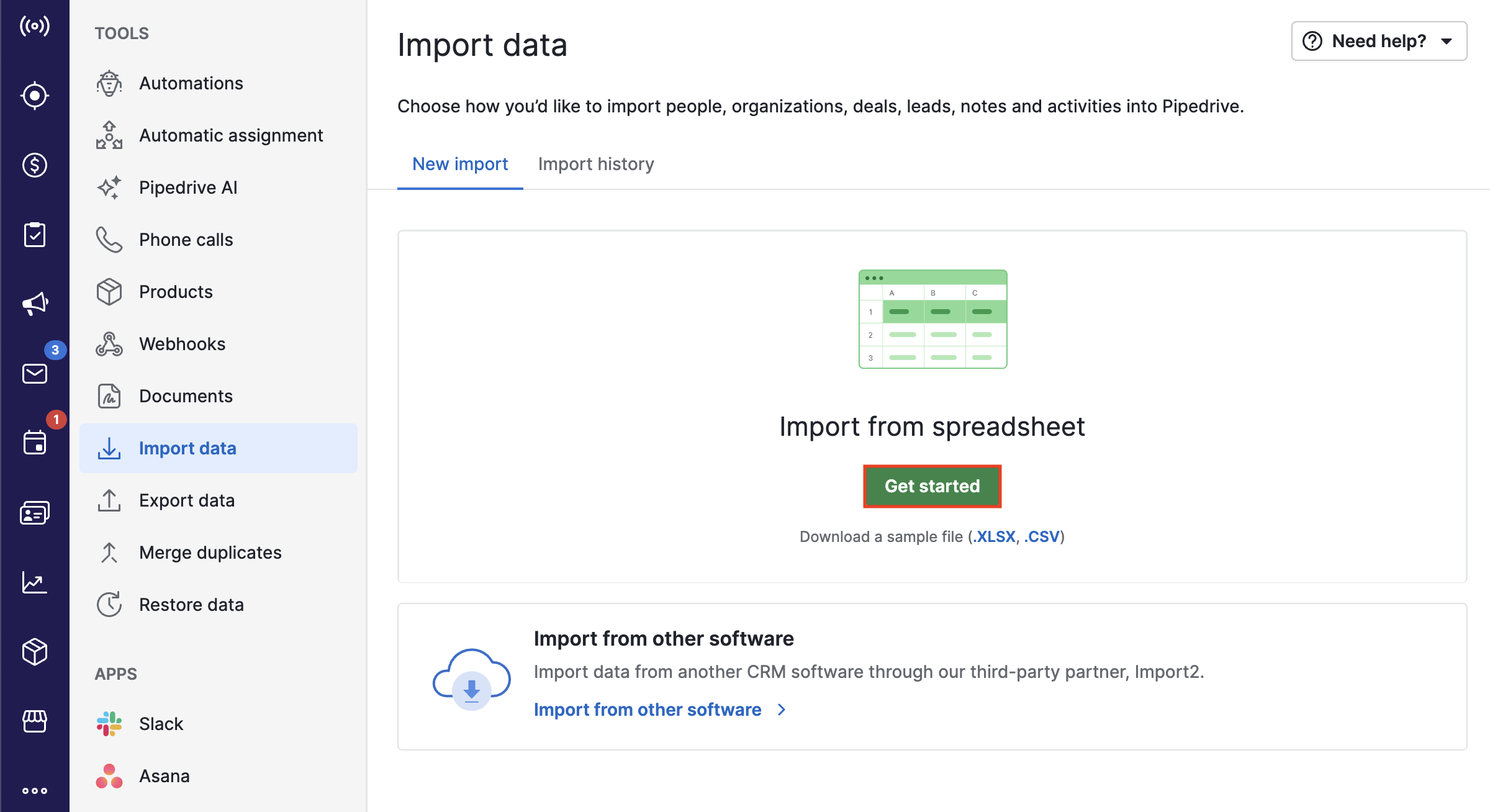
- Töltse fel a CSV fájlt (kezdje a szervezetekkel és személyekkel)
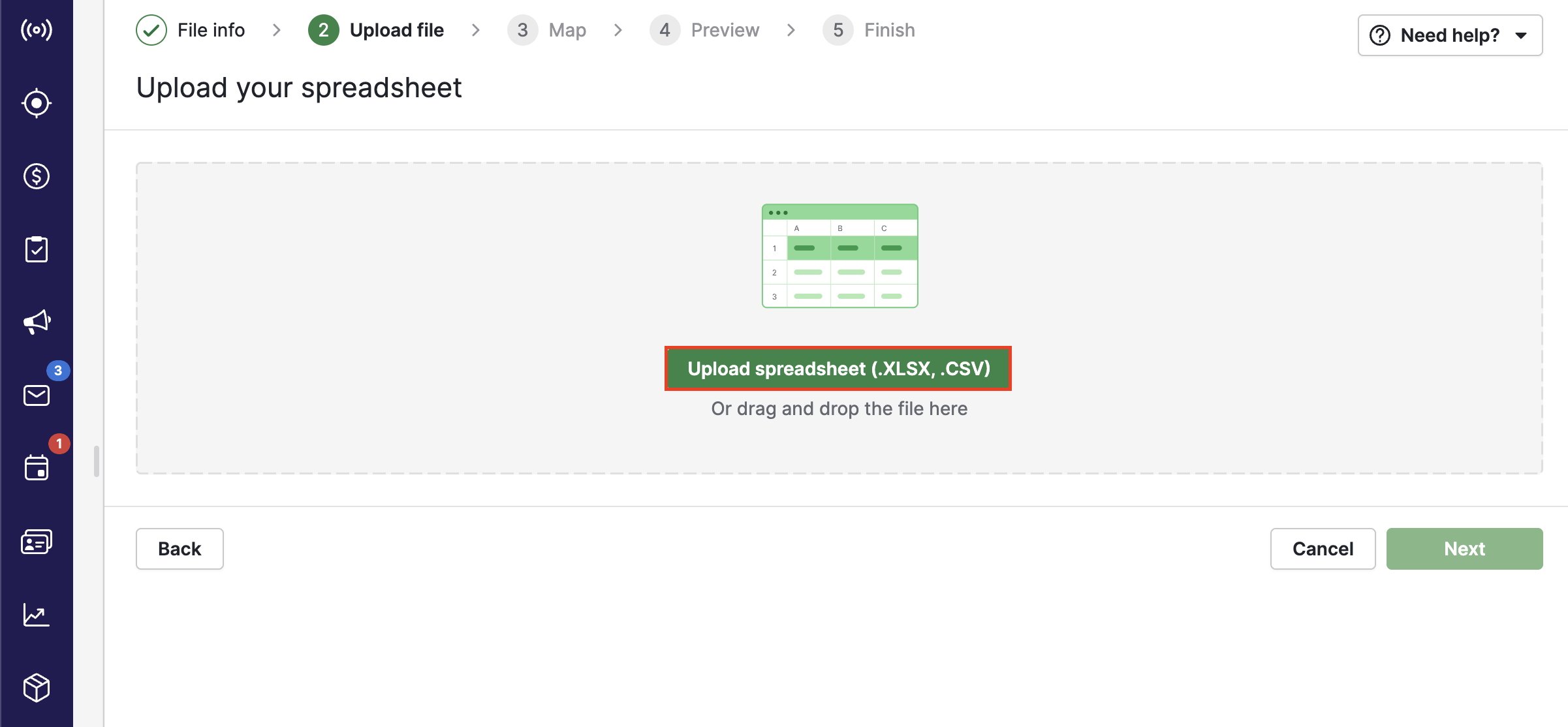
-
Párosítsd a CSV minden oszlopát egy Pipedrive mezőhöz (rendszer- vagy egyedi mezőhöz). Ezt nevezik térképezésnek.
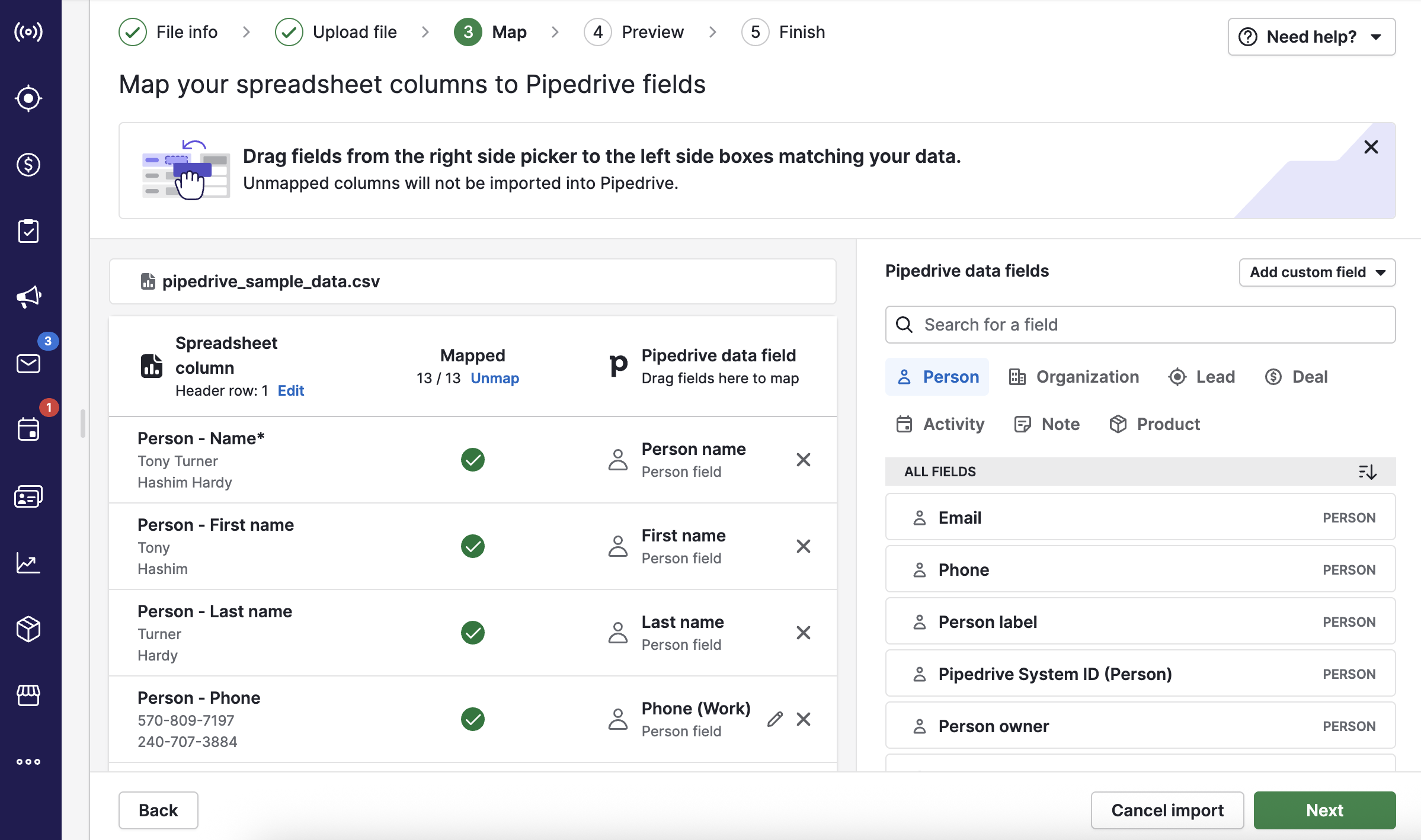
-
Használja az előnézetet a formázás ellenőrzéséhez
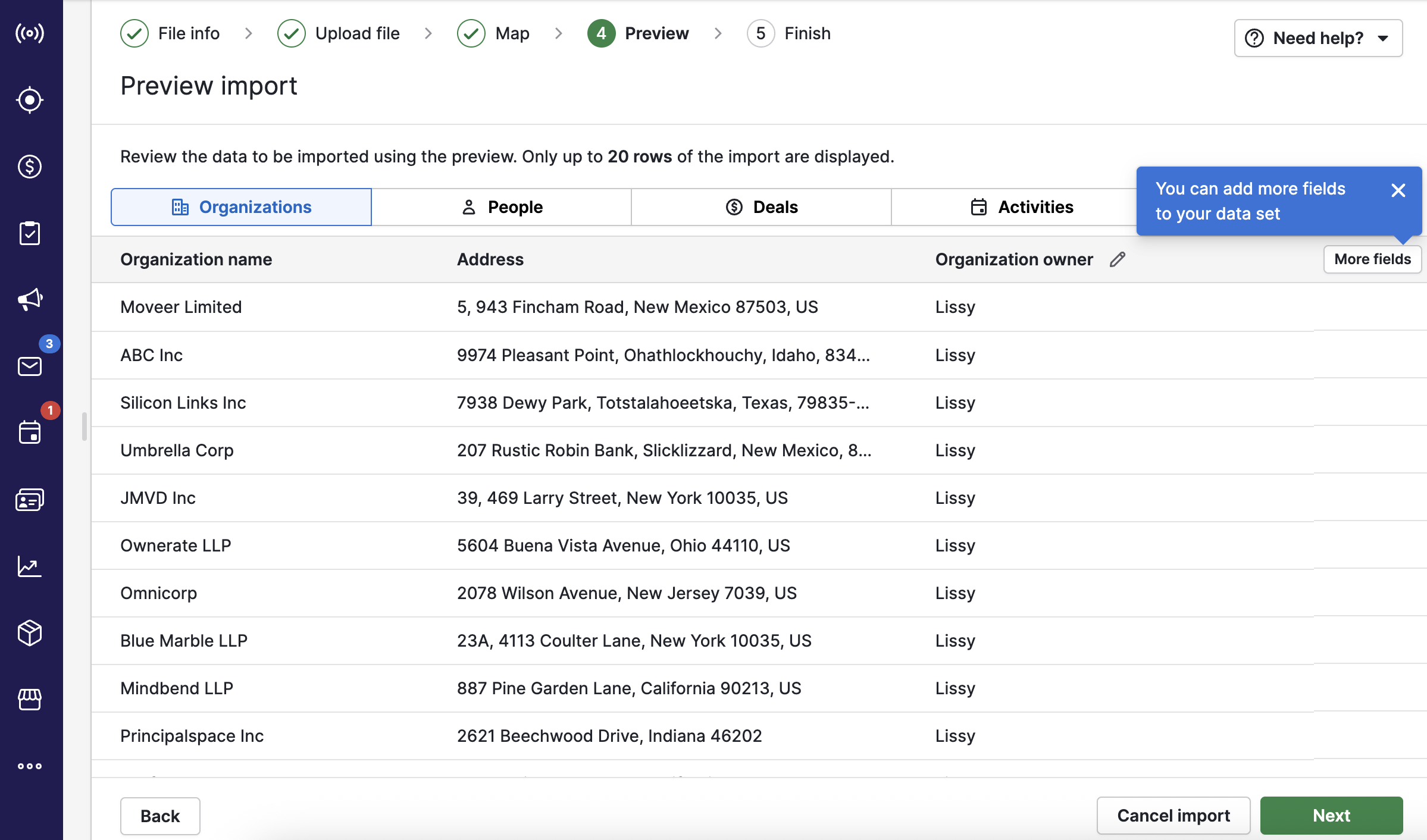
-
Használj egy egyedi mezőt (például e-mail), hogy összekapcsold a regisztrációkat az entitások között (pl. személyek párosítása szervezetekkel).
Javasoljuk az adatok importálását az alábbi sorrendben:
- Szervezetek (vállalatok)
- Személyek (kapcsolatok)
- Ügyletek
- Leads (potenciális ügyfelek)
- Tevékenységek (feladatok)
- Megjegyzések (opcionális)
Minden import után megjelenik az összegzés és az importált rekordok.
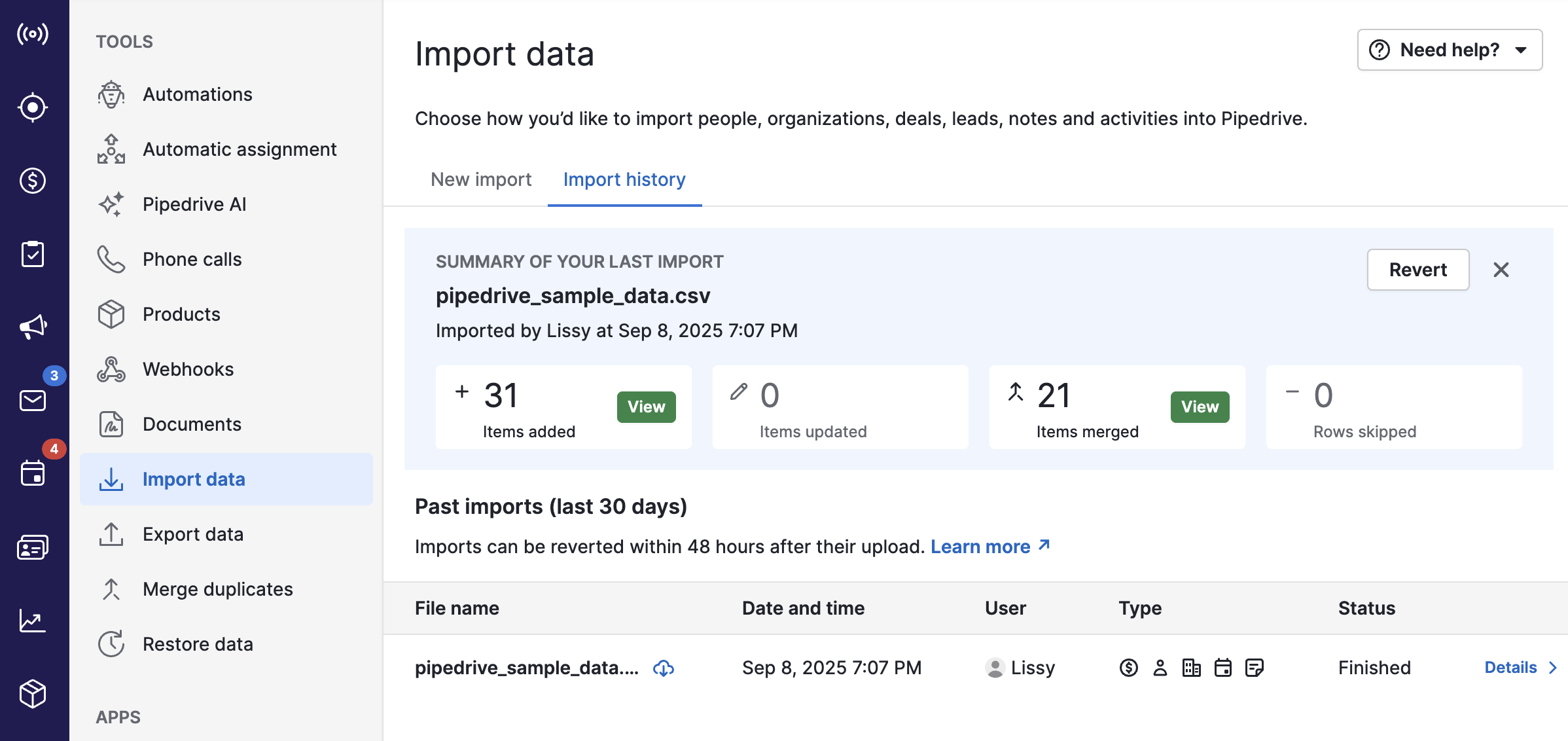
Megnyithatja a megfelelő modult a Pipedrive-ban a rekordok átnézéséhez.
Szűrők használatával ellenőrizze, hogy a címkék, egyéni mezők és kapcsolatok helyesen lettek-e leképezve.
Importálás után
- Ellenőrizze adatait a szűrők segítségével, és véletlenszerűen ellenőrizzen rekordokat
- Automatizálja az utókövetéseket az automatizációs funkciónkkal
- Mentse el az exportált Zendesk fájlokat, ha később át kell tekintenie őket
- Böngésszen az integrációk között a Pipedrive piacterén
Segítségre van szüksége?
Ha segítségre van szüksége, forduljon támogatási csapatunkhoz vagy kérjen segítséget a Technikai beállítási csapattól a vezetett migrációhoz.
Hasznos volt ez a cikk?
Igen
Nem