本文章以機器翻譯產生。
Zendesk Sell 遷移至 Pipedrive
如果您要從 Zendesk Sell 轉移到 Pipedrive,您可以保留您的潛在客戶、聯絡人、交易與活動。
本指南說明如何準備您的資料,將其從 Zendesk Sell 匯出,並匯入到 Pipedrive。
術語的主要差異
在匯入之前,務必了解 Zendesk Sell 與 Pipedrive 之間的術語差異,這將有助於映射過程。這會在欄位對應過程中提供幫助。
Zendesk Sell |
Pipedrive |
代表的含義 |
|---|---|---|
潛在客戶 | 潛在客戶 | 可轉換為交易的早期有望客戶 |
聯絡人 | 個人 | 您互動的個別人士 |
公司 | 組織 | 與人員和交易相關聯的企業 |
交易 | 交易 | 在管道階段中移動的銷售機會 |
任務 | 活動 | 通話、會議與後續跟進 |
註記 | 註記 | 連結到交易、個人或組織的自由格式文字 |
標籤 | 標籤 | 可用於每一個實體的分類標籤 |
智慧清單 | 過濾器 | 用於報告或目標對象的已儲存視圖 |
自訂欄位 | 自訂欄位 | 用戶定義的欄位以存放額外資訊 |
我們強烈建議於遷移前檢閱您的 Zendesk Sell 資料。請務必移除重複資料,並先於 Pipedrive 建立所有自訂欄位,以便在匯入時可供使用。
此外,我們建議您熟悉 Pipedrive 的結構及資料組織方式。此外,建議您熟悉 Pipedrive 的結構與資料組織方式。您可以在 本指南 找到更多資訊。
Zendesk Sell 實體
剛接觸 Zendesk Sell?以下簡短說明其術語代表的意義。以下簡要說明其詞彙代表的意義。
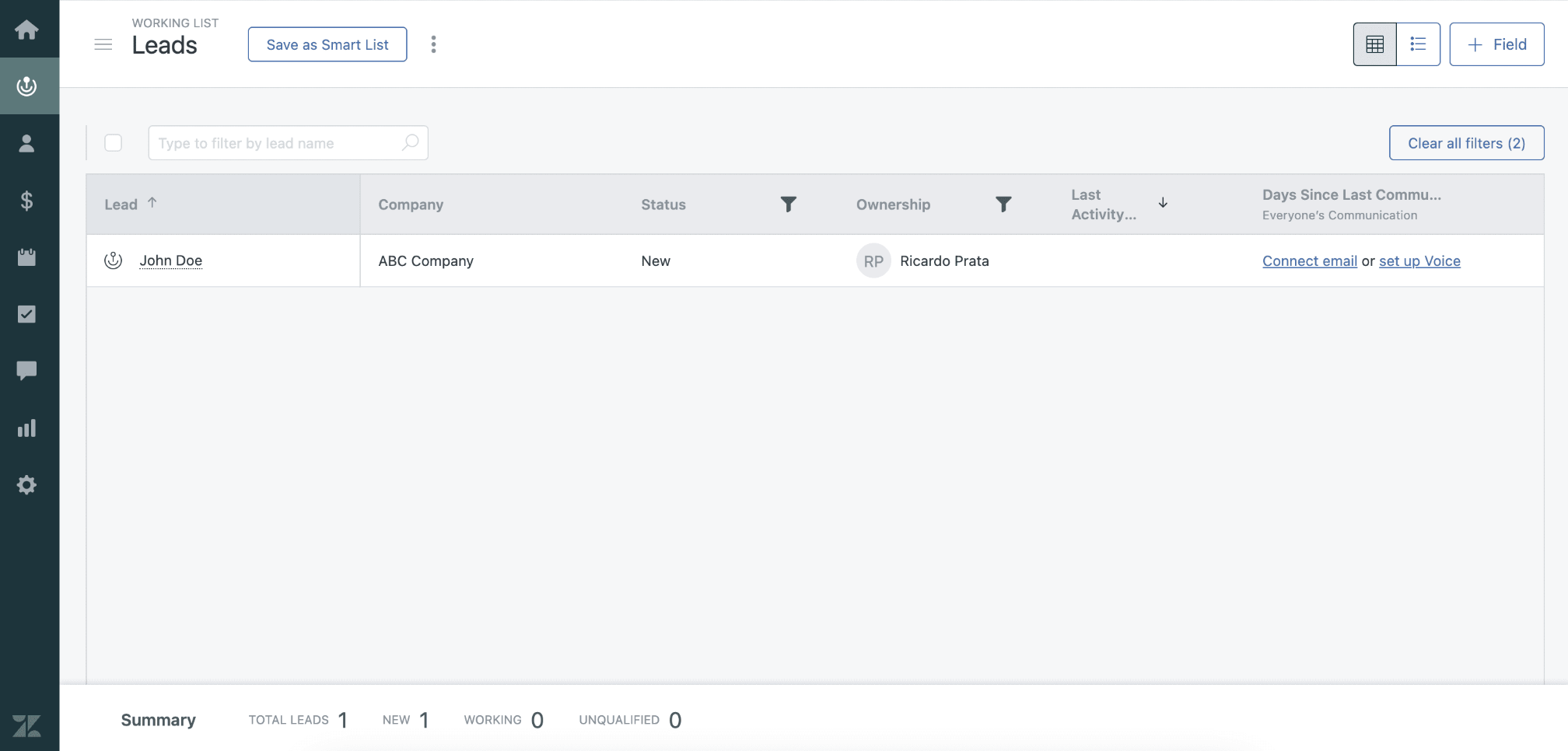
潛在客戶
- 尚未被核定的早期潛在客戶
- 通常包含基本聯絡資訊和初步備註
- 在被核定後可轉換為 Contacts 與 Deals
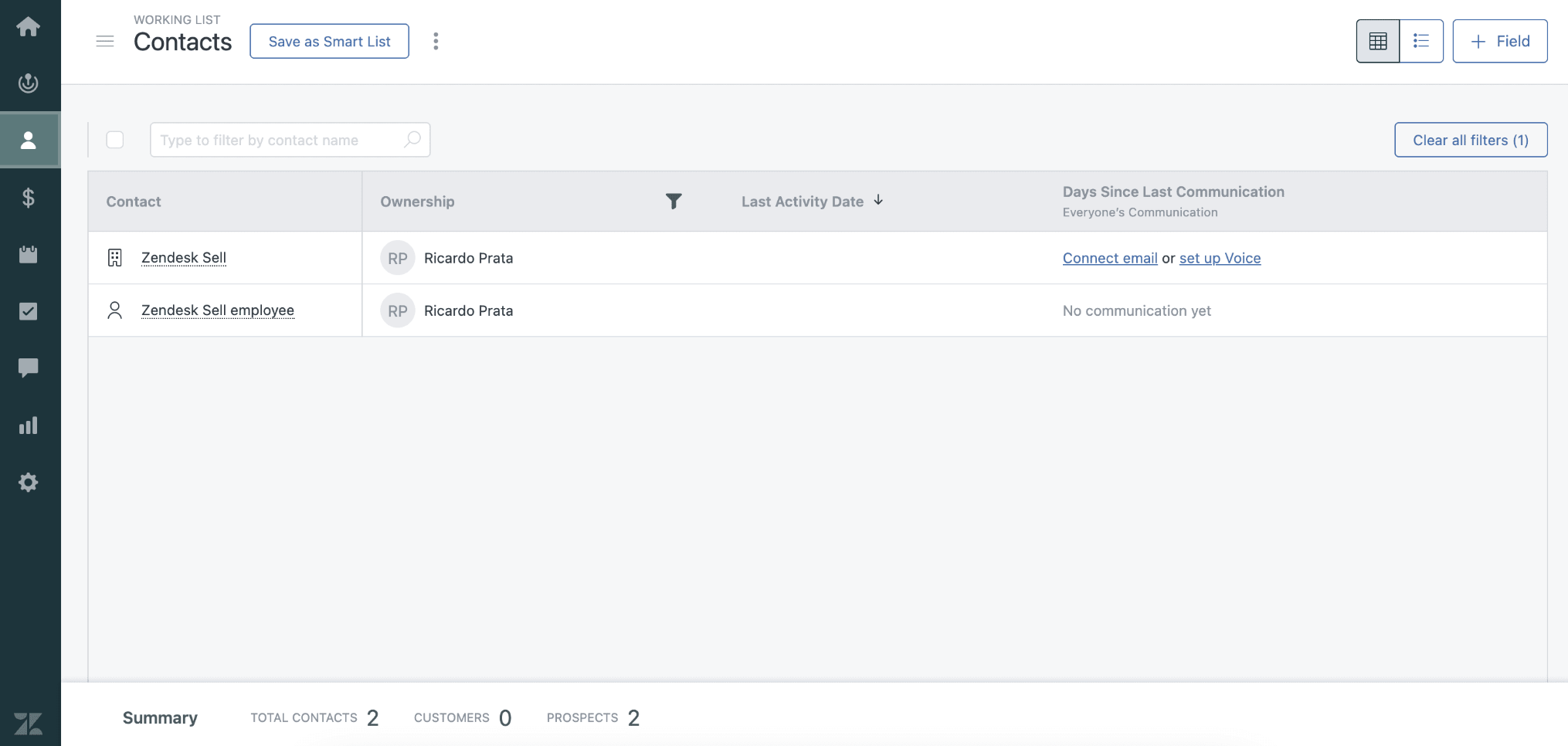
聯絡人
- 您溝通的個人(例如:公司中的決策者或聯絡窗口)
- 包含姓名、電子郵件、電話與互動記錄等個人資料
- 可關聯到一個 Company 與多個 Deals
公司
- 與一位或多位 Contacts 相關聯的企業或組織
- 作為聯絡人與交易的「父」註冊
- 在 B2B 銷售情境中很有用,當多名人員屬於同一家公司時特別實用
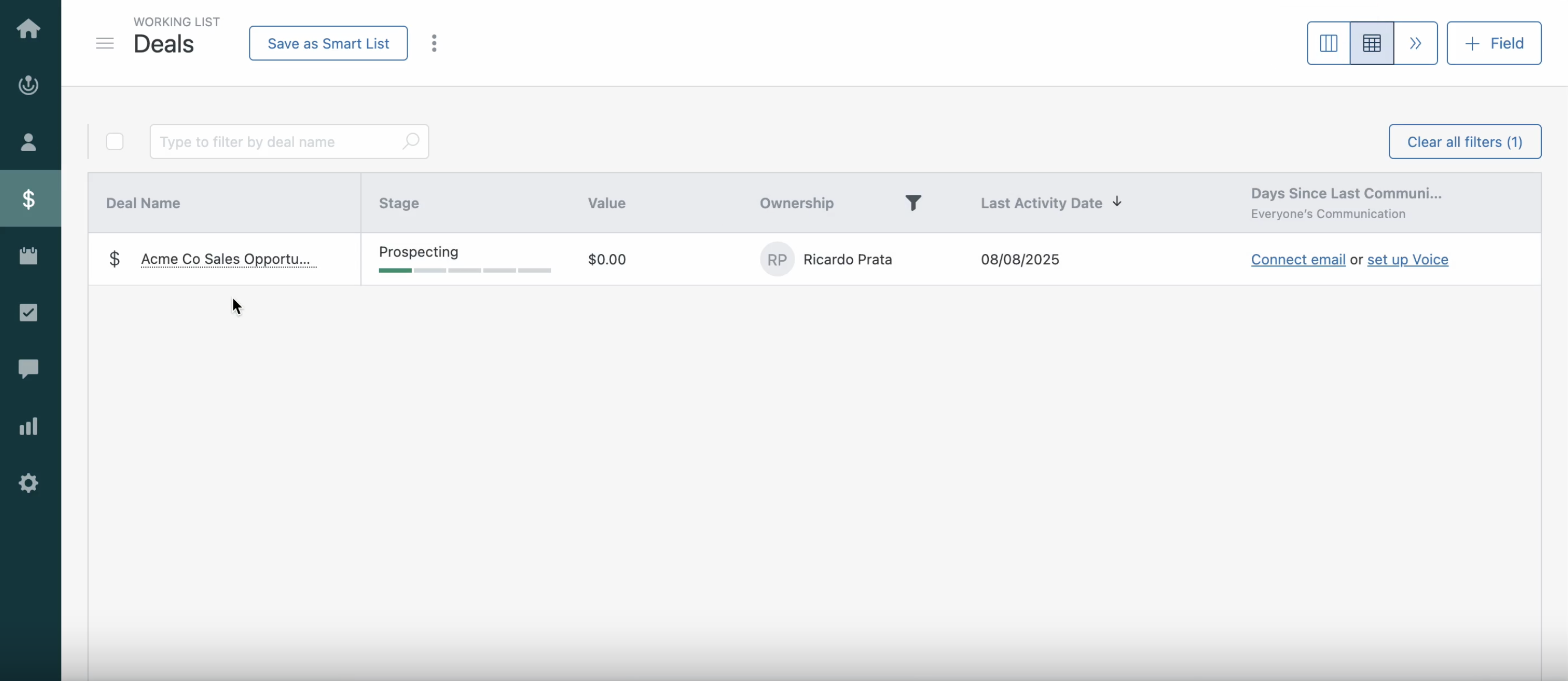
交易
- 透過不同階段追蹤的銷售機會(例如:Prospecting > Closed)
- 關聯至 Contacts 與/或 Companies
- 可有數值、預計結束日期、銷售流程及自訂欄位
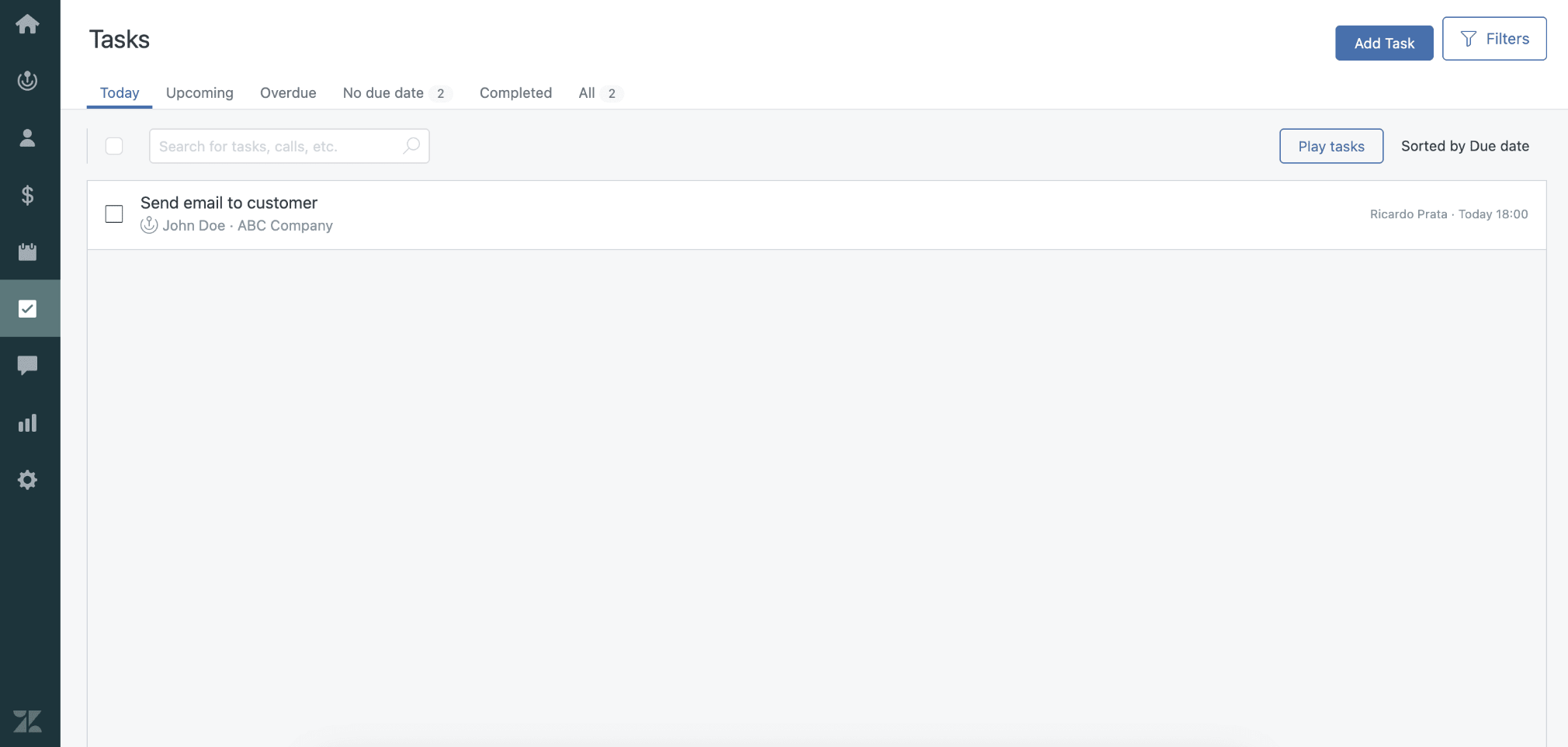
任務
- 用以提醒採取行動的事項(例如:追蹤、會議、通話)
- 可關聯至 Leads、Contacts、Companies 或 Deals
- 常用來管理待辦事項或銷售流程中的下一步行動
- 加入至 Leads、Contacts、Companies 或 Deals 的自由格式文字
- 用於記錄洞見、會議摘要或一般更新
電子郵件與通話
- 與 Contacts 的已記錄溝通
- 可自動同步或手動新增
- 提供每筆記錄的互動時序
自訂欄位
- 新增到標準實體的用戶定義欄位,用於存放額外資訊
- 可為多種類型:文字、下拉選單、數字、日期等
標籤
- 用來分組或分類記錄的關鍵字或標籤
- 有助於區隔與篩選(例如:「VIP」、「電子報」、「失去的機會」)
智慧清單
- 根據條件儲存的過濾視圖(例如:「上週建立的 Leads」)
- 用於報告、目標鎖定或匯出特定區段。
Pipedrive 欄位
Pipedrive 是一款 以銷售為導向的 CRM,可協助您在銷售管道中追蹤線索、交易與聯絡關係。
主要的 資料 點包括:
- People:聯絡層級的個人
- Organizations:聯絡層級的公司
- Deals:在您的管道中移動的銷售機會
- Activities:與交易或聯絡人相關的任務、會議、通話與待辦事項
- Notes:附加於任何項目(人員、組織、交易或線索)的自由格式評論或記錄
- Users:您內部的銷售團隊成員
- Labels:以顏色標示的標籤,用於視覺分類(在 Pipedrive 中為每個主要資料實體獨立存在:人員、組織、交易或線索)
- Custom Fields:可為所有主要資料實體建立的完全可自訂欄位,超出 Pipedrive 預設資料結構之外
想了解更多自訂欄位,請參閱 這篇文章;想了解 Pipedrive 術語,請參閱 我們的術語表。
將 Zendesk 資料對應到 Pipedrive 的最佳做法
為確保您的 Zendesk 資料能正確匯入 Pipedrive,請依照下列資料對應:
- 潛在客戶 → 潛在客戶收件箱
適合尚未被確認為交易的潛在客戶
- 聯絡人 + 公司 → 人員 + 組織
匯入時,請將人員與組織連結,以保留其關係
- 交易 → 交易
在 Pipedrive 調整您的銷售管道以符合您在 Zendesk Sell 的階段
- 標籤 → 標籤
將 Zendesk Sell 的標籤轉換為 Pipedrive 中交易、聯絡人與組織的標籤
- 自訂欄位 → 自訂欄位
在開始匯入前,請先在 Pipedrive 手動建立這些欄位
匯出您的 Zendesk Sell 資料
首先將您的 Zendesk Sell 資料以 CSV 格式 匯出,讓其可供匯入 Pipedrive。
匯出:
- 登入您的 Zendesk Sell 帳戶
- 前往各資料區域(潛在客戶、聯絡人、公司、交易、工作)
- 使用 Smart List 功能建立包含所需欄位的自訂檢視
- 按一下位於右上角的 Export 按鈕
- 選擇 CSV 格式並下載
請參閱 Zendesk 的詳細匯出指南 此處。
針對需匯入至 Pipedrive 的實體,請重複此流程。
為匯入準備 Pipedrive
在匯入之前,請設定您的 Pipedrive 工作區,以確保順利轉移。
建立自訂欄位
- 前往 公司設定 > 資料欄位
- 新增與您 Zendesk Sell 自訂資料相符的欄位,並確認欄位類型(文字、下拉選單、日期等)正確無誤
- 使用與 Zendesk 相同的欄位名稱,讓 Pipedrive 在匯入時能自動對應
自訂銷售管道(針對交易)
- 開啟 管道檢視
- 點選 「新增管道」 或編輯現有的
- 新增 階段 以複製您在 Zendesk 的交易階段(例如:「資格評估」、「已安排示範」)
新增缺少的活動類型
- 前往 公司設定 > 活動 ,然後向下捲動到「活動類型」
- 新增 Zendesk 中缺少的任何活動類型(例如:「跟進」、「介紹電話」)
匯入您的資料
當您的資料準備好且工作區已設定完成後,您可以開始 匯入。
- 前往 工具與應用程式 > 匯入資料
- 點選 「開始使用」
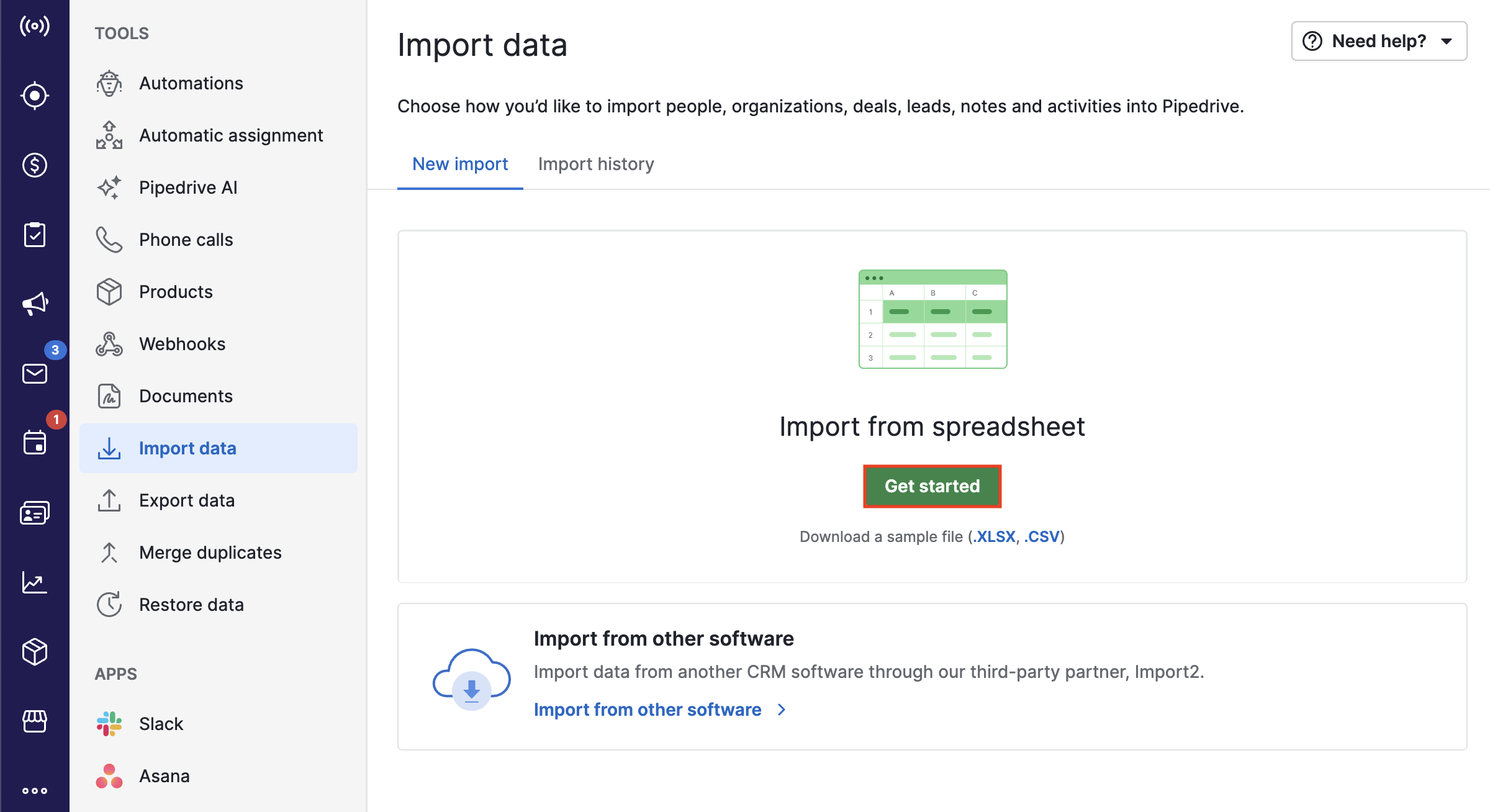
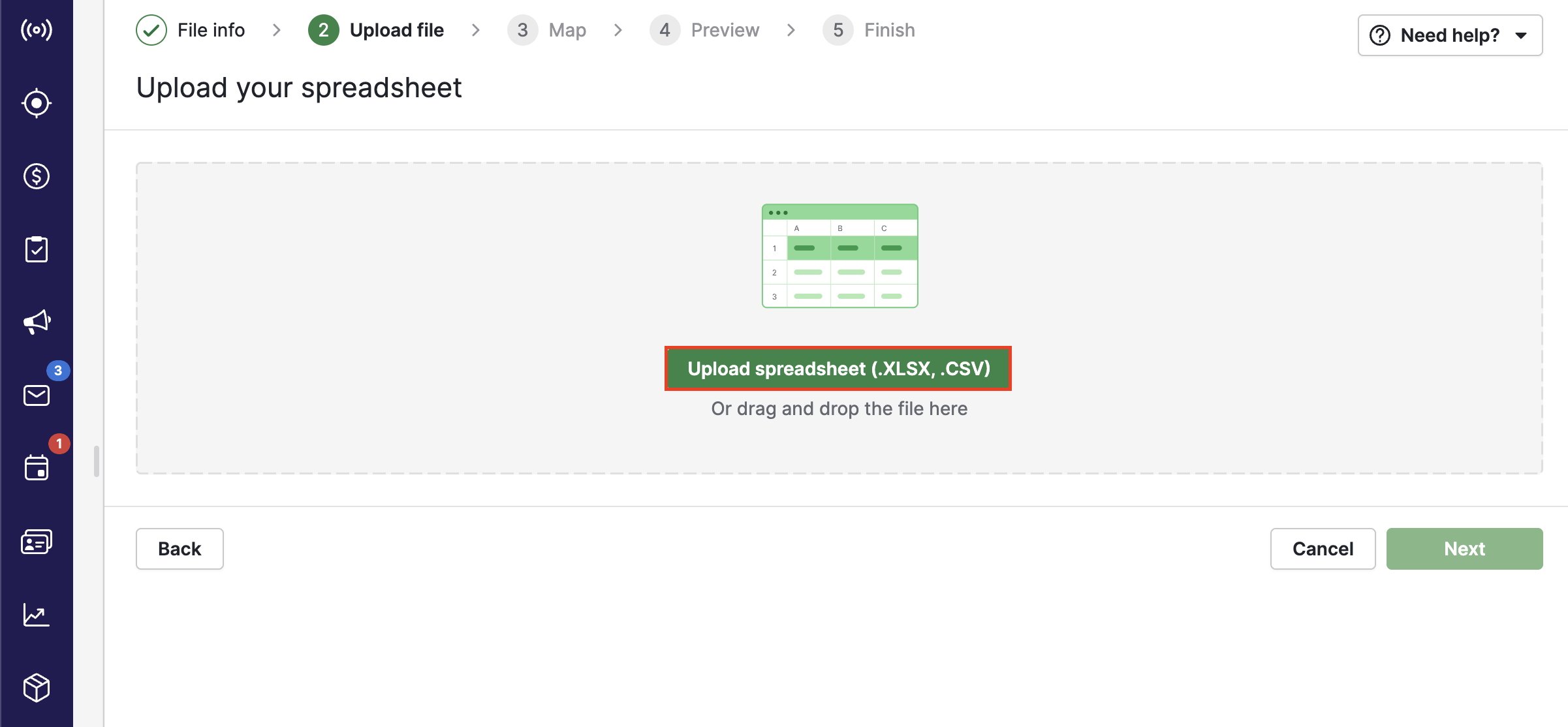
- 上傳您的 CSV 檔案(先從 組織與聯絡人 開始)
-
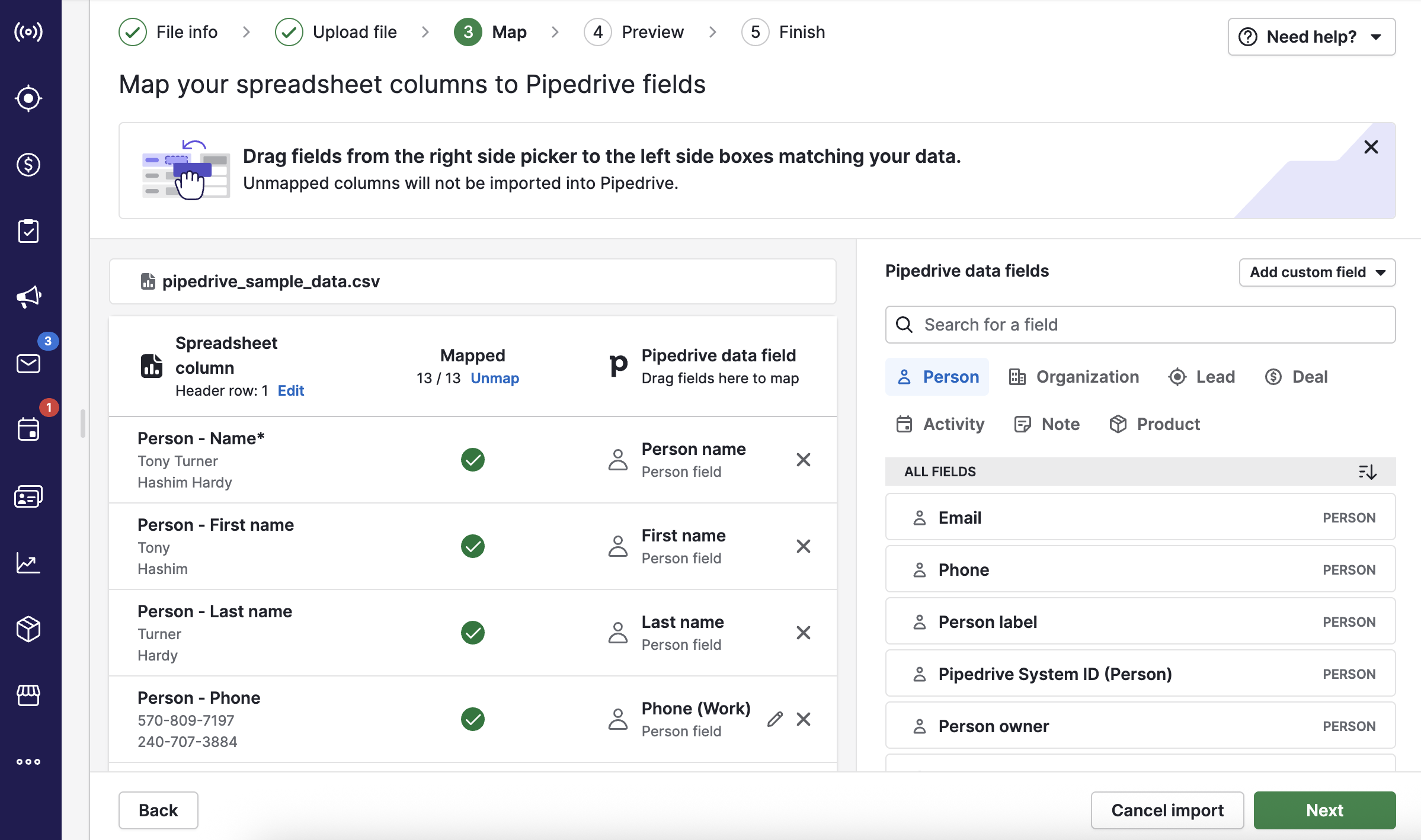
將每個 CSV 欄位對應到 Pipedrive 欄位(系統或自訂)。將每個 CSV 欄位對應到 Pipedrive 的欄位(系統或自訂欄位)。這稱為 欄位對應。
-
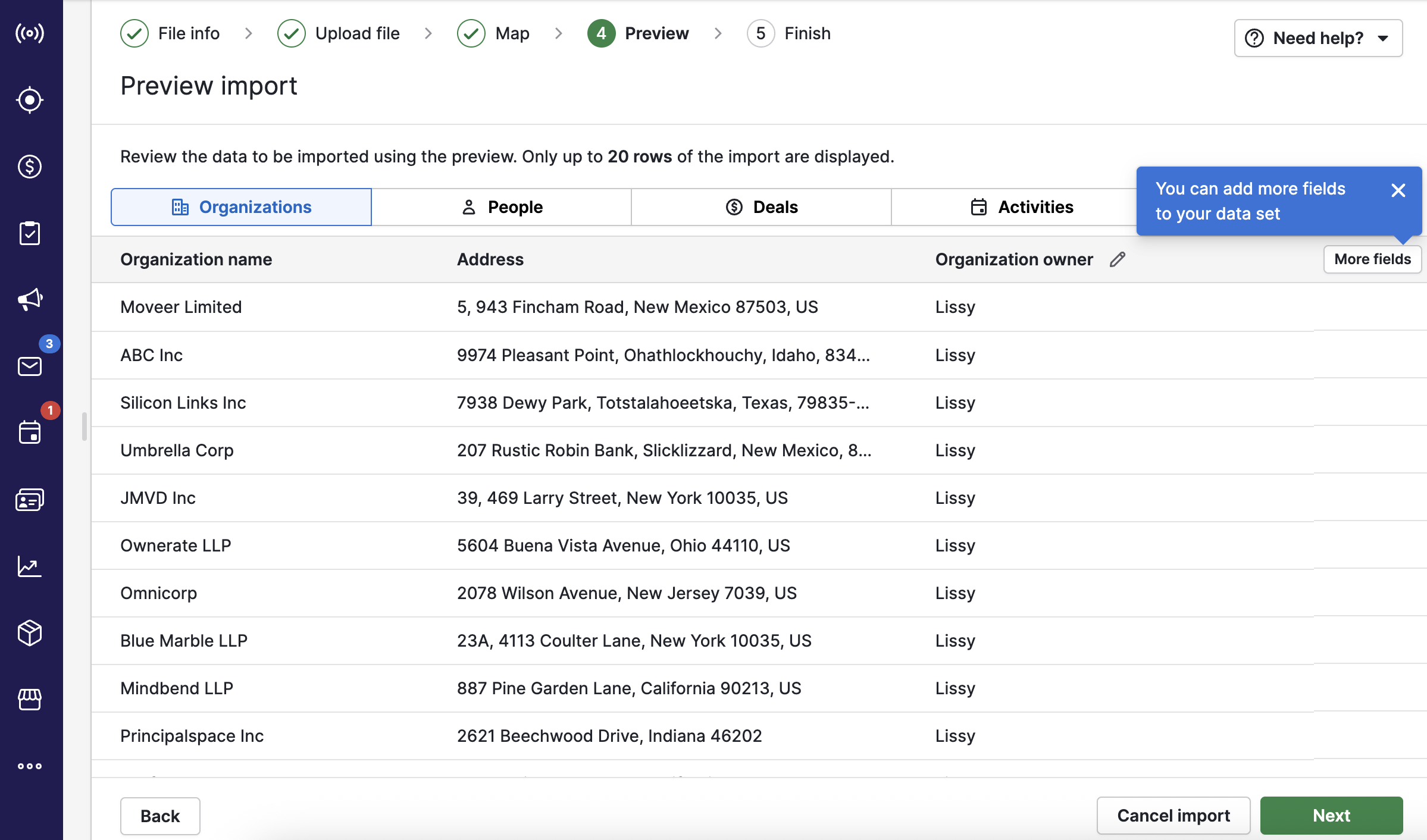
使用預覽檢查格式
-
使用唯一欄位(像是 電子郵件)在實體之間連結記錄(例如:將聯絡人配對到組織)
我們建議您依下列順序匯入資料:
- 組織(公司)
- 聯絡人(聯絡人)
- 交易
- 潛在客戶
- 活動(任務)
- 備註(可選)
每次匯入後,您將看到摘要及已匯入的註冊。
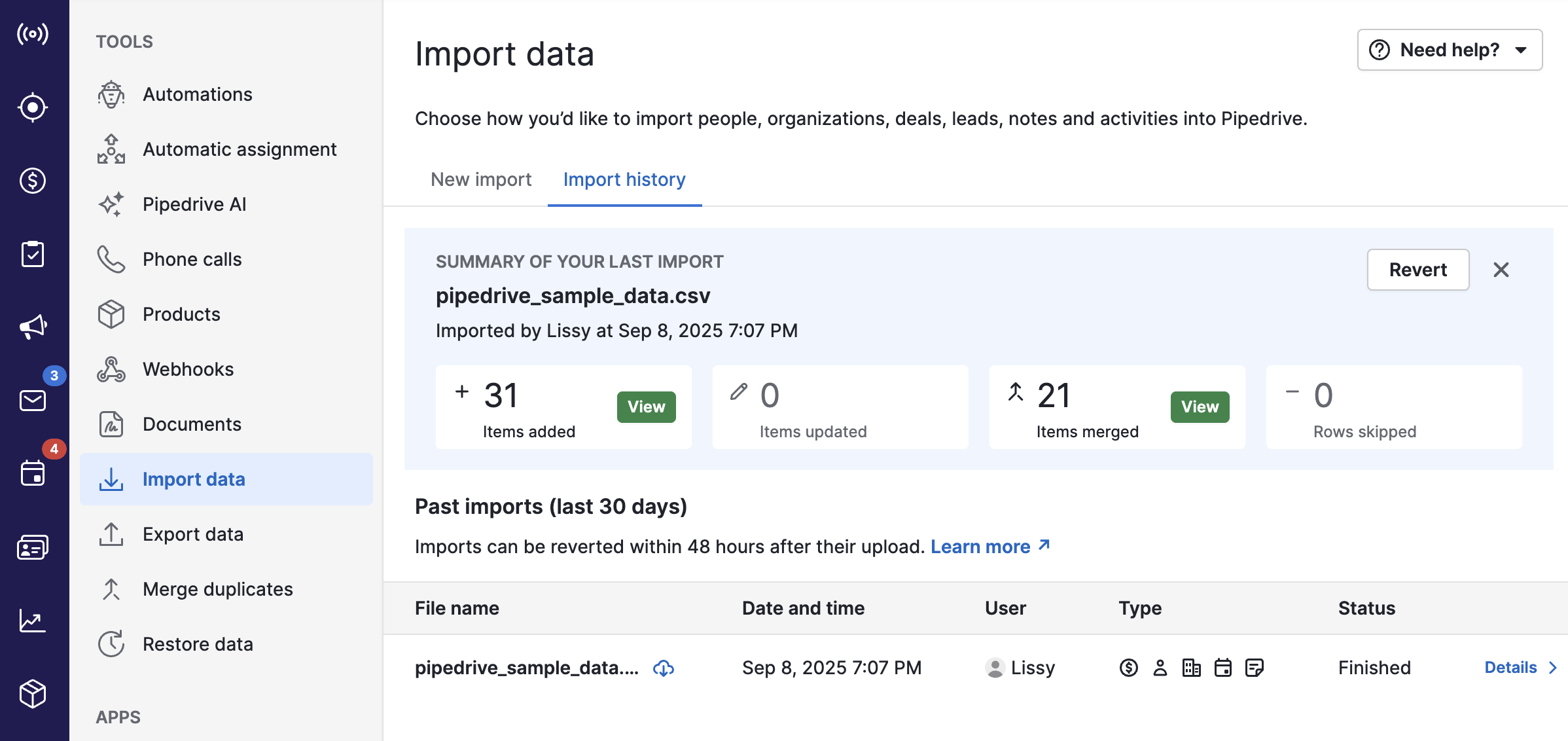
您可以在 Pipedrive 中開啟對應的模組以抽查記錄。
請使用篩選器以確認標籤、自訂欄位及連結是否正確對應。
匯入完成後
- 使用 篩選 檢查您的資料,並抽查記錄
- 使用我們的 自動化功能來自動進行後續跟進
- 將匯出的 Zendesk 檔案儲存,以便日後檢視
- 在 Pipedrive 市集 中探索整合項目
需要幫助嗎?
如果您需要協助,請聯絡我們的 支援團隊,或向我們的 技術設定團隊 申請協助,以進行引導式遷移。
這篇文章有幫助嗎?
是
否