Artikel ini diproduksi dengan menggunakan Penerjemahan Mesin.
Bagaimana cara saya menonaktifkan, mengaktifkan kembali, atau menghapus pengguna?
Jika seorang karyawan telah keluar dari perusahaan Anda atau tidak lagi memerlukan akses, mereka dapat dinonaktifkan dari akun perusahaan Pipedrive. Ketika seorang pengguna dinonaktifkan, semua transaksi dan kontak yang mereka miliki tetap ada di akun, namun tetap dimiliki oleh pengguna yang dinonaktifkan tersebut.
Sebelum menonaktifkan seorang pengguna dalam akun Pipedrive Anda, kami menyarankan untuk pertama-tama memeriksa apakah ada deal atau kontak yang saat ini dimiliki oleh pengguna tersebut.
Untuk melakukannya, saring item yang dimiliki oleh pengguna tersebut, dan gunakan fungsi edit massal kami untuk mengubah pemilik item tersebut. Jika Anda telah menonaktifkan seorang pengguna yang mungkin masih memiliki item yang ditugaskan ke akun penggunanya.
Anda dapat melihat dan mengalihkan kepemilikan dari item-item tersebut ke pengguna lain dalam akun Anda seperti yang ditunjukkan di artikel ini.
Menonaktifkan pengguna
Untuk menonaktifkan pengguna dari Pipedrive, buka Pengaturan > Kelola pengguna > Pengguna dan akses. Di sisi kanan setiap pengguna, Anda akan melihat “...“. Klik opsi “Nonaktifkan“ untuk menonaktifkan pengguna yang ingin Anda hapus dari akun Pipedrive Anda.
Saat Anda menonaktifkan pengguna, Anda juga akan melihat data yang saat ini dimiliki oleh pengguna tersebut sehingga Anda dapat menetapkan ulang item jika diperlukan. Anda juga akan melihat pengingat untuk menghapus lisensi yang tidak terpakai.
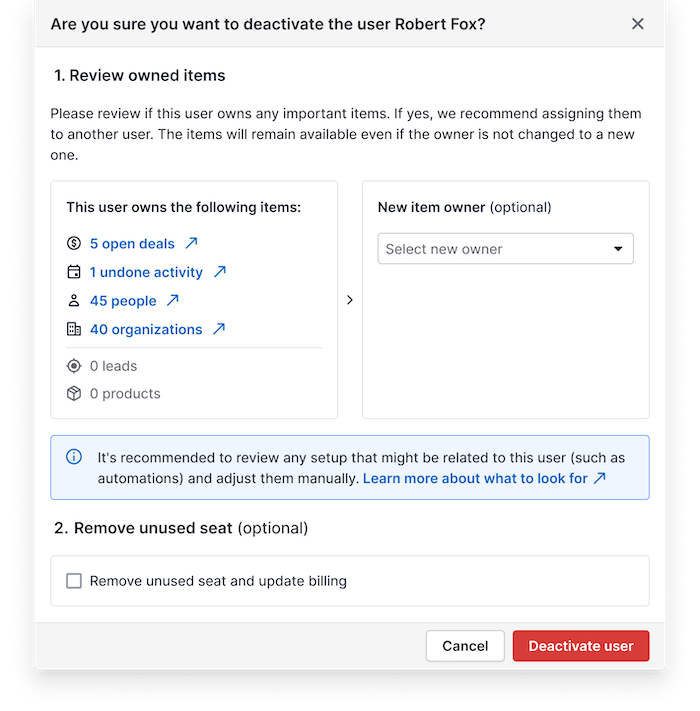
Menghapus kursi yang tidak digunakan
Jika Anda memilih untuk menghapus kursi yang tidak digunakan selama menonaktifkan pengguna, Anda perlu mengonfirmasi perubahan tersebut saat checkout penagihan.
Anda dapat mempelajari perbedaan antara kursi yang dibayar dan pengguna Pipedrive di artikel ini.
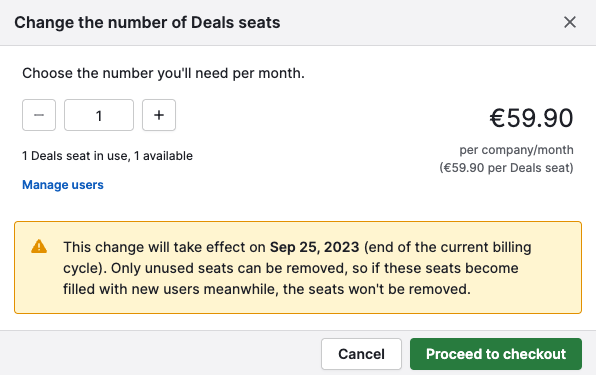
- Jika Anda menghapus lisensi yang tidak terpakai ini, Anda tidak akan memiliki lisensi aktif untuk menambahkan pengguna. Anda akan dikenakan biaya untuk jumlah lisensi yang berkurang mulai dari tanggal faktur berikutnya. Anda dapat mempelajari perbedaan antara lisensi yang ditagihkan dan pengguna Pipedrive di artikel ini.
- Jika Anda tidak menghapus lisensi yang tidak terpakai ini, lisensi tersebut akan tetap ada di akun Anda dan penagihan tetap tidak berubah. Hal ini memungkinkan Anda menambahkan pengguna lain untuk menggantikan pengguna yang dinonaktifkan dengan mudah tanpa harus memproses beberapa transaksi penagihan.
Meaktifkan kembali pengguna
Setiap pengguna yang dinonaktifkan dapat diaktifkan kembali dengan pergi ke tab Dinonaktifkan dan mengklik "Aktifkan kembali" di sebelah pengguna target.
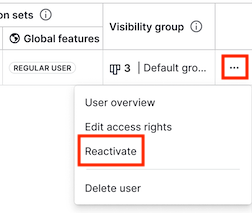
Perubahan dalam jumlah kursi aktif:
- Jika tersedia kursi terbuka, pengguna yang diaktifkan kembali akan mengisinya tanpa mempengaruhi penagihan
- Jika mengaktifkan kembali pengguna menambahkan kursi baru ke akun Anda, jumlah kursi yang ditagih akan bertambah, dan Anda akan segera ditagih untuk kursi baru tersebut
Anda dapat membaca lebih lanjut tentang proses penagihan ini di artikel ini.
Menghapus pengguna
Jika Anda perlu menghapus nama dan alamat email dari pengguna yang dinonaktifkan, Anda dapat menghapusnya secara permanen.
Untuk menghapus pengguna, pergi ke tab Dinonaktifkan dan klik "Hapus pengguna" di samping pengguna yang dituju.
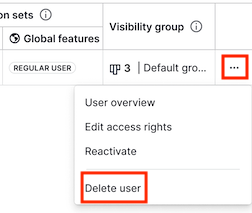
Saat pengguna dihapus:
- Nama, email, dan foto profil pengguna sepenuhnya dihapus dari akun perusahaan Anda. Sebagai gantinya, Anda akan melihat nama
(pengguna dihapus)atau(pengguna dihapus, IDxxxxxxxx). - Semua prospek, transaksi dan kontak yang dimiliki oleh pengguna yang dihapus tetap berada di akun perusahaan Anda dan masih ditugaskan ke pengguna yang dihapus, kecuali kepemilikan dialihkan saat penghapusan.
Pelajari tentang item lain tempat pengguna yang dihapus bisa menjadi bagian di artikel ini.
Apakah artikel ini berguna?
Ya
Tidak