Denne artikkelen ble produsert ved hjelp av maskinoversettelse.
Hvordan kan jeg deaktivere, reaktivere eller slette en bruker?
Hvis en ansatt har forlatt firmaet ditt eller ikke lenger trenger tilgang, kan de deaktiveres fra Pipedrive firmakontoen. Når en bruker deaktiveres, forblir alle salgsavtaler og kontakter de eier i kontoen, og forblir også eid av den deaktiverte brukeren.
Før du deaktiverer en bruker i Pipedrive-kontoen din, anbefaler vi å først se om det er noen avtaler eller kontakter som for øyeblikket eies av den brukeren.
For å gjøre dette, filtrer etter elementer som eies av den brukeren, og bruk vår masseendringsfunksjon for å endre eier for disse elementene. Hvis du allerede har deaktivert en bruker som fortsatt kan ha elementer tilknyttet sin brukerkonto.
Du kan se og omfordele eierskapet til disse elementene til en annen bruker i kontoen din, som vist i denne artikkelen.
Deaktivere en bruker
For å deaktivere en bruker fra Pipedrive, gå til Innstillinger > Administrer brukere > Brukere og tilgang. Til høyre for hver bruker ser du en “...“. Klikk på alternativet “Deaktiver“ for å deaktivere brukeren du ønsker å fjerne fra Pipedrive-kontoen din.
Når du deaktiverer en bruker, vil du også se dataene som for øyeblikket eies av den brukeren slik at du kan tilordne elementene på nytt om nødvendig. Du vil også se en påminnelse om å fjerne eventuelle ubrukte lisensplasser.
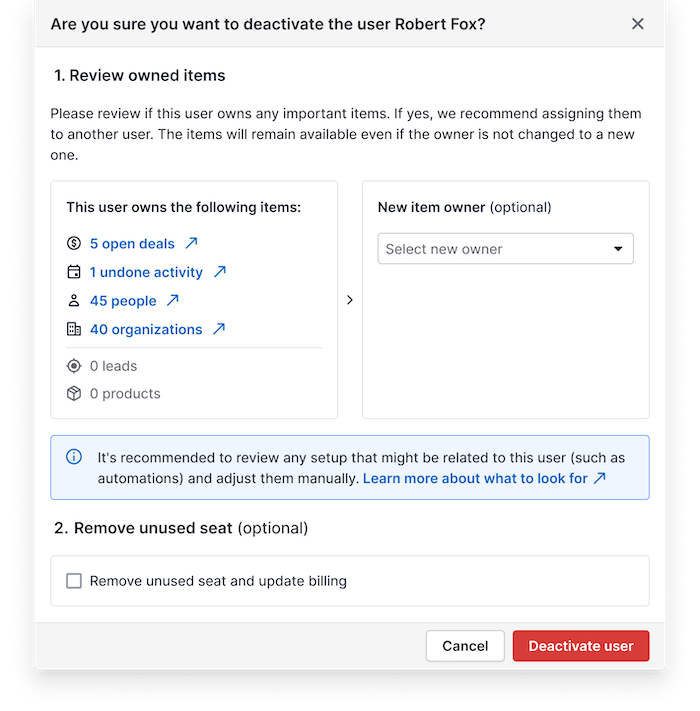
Fjerner ubrukte seter
Hvis du velger å fjerne ubrukte seter under bruker deaktivering, må du bekrefte endringen i fakturautsjekken.
Du kan lære om forskjellen mellom en fakturert sete og en Pipedrive-bruker i denne artikkelen.
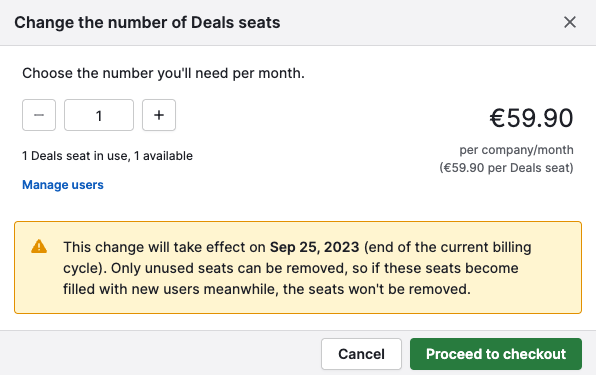
- Hvis du fjerner denne ubrukte lisensplassen, vil du ikke lenger ha en aktiv lisensplass å legge til en bruker i. Du vil bli fakturert for det reduserte antallet lisensplasser fra neste fakturadato. Du kan lære om forskjellen mellom en fakturert lisensplass og en Pipedrive-bruker i denne artikkelen.
- Hvis du ikke fjerner denne ubrukte lisensplassen, vil lisensplassen fortsatt eksistere i kontoen din og faktureringen forblir uendret. Dette gjør det enkelt å legge til en annen bruker for å erstatte den deaktiverte brukeren uten å måtte behandle flere faktureringstransaksjoner.
Reaktivering av en bruker
Enhver deaktivert bruker kan reaktiveres ved å gå til fanen for Deaktiverte og klikke på " Reaktiver "ved siden av målbrukeren.
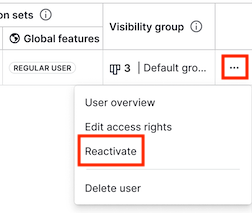
Endringer i aktiv sete teller:
- Hvis det er et åpent sete tilgjengelig, vil reaktiverende brukere fylle det uten å påvirke faktureringen
- Hvis reaktivering av en bruker legger til et nytt sete på kontoen din, vil antallet belastede seter øke, og du vil umiddelbart bli belastet for det nye setet
Du kan lese mer om denne faktureringsprosessen i denne artikkelen.
Slette en bruker
Hvis du trenger å fjerne navn og e-postadressen til en deaktivert bruker, kan du slette den permanent.
For å slette en bruker, gå til fanen Deaktivert og klikk på "Slett bruker" ved siden av målbrukeren.
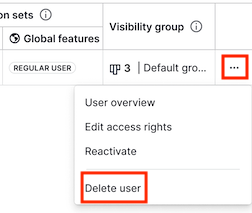
Ved brukersletting:
- Brukerens navn, e-postadresse og profilbilde fjernes fullstendig fra firmakontoen din. I stedet vil du se navnet
(deleted user)eller(deleted user, IDxxxxxxxx). - Alle ledere, avtaler og kontakter den slettede brukeren eier forblir i din selskapskonto og er fortsatt tildelt til den slettede brukeren, med mindre eierskapet overføres under slettingen.
Lær om de andre elementene den slettede brukeren kan være en del av i denne artikkelen.
Var denne artikkelen nyttig?
Ja
Nei