Эта статья создана с использованием машинного перевода.
Импорт данных в Pipedrive с помощью электронных таблиц
Данные можно импортировать в Pipedrive из файлов XLS, XLSX и CSV. Это позволяет массово добавлять или обновлять такие записи, как контакты, организации, лиды, сделки, проекты, задачи, заметки и товары.
Перед импортом убедитесь, что данные соответствуют тому, как Pipedrive организует информацию. Например, компании нужно импортировать как организации.

Если вам нужен практический пример, скачайте образец электронной таблицы, пройдите «Начните с основ» — курс Pipedrive или присоединитесь к нашему еженедельному вебинару, где процесс разбирается пошагово.
Подробнее об импорте и экспорте данных CRM-системы читайте в этой публикации.
Перед началом
Правильная подготовка файла помогает избежать ошибок при импорте.
Выбор данных для импорта
Сначала определите, какие элементы нужно создать или обновить в Pipedrive. От этого зависит структура электронной таблицы.
Например, можно импортировать только контакты, контакты со сделками или новые сделки для существующих контактов.
Структура электронной таблицы
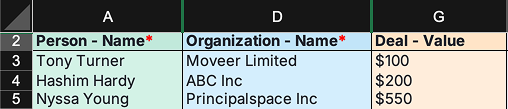
Электронная таблица должна иметь простую структуру:
- Каждый столбец соответствует полю в Pipedrive (например, имени или стоимости сделки)
- Каждая строка соответствует одной записи
Все данные в строке связаны между собой. Например, если строка содержит имя контакта, название организации и стоимость сделки, Pipedrive создаст и свяжет все три записи.
Обязательные поля
Для каждого элемента необходимо указать обязательные поля. Если обязательные поля отсутствуют, соответствующие элементы не будут импортированы.
Например:
- Для контактов требуется имя (или имя и фамилия)
- Для организаций требуется название
- Для сделок и лидов требуется связанный контакт или организация
Чтобы сократить количество дубликатов, по возможности добавляйте дополнительные идентификаторы, например адрес электронной почты или номер телефона.
Сопоставление полей в Pipedrive
Убедитесь, что каждому столбцу электронной таблицы соответствует поле в Pipedrive.
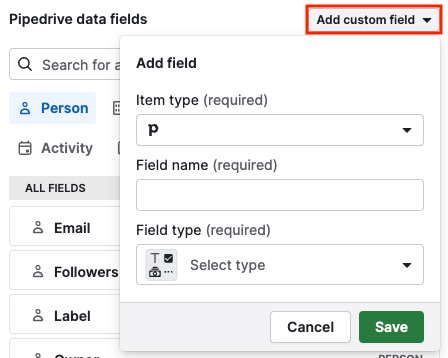
Если данные не соответствуют стандартным полям, перед импортом создайте настраиваемые поля. Это можно сделать в разделе Меню учетной записи > Личные настройки > Поля данных.
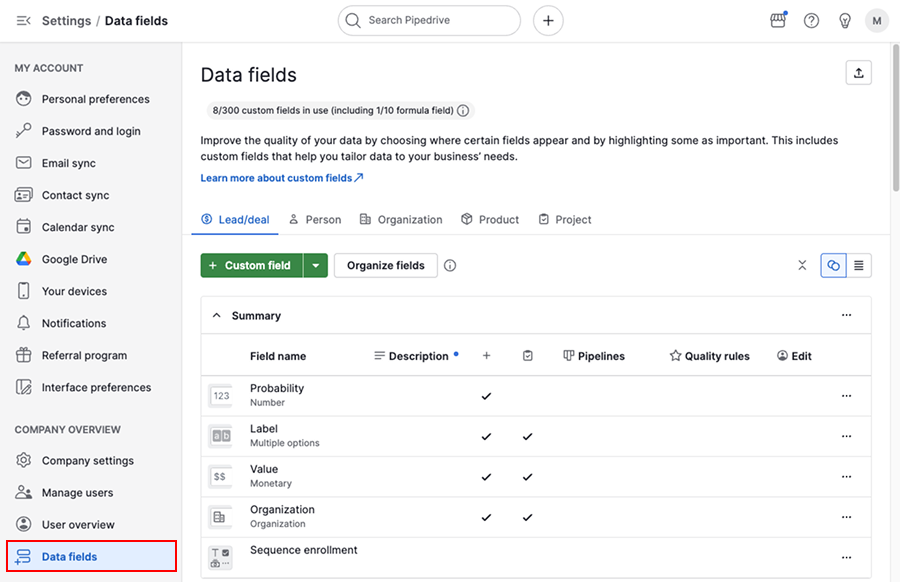
Список поддерживаемых полей и правила их сопоставления при импорте см. в этой статье.
Требования к файлу
Перед загрузкой файла убедитесь, что он соответствует следующим требованиям:
- Формат XLS, XLSX или CSV
- Одна вкладка на один импорт
- Строка заголовка с названиями столбцов
- Не более 200 000 строк
- Размер файла менее 50 МБ
Процесс импорта
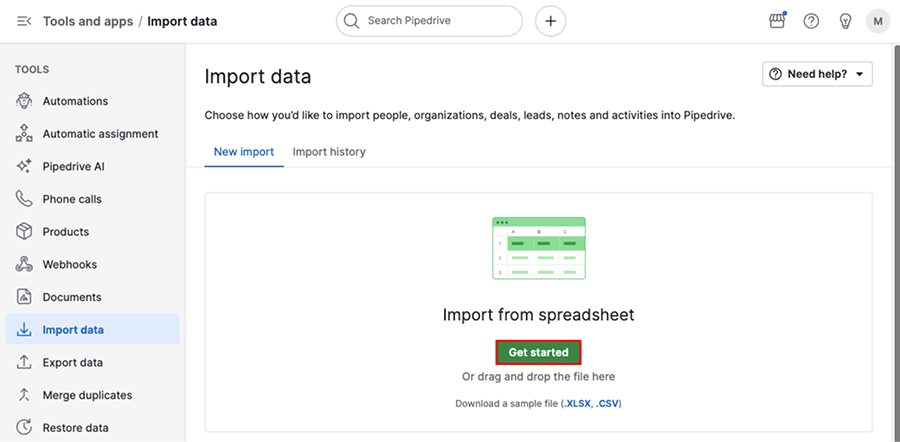
Перейдите в Меню учетной записи > Инструменты и приложения > Импорт данных > Импорт из таблицы, затем нажмите «Начать».
Нажмите «Далее», чтобы продолжить.
Шаг 1: информация о файле
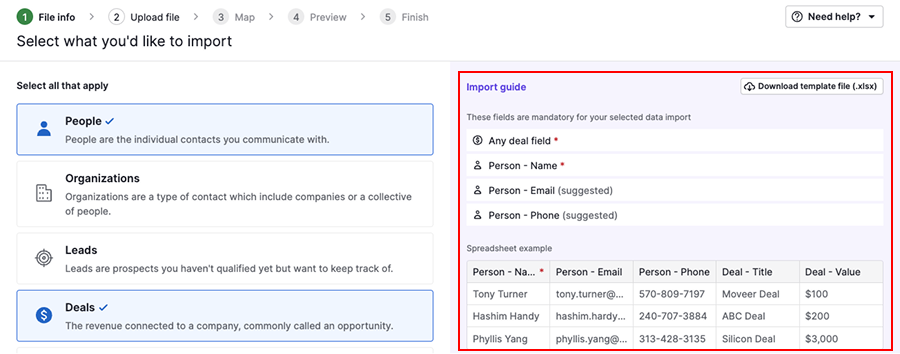
Выберите типы данных, содержащиеся в файле. Pipedrive выделяет обязательные поля и показывает, как должны быть структурированы данные.
Нажмите «Далее», чтобы продолжить.
Шаг 2: загрузка файла
Нажмите «Загрузить таблицу» и выберите файл.
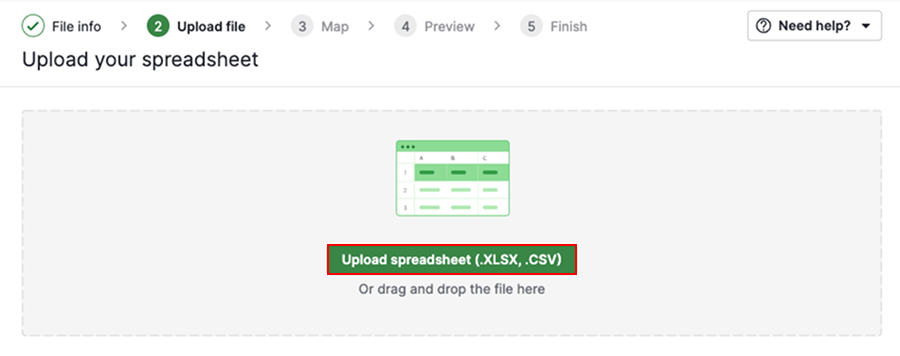
После загрузки Pipedrive автоматически проверяет файл на распространенные проблемы, например:
- неподдерживаемый формат файла
- превышение лимита строк
- отсутствующие заголовки
- пустые или смещенные столбцы
Если возникнет проблема, появится сообщение об ошибке с указанием того, что нужно исправить. Если все в порядке, можно перейти к следующему шагу.
Шаг 3: сопоставление полей
Pipedrive автоматически сопоставляет столбцы таблицы с полями по названиям столбцов.
Внимательно проверьте сопоставленные поля. Если столбец не сопоставлен с полем, перетащите его и назначьте вручную.
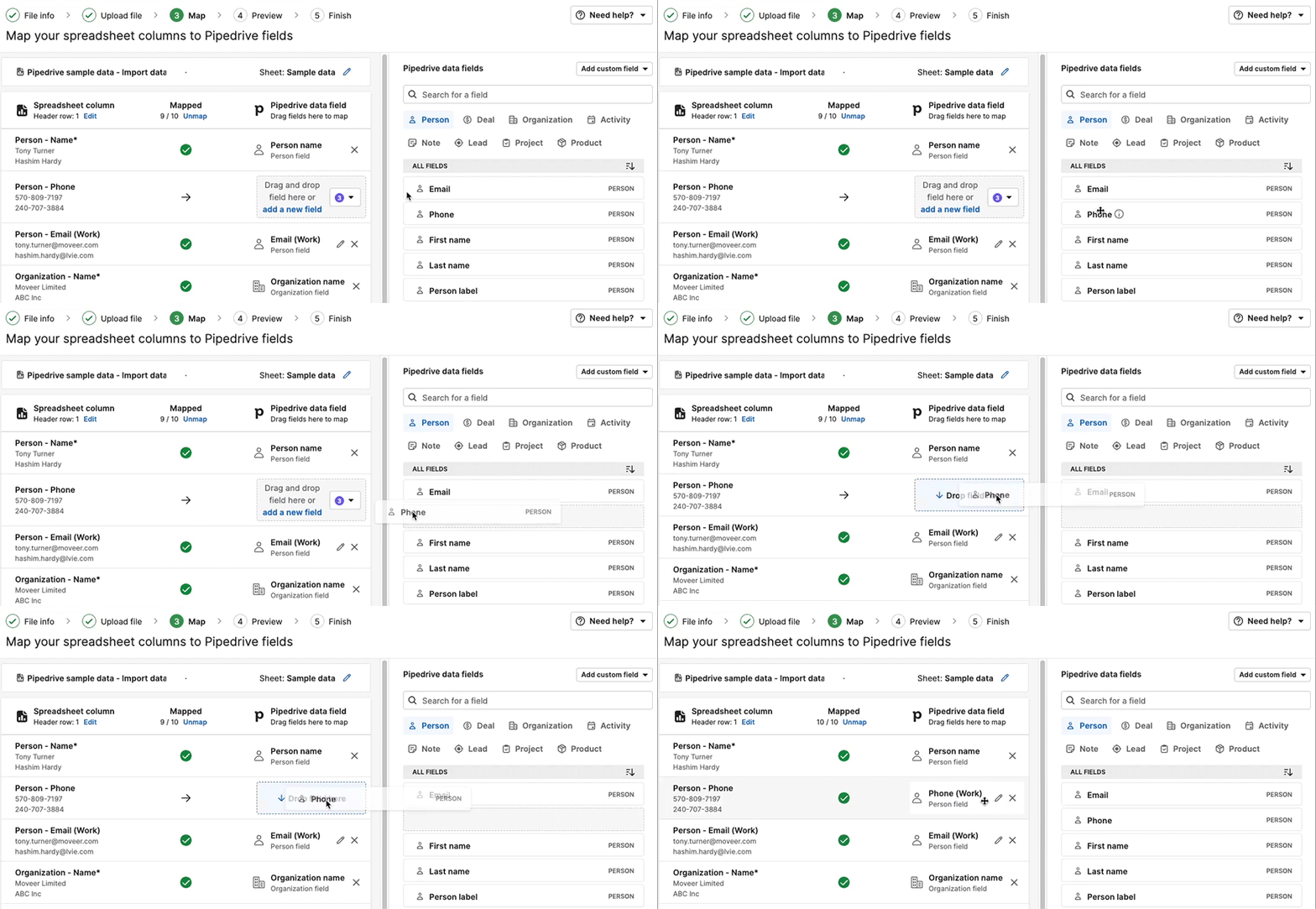
Если нужного поля нет, добавьте настраиваемое поле.
Когда закончите сопоставлять поля, нажмите «Далее».
Шаг 4: предпросмотр
В режиме предпросмотра показано, как данные будут выглядеть после импорта.
Проверьте, что:
- данные назначены нужным полям
- элементы связаны правильно
- вся информация на месте
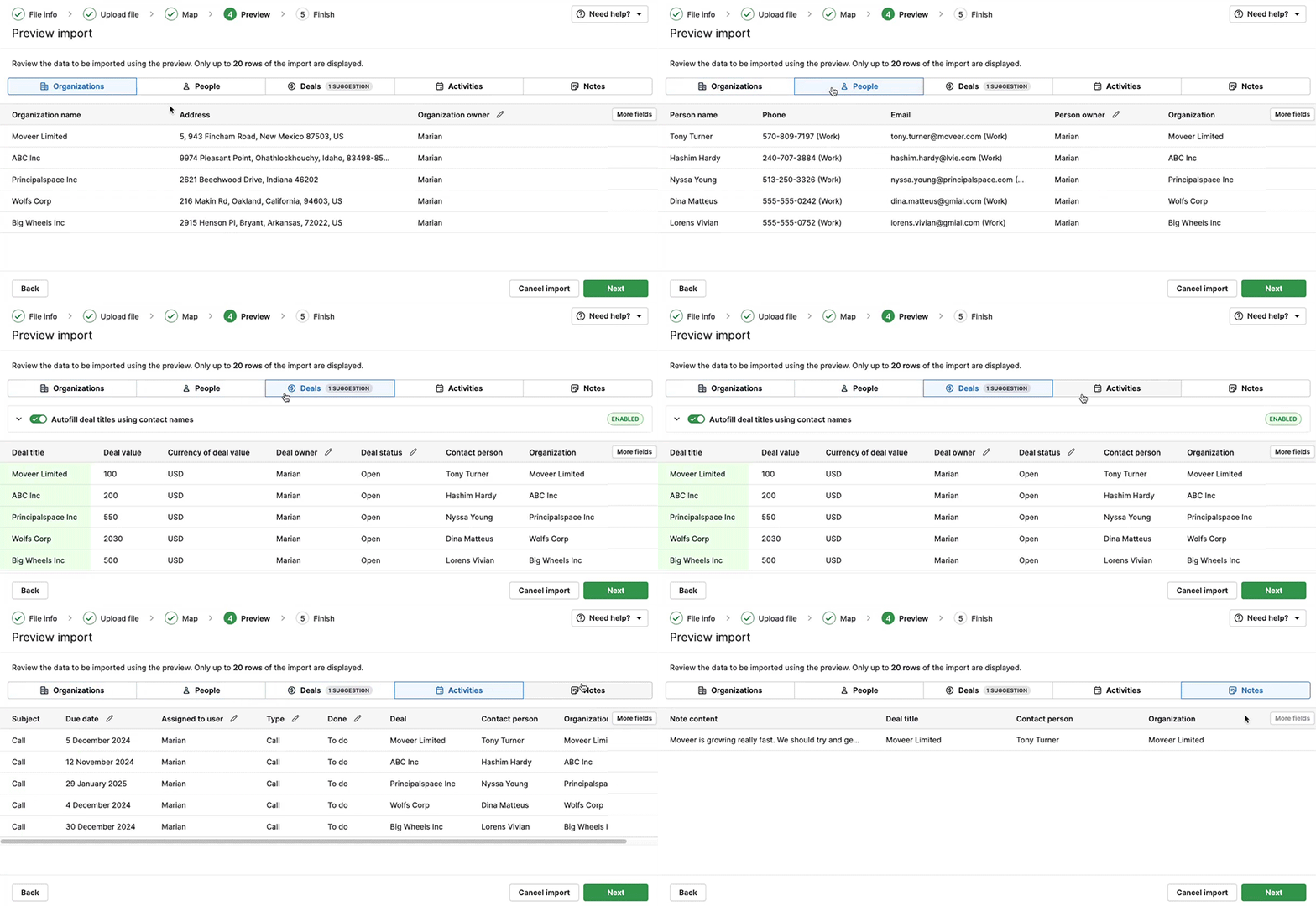
Это последняя возможность обнаружить проблемы до завершения импорта.
Шаг 5: завершение
Выберите, как обрабатывать дубликаты. Если обнаружены дубликаты, их можно объединить вместо создания новых записей.
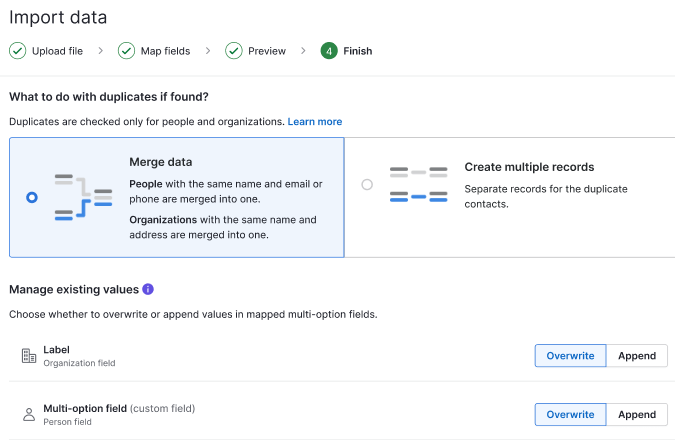
При обновлении полей с множественным выбором можно выбрать, добавлять ли новые значения к существующим или полностью заменять ими текущий выбор.
Выберите «Перезаписать», чтобы удалить существующие значения и заменить их выбранными, или «Добавить», чтобы сохранить текущие значения и добавить к ним новые.
Затем нажмите «Начать импорт», чтобы завершить процесс.
После импорта
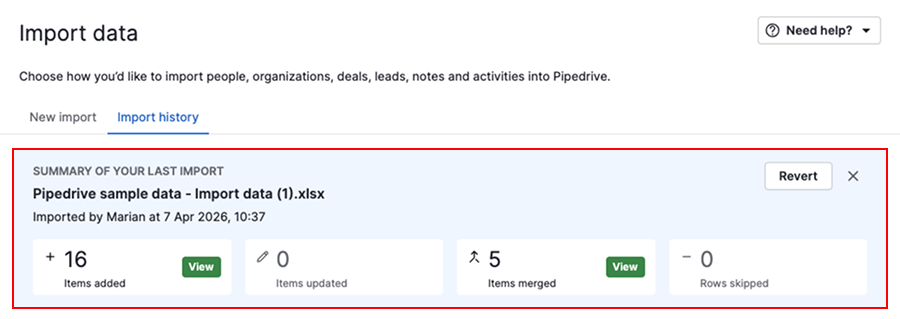
После завершения импорта на вкладке история импорта появится сводка.
В ней будет указано, сколько записей добавлено, обновлено, объединено или пропущено. Нажмите «Просмотр», чтобы узнать подробности.
Исправьте пропущенные записи
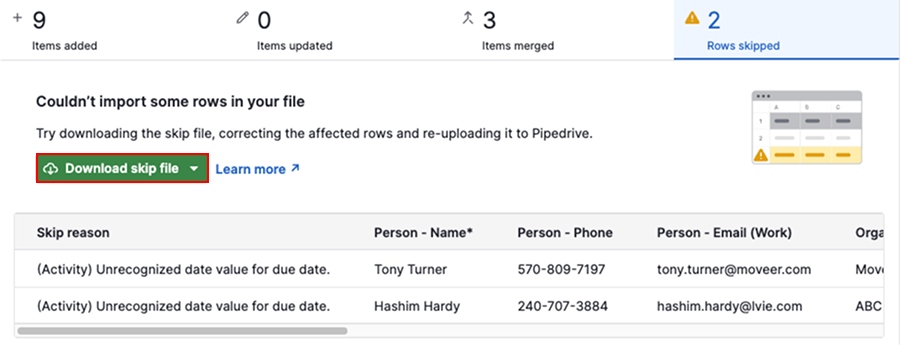
Если некоторые строки не импортированы, они появятся в пропущенном файле с указанием причины пропуска каждой строки.
Например, строки могут быть пропущены из-за неверного формата даты.
Чтобы это исправить:
- Скачайте пропущенный файл
- Исправьте ошибки
- Повторно импортируйте файл
Отменить импорт
При необходимости импорт можно отменить на вкладке история импорта в течение 48 часов.
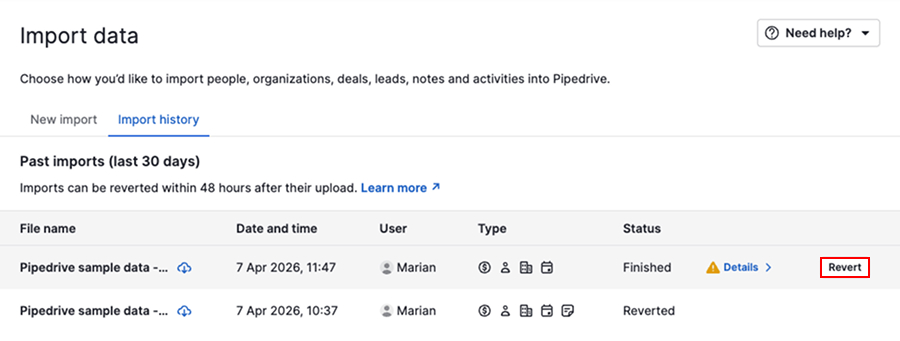
Если кнопка «Отменить» недоступна, обратитесь в нашу службу поддержки за помощью.
Была ли эта статья полезной?
Да
Нет