Denna artikel har producerats med hjälp av maskinöversättning.
Gruppmailing
Vid affärskommunikation kan det vara klokt att skicka samma e‑postmeddelande till flera mottagare. Med funktionen grupp-e‑post i Pipedrive kan du göra just det.
För att använda gruppmejlsfunktionen behöver du följande:
- E-postsynkronisering aktiverad med ett giltigt e-postkonto
- Om du är en vanlig användare behöver du en administratörsanvändare för att aktivera “Bulk edit items” under globala behörighetsinställningar
Hur man skickar gruppmejl
Funktionen för gruppmejl finns på följande ställen i Pipedrive:
- Listvyn för fliken leads
- Listvyn för fliken deals
- Listvyn för fliken people
- Listvyn för fliken activities
- Tidslinjevyn för contacts fliken
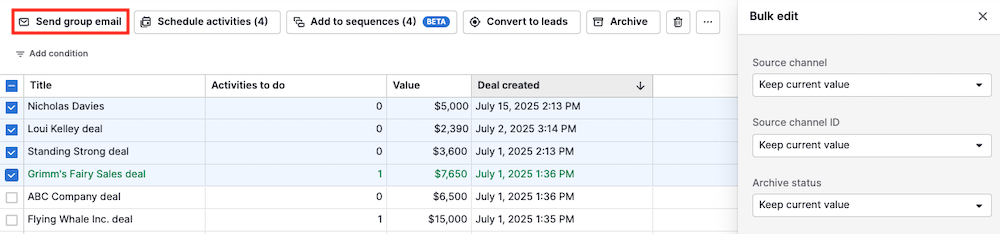
När flera kontakter har valts i något av de ovanstående ställena kan du klicka på “Skicka gruppmejl” knappen för att skicka ett specifikt mejl till alla valda eller länkade kontakter på en gång.
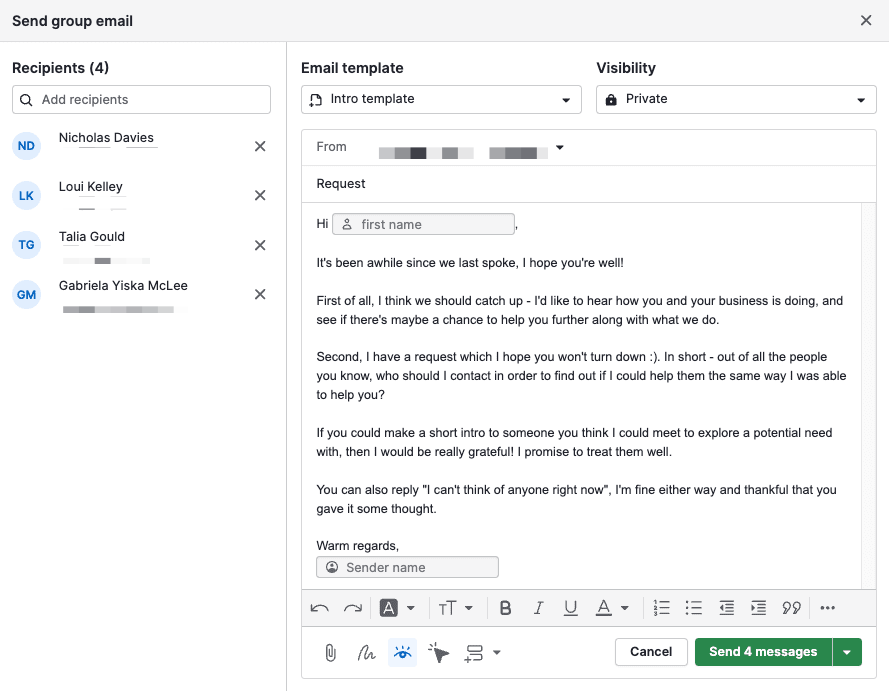
Du måste ange relevanta detaljer om mejlet som skickas till den gruppen av kontakter.
- Mottagare – Kontakterna som valts innan du klickar på knappen ”Skicka grupp-e‑post” visas i denna kolumn. I det här området kan du också söka efter och lägga till ytterligare kontakter.
- E‑postmall – Du kan välja en mall för att skicka ett tidigare skapat e‑postmeddelande. Läs mer om e‑postmallar i den här artikeln.
- Synlighet – E‑postmeddelanden kan ställas in så att de visas som synliga för andra användare i Pipedrive baserat på synlighetsbehörigheter, eller markeras som privata. Läs mer om synlighet i den här artikeln.
När du har angett dessa detaljer, klicka på “Skicka meddelande” knappen för att skicka dessa mejl.
Visa dina skickade e-postmeddelanden
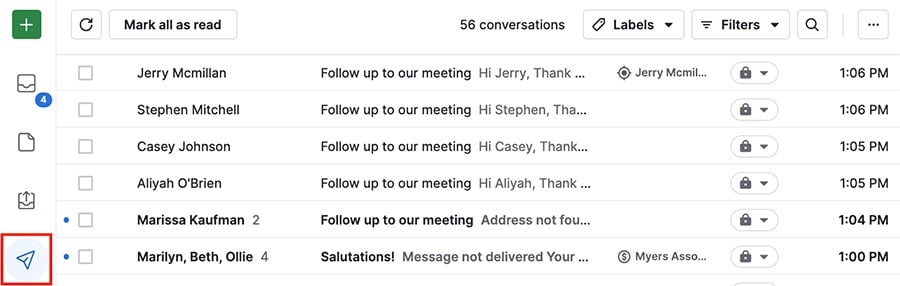
Du kan gå till Utkorgen i e-postfliken för att se dina väntande e-postmeddelanden, eller till Skickat för att se dina skickade e-postmeddelanden.
I utkorgssektionen av e-postfliken kommer du att se mottagare, ämnet för e-postmeddelandet, synlighet och status för det specifika e-postmeddelandet.
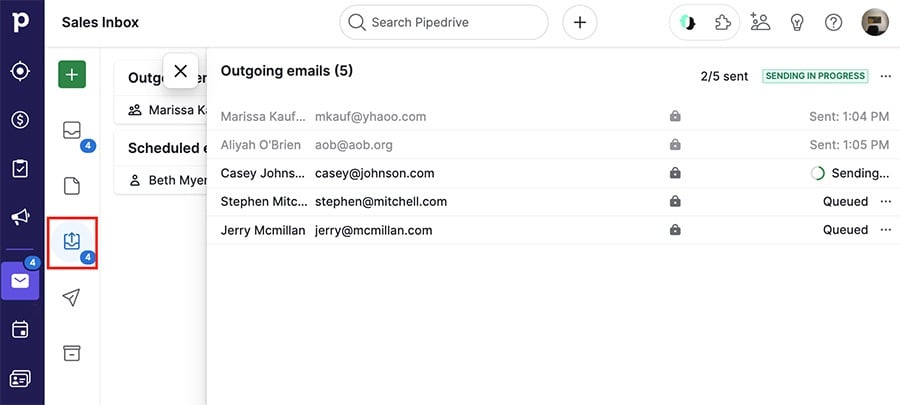
När ett e-postmeddelande har skickats kommer det inte att vara tillgängligt i utkorgssektionen av e-postfliken.
Istället kommer dessa e-postmeddelanden att kunna ses i skickat sektionen.
Hur man använder filter när man skickar gruppmejl
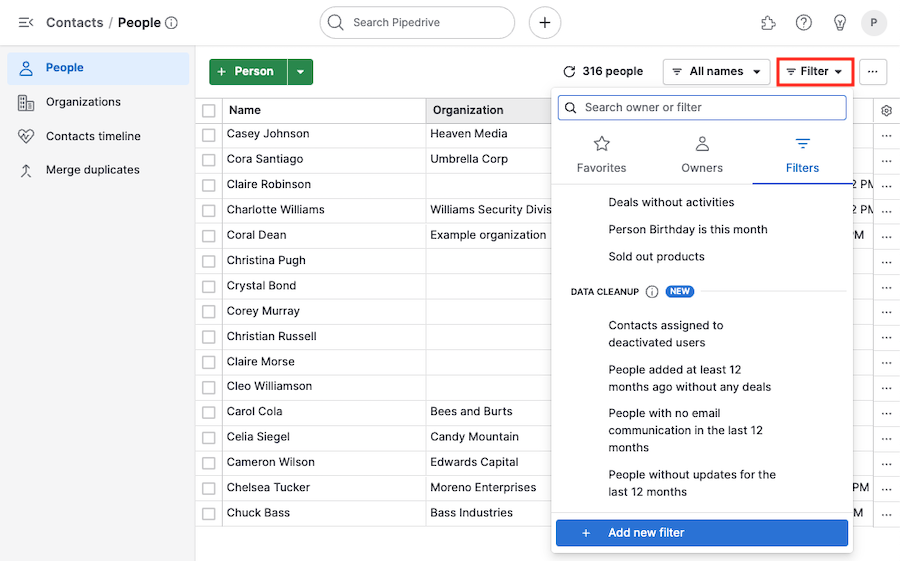
För att filtrera bort de kontakter du redan har mejlat, gå till personer listvyn, klicka på “Filter” rullgardinsmenyn i det övre högra hörnet och välj “Lägg till nytt filter.”
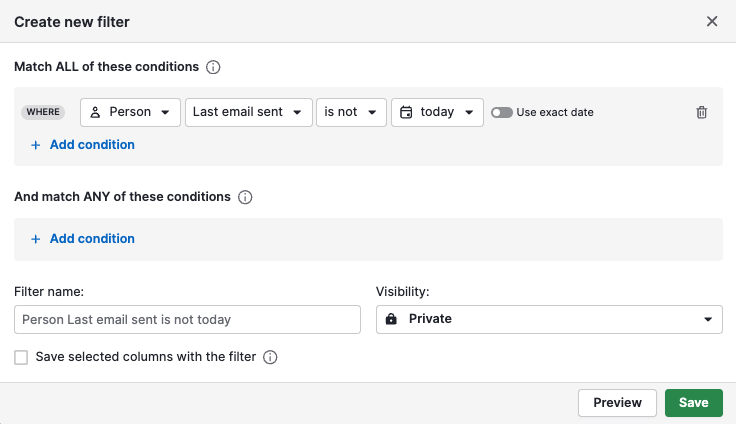
När du är där kan du skapa ett filter som kallas senaste mejl skickat för att ta bort eventuella kontakter som har fått mejl från dig inom en angiven tidsram:
Du kan också använda filtret antal mejlmeddelanden.
Till exempel, om du har en helt ny lista med kontakter att mejla, kan du ställa in filtret på antal mejlmeddelanden > är > noll.
Detta kommer att visa endast kontakter som du aldrig har skickat ett mejl till.
Med något av filtren, så snart du skickar ett mejl till en kontakt, kommer de att tas bort från den filtrerade listan.
Var den här artikeln till någon hjälp?
Ja
Nej